完成第一条数据应用链路

本教程带您沿一条固定路径,把教程数据包中的两份文件接入 MOI,经工作流处理后写入知识库,再由智能体生成一份可下载的 Markdown 结果。

开始前,请先完成开始之前中的五项检查。教程会创建以下对象,请全程使用这里给出的名称:

对象

固定名称或位置

原始文件位置

moi_quickstart / data / source

处理结果位置

moi_quickstart / data / processed

工作流

moi_quickstart_pipeline

知识库

moi_quickstart_knowledge

每一步都以「完成标志」结束。看到对应结果后,再继续下一步。

1. 打开创建载入任务页面

这一页用于创建把本地文件接入 MOI 的载入任务。

  1. 登录 MOI,确认页面左上角显示的是您为教程准备的工作区。

  2. 在顶部导航中选择 数据,进入数据模式。

  3. 在左侧导航的 数据连接 分组中选择 载入任务

  4. 在载入任务列表右上角点击 创建任务

页面会从任务列表进入载入任务创建页。此时还没有上传文件,也没有创建任务。

完成标志: 页面标题显示“创建载入任务”,并出现载入类型和数据源的配置项。

2. 接入教程数据

本步把两份教程文件上传到固定的数据卷,并等待载入任务完成。

  1. 载入类型 中选择 非结构化

  2. 数据源类型 中选择 本地上传

  3. 在目标数据卷中依次创建目录 moi_quickstart、库 data 和卷 source,最终选择 moi_quickstart / data / source

  4. 在同一个库下再创建卷 processed。本步不向该卷上传文件,后续工作流会把处理结果写入这里。

  5. 在文件选择区域添加教程数据包解压后的两份文件,确认列表中只出现这两份文件。

  6. 保持其余设置不变,点击 创建并开始载入

  7. 等待任务详情中的状态从处理中变为 已完成

任务完成后,两份原始文件位于 source 卷中。processed 卷此时仍为空。

完成标志: 任务状态为“已完成”,结果显示两份文件成功、零份文件失败。

3. 在 Catalog 中确认数据登记

载入完成后,先在 Catalog 中确认 MOI 已经登记这两份文件的位置。

  1. 在左侧导航的 资源中心 分组中选择 Catalog

  2. 在 Catalog 中依次打开 moi_quickstartdatasource

  3. 检查页面顶部的当前位置,确认路径为 moi_quickstart / data / source

  4. 检查文件列表,确认教程数据包中的两份文件都已出现。

这里看到的是第 2 步载入的同一批文件,不需要再次上传。后续工作流会从这个 Catalog 路径读取它们。

完成标志: 页面同时显示正确的 Catalog 路径和两份文件。

4. 从固定模板创建工作流

本步创建一条用于解析文件、切分内容并构建向量索引的工作流。

  1. 在左侧导航的 数据处理 分组中选择 工作流

  2. 点击工作流列表右上角的 创建工作流

  3. 在“新建工作流”窗口中找到 文档知识库准备,点击 使用模板

  4. 将工作流名称填写为 moi_quickstart_pipeline,确认创建。

MOI 会打开工作流编辑页。画布中已经包含数据读取、文档解析、内容切分、构建向量索引和保存结果所需的节点;本教程不增删节点,也不改变节点之间的连接。

完成标志: 工作流编辑页显示名称 moi_quickstart_pipeline,画布中已经出现模板节点和连线。

5. 设置输入并创建知识库

本步为工作流指定第 3 步确认过的原始文件,并在索引节点中创建接收处理结果的知识库。

  1. 在画布中打开 数据读取 节点。

  2. 在节点配置的 Catalog 数据源 中选择 moi_quickstart / data / source,确认后返回画布。

  3. 打开 构建向量索引 节点。

  4. 知识库 字段中新建知识库,将名称填写为 moi_quickstart_knowledge,然后确认创建并选中它。

  5. 文档处理模型和嵌入模型保持工作区默认配置,确认后返回画布。

知识库对象在这一步创建,但其中还没有处理后的文件。只有工作流成功执行后,解析、切分和索引的结果才会进入这个知识库。

完成标志: 数据读取节点显示 moi_quickstart / data / source,构建向量索引节点显示 moi_quickstart_knowledge

6. 设置输出并提交工作流

本步指定工作流处理结果的保存位置,然后保存工作流并提交第一次执行。

  1. 在画布中打开 保存到 Catalog 节点。

  2. 将输出位置设为 moi_quickstart / data / processed,确认后返回画布。

  3. 再次核对三个关键值:输入为 source、知识库为 moi_quickstart_knowledge、输出为 processed

  4. 点击页面右上角的 保存并运行

点击后,MOI 会保存当前工作流定义,并立即为两份输入文件提交执行。这里不需要再点击第二个运行按钮。

完成标志: 页面提示执行已经提交,工作流顶部出现可打开的 执行列表

7. 在执行列表中确认处理完成

工作流按文件生成执行记录。本教程上传了两份文件,因此需要确认两条记录都成功结束。

  1. 打开工作流顶部的 执行列表

  2. 找到刚刚提交的两条执行记录。

  3. 当状态仍为等待中或运行中时,停留在当前页面等待状态更新。

  4. 确认两条记录的状态都变为 已完成

到这里,工作流已经完成文档解析、内容切分、向量索引和结果写出。下一步只检查这些结果是否已经进入知识库,不再重新处理文件。

完成标志: 本次数据对应的两条执行记录均为“已完成”,没有失败记录。

8. 确认知识库已经接收数据

第 5 步创建的是空知识库,第 7 步完成的工作流执行把两份处理后的文件写入了该知识库。本步确认两者已经衔接成功。

  1. 在左侧导航的 资源中心 分组中选择 知识库

  2. 在搜索框中输入 moi_quickstart_knowledge

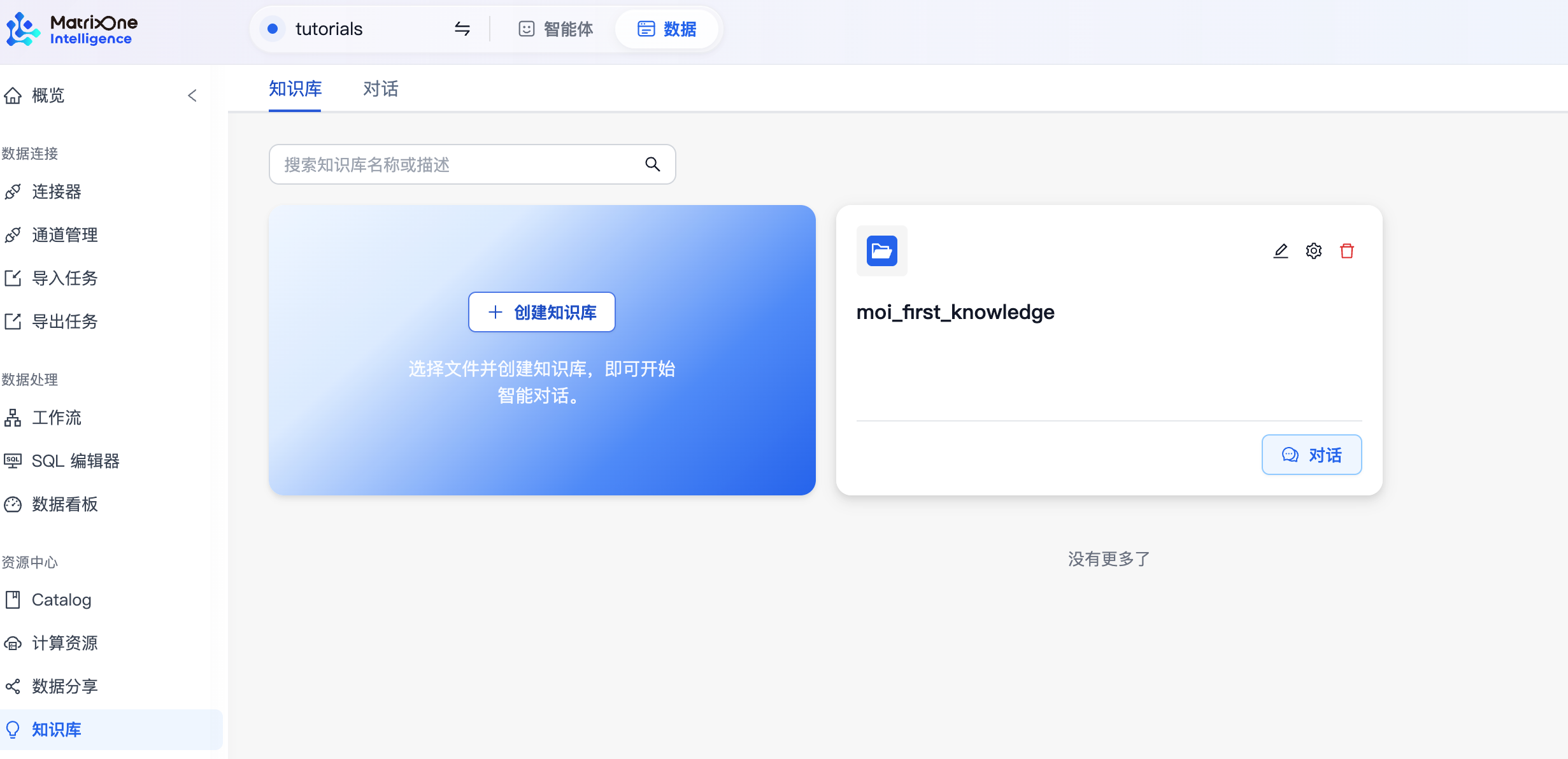
  3. 找到同名知识库卡片,确认卡片显示 2 文件

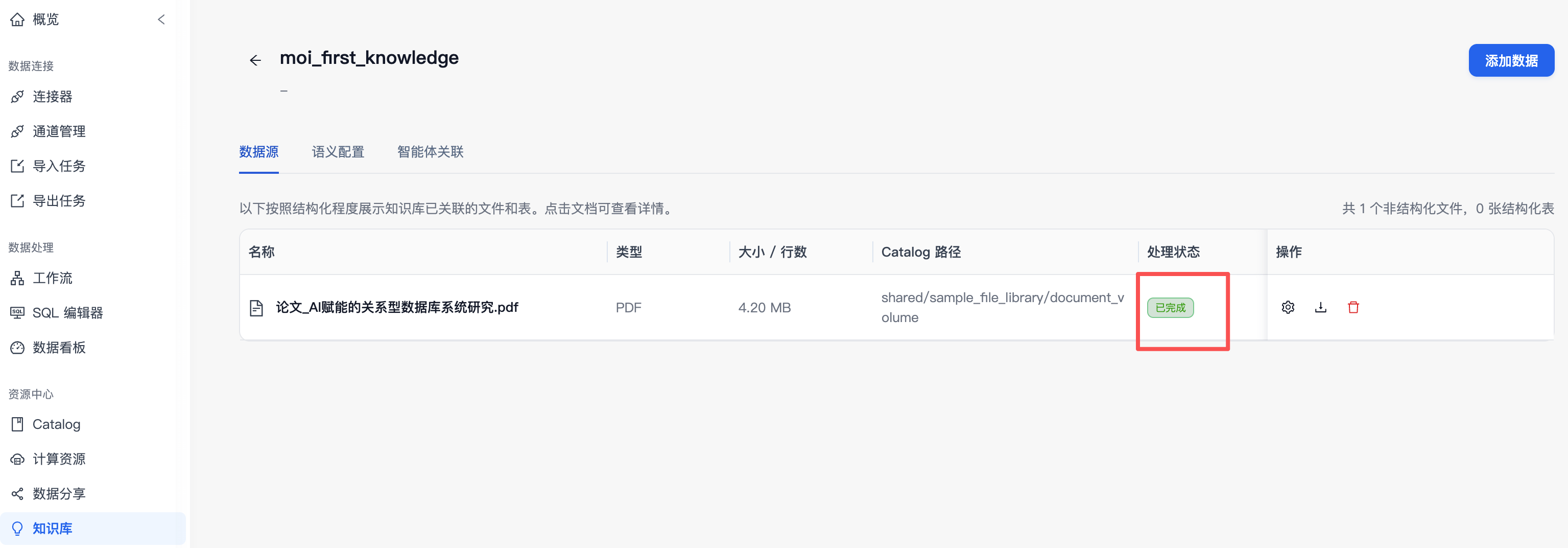
  4. 打开知识库,确认其中的数据状态已经就绪。

本步不上传 ZIP 文件,也不重新创建知识库。知识库中的两份文件来自刚刚完成的工作流执行。

完成标志: moi_quickstart_knowledge 显示两份文件,数据状态为就绪。

9. 用问答验证检索与来源

在把知识库交给智能体之前,先通过一次固定问答检查内容能否被检索,以及回答能否返回来源。

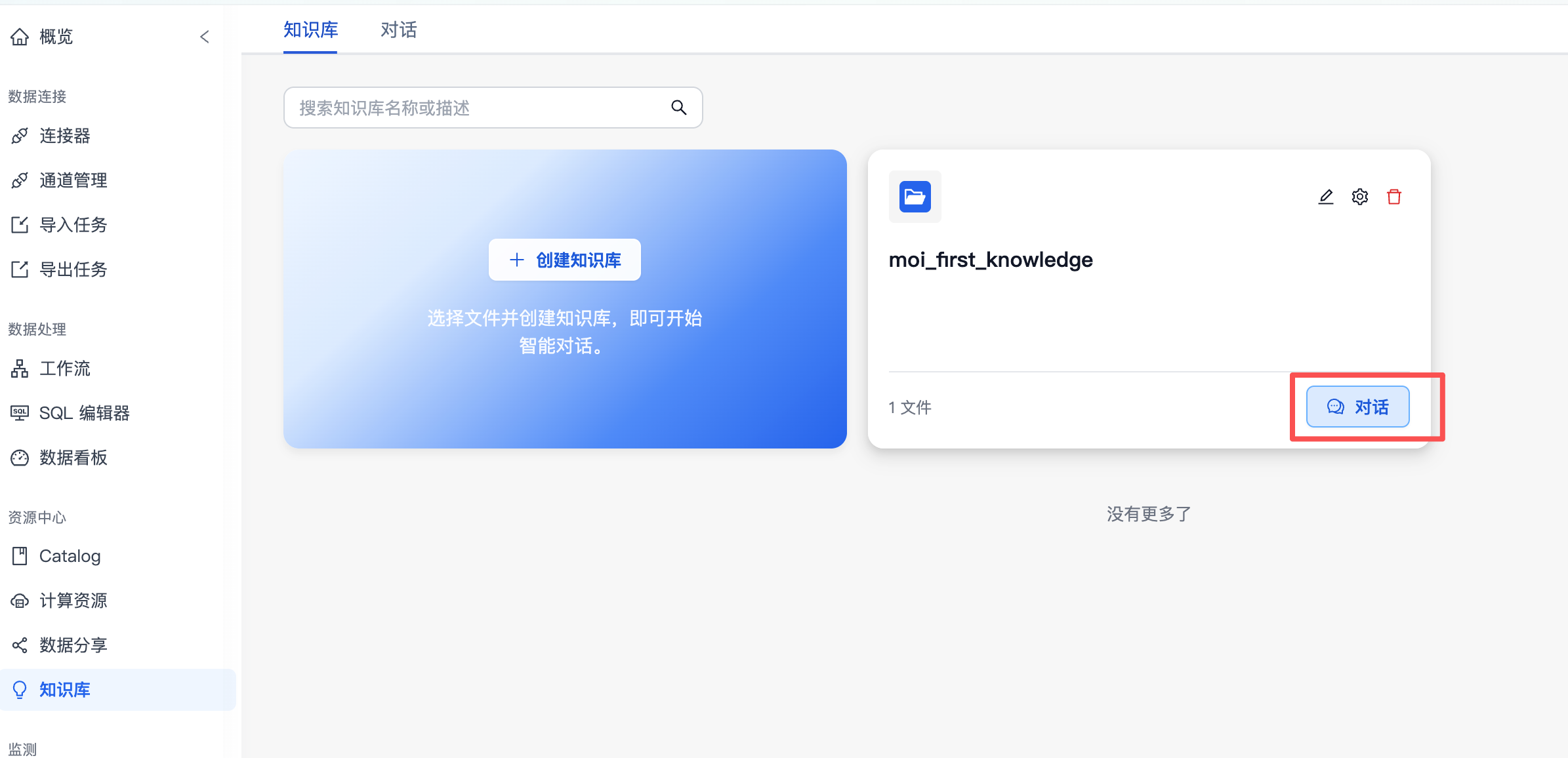
  1. moi_quickstart_knowledge 的知识库卡片中点击 对话

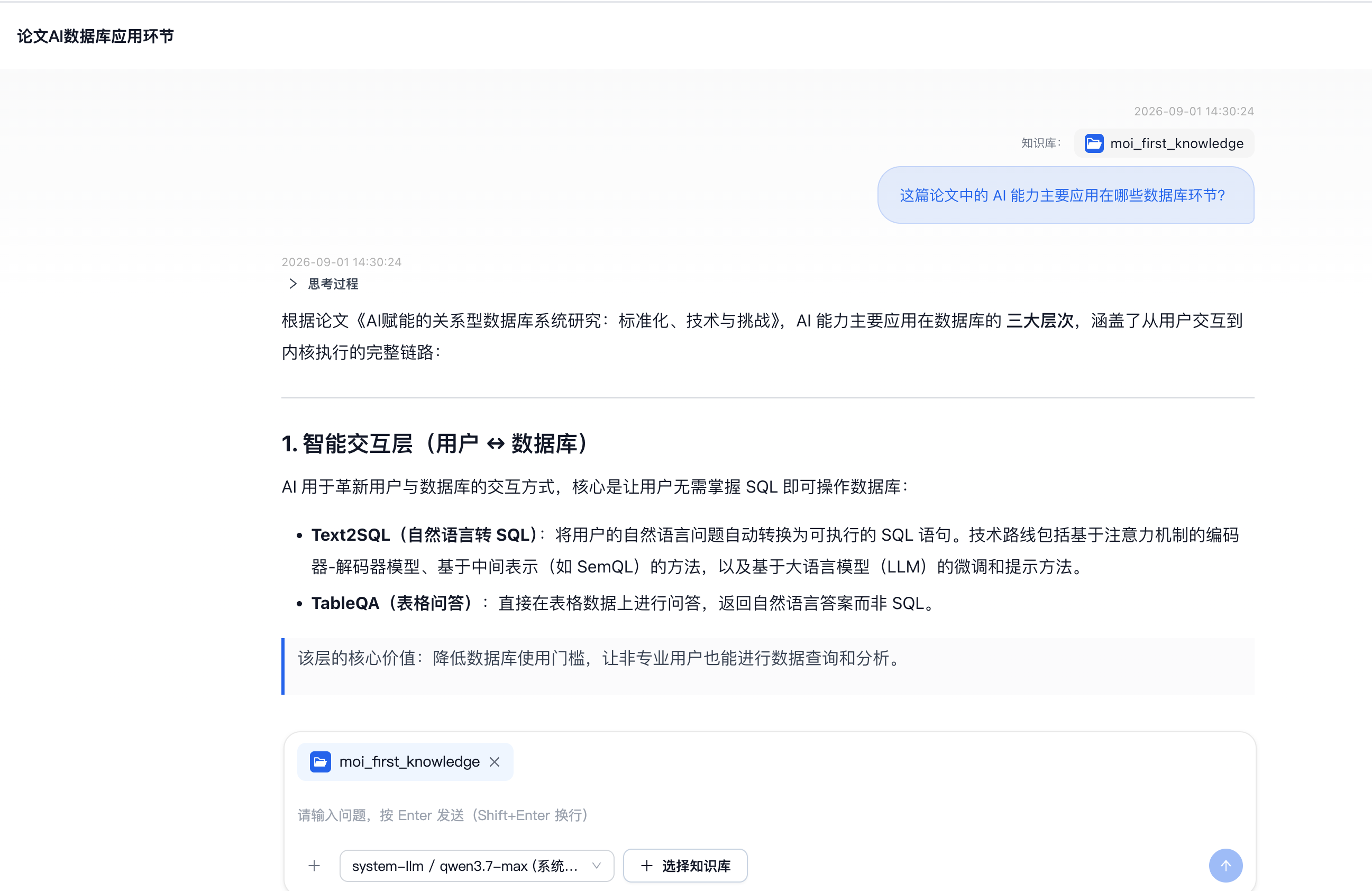
  2. 进入对话页后点击 新建对话

  3. 在输入框中粘贴以下提示词并发送:

请仅根据当前知识库概括这批资料的主要内容,并为每项结论标注来源。
资料中没有明确说明的内容,请列为待确认。
  1. 等待回答生成完成。

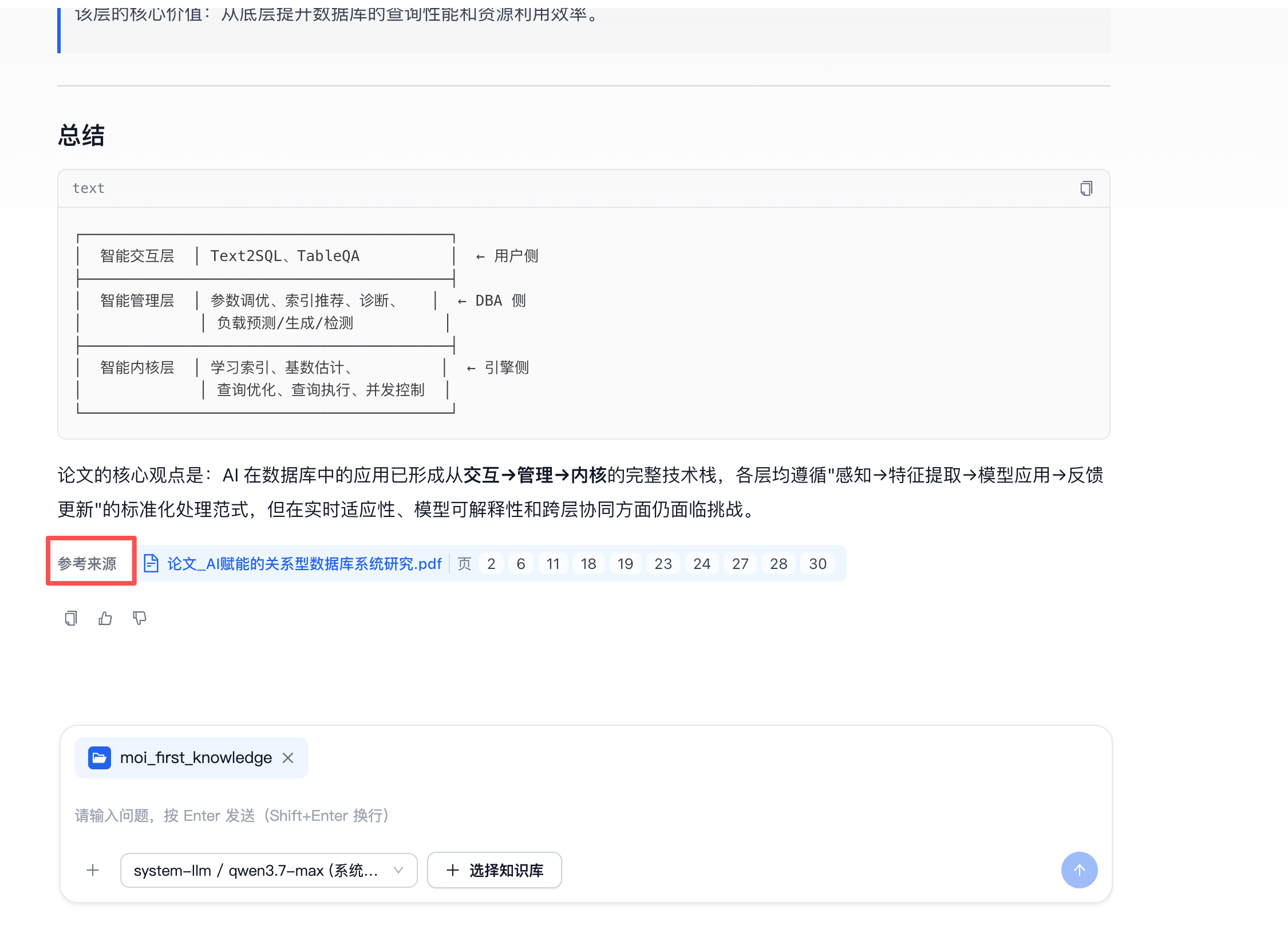
  2. 检查回答中的主要结论,确认结论旁显示可以查看的来源引用。

  3. 检查回答末尾,确认资料没有明确说明的内容被列入待确认项,而不是被补写成事实。

这次问答用于验证知识库的解析、检索和来源引用是否正常。生成应用结果仍在下一步完成。

完成标志: 回答包含来源引用,并将资料中没有明确说明的内容列为待确认。

10. 让智能体生成应用结果

最后,把已经验证过的知识库绑定到智能体,让智能体基于同一批数据生成可下载的 Markdown 文件。

  1. 在顶部导航中选择 智能体

  2. 点击 新建对话,选择 Knowledge Explore

  3. 在模型字段中使用当前工作区的默认语言模型。

  4. 打开 知识库 面板,搜索 moi_quickstart_knowledge

  5. 勾选该知识库并点击 绑定,确认面板显示“共 2 个文件”和“就绪”。

  6. 关闭知识库面板,在对话输入框中粘贴以下提示词并发送:

请仅根据当前会话绑定的知识库生成一份 Markdown 报告。
概括主要内容,为结论标注来源,将资料中没有明确说明的内容列为待确认。
生成完成后,将文件放入输出中供下载。
  1. 等待智能体完成任务,不要离开当前会话。

  2. 在同一会话的输出区域找到生成的 Markdown 文件,点击 下载,确认文件可以保存到本地。

智能体使用的是第 9 步已经验证过的知识库,没有重新上传或复制数据。下载文件出现后,这条从数据接入到应用结果的链路就已经完整跑通。

完成标志: 当前会话的输出区域出现可下载的 Markdown 文件。

教程完成

您已经完成了数据载入、Catalog 登记、工作流处理、知识库验证和智能体产出。继续阅读您刚刚完成了什么,了解这条链路把哪些一次性操作变成了可以重复使用的数据能力。

最后更新于