快速上手 GenAI 工作区
在本篇文档中,我们将指导您快速创建和使用 GenAI 工作区。
第一步:创建 MatrixOne Intelligence 账户
1. 注册 MatrixOne Intelligence
- 访问 MatrixOne Intelligence 注册页面。
- 填写您的注册信息,并点击注册。
注意:注册时填写的邮箱将自动注册成为您的 MatrixOne Intelligence 账户。
2. 激活 MatrixOne Intelligence 账户
当您点击注册后,我们会发送一封激活邮件到您提供的邮箱地址。请按照邮件中的链接完成激活。
3. 登录 MatrixOne Intelligence 账户
激活成功后,系统会跳转至登录界面。首次输入账号密码后,将进入 GenAI 工作区及 MatrixOne 实例选择页面,在此选择 GenAI 工作区后直接进入工作区管理平台。后续登录时,系统会自动记住上一次的选择,如需更换,可直接在 GenAI 工作区管理界面切换 MatrixOne 实例。
第二步:进入工作区
首次登录时,系统会自动为您创建一个以账户名称命名的工作区,无需额外设置密码。后续您也可以根据需求新建工作区,详情可参考工作区管理
1. 数据载入
- 在菜单栏的数据连接中点击并进入数据载入页面。
- 在数据载入页面右上角点击载入数据。
- 在数据载入页面选择本地上传,并输入以下配置信息:
- 载入位置:下拉处创建测试卷
- 上传 PDF 文件
- 选择需要载入的文件
- 查看数据载入列表,等待状态变成完成
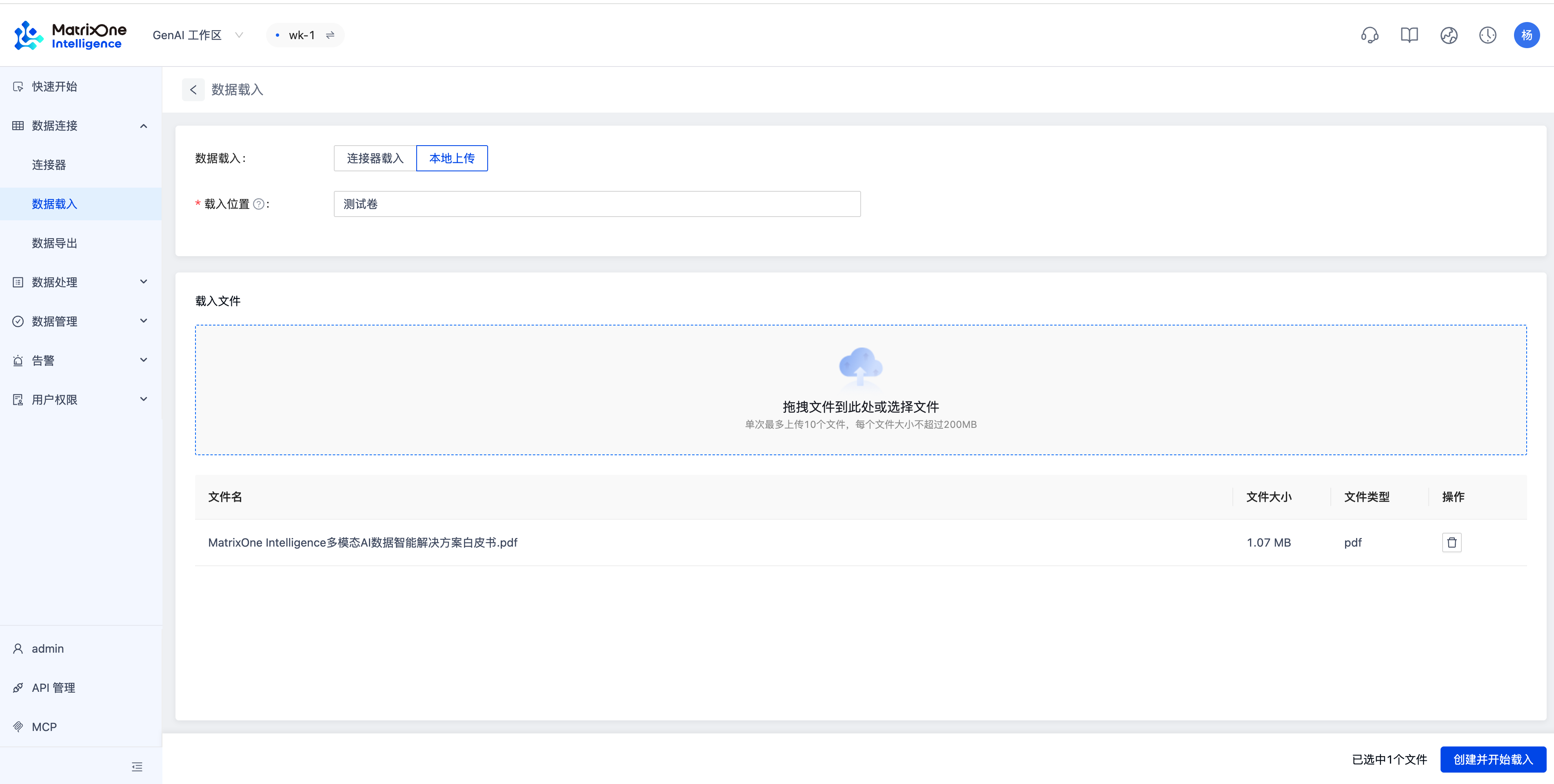
如需了解如何创建连接器,从 OSS、S3 等数据源载入数据,请参见连接器
2. 创建工作流
平台内置了多种工作流模版,并提供样例数据,帮助您快速构建工作流:
- 在菜单栏选择数据处理,进入工作流模版页面。
- 点击图文混合文档 RAG 数据准备卡片上的使用模版按钮,进入创建工作流界面。
- 在创建工作流界面,找到目标位置,下拉新建用于存储结果的数据卷。
- 点击右下角创建并开始运行,完成工作流的创建。
- 返回工作流列表,等待状态变为完成。
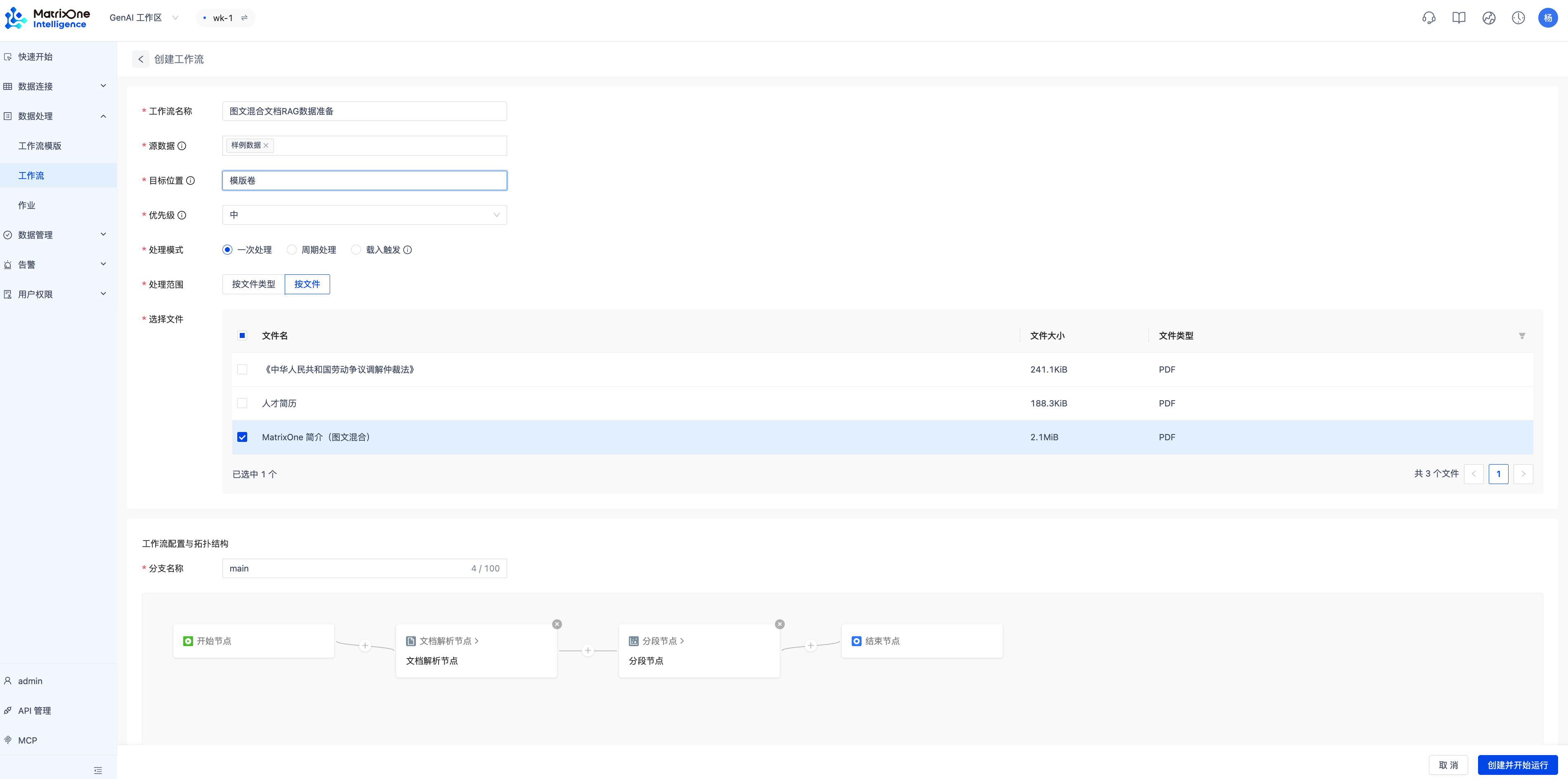
3. 查看文件解析结果
- 在菜单栏的数据管理处中点击并进入数据中心页面
- 在处理数据卷中找到上一步创建的目标位置的数据卷
- 点击右侧的预览按钮查看文件解析结果
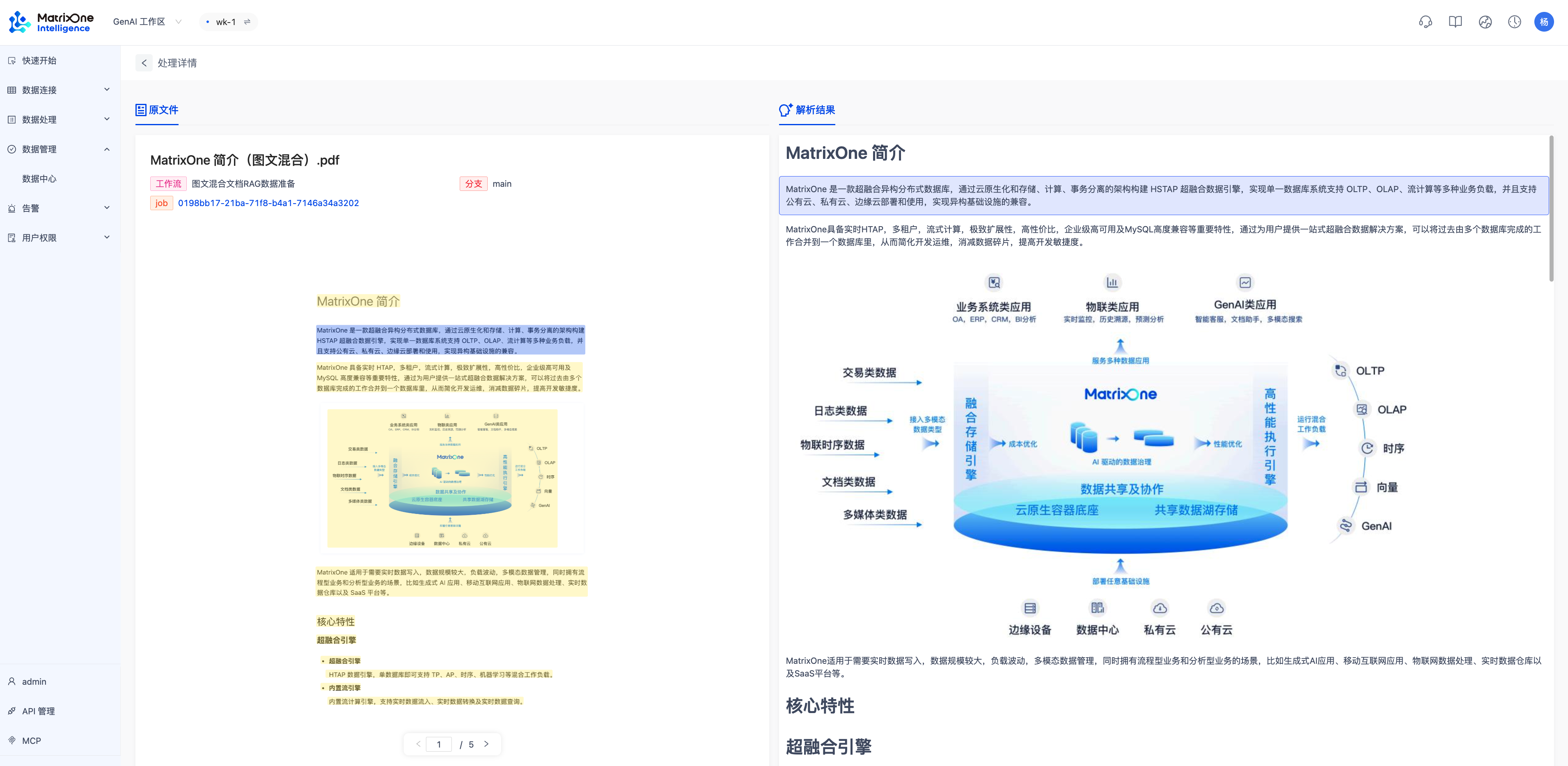
4. 下载解析数据
点击右侧下载按钮,即可获得一个包含文字解析信息和图片资源的文件夹,文件夹内包括:
- JSON 文件:记录完整的文字解析内容,包括文件基础信息、分段类型、分段所在页码以及对应图片的原始元数据。
- 图片文件夹:存放文档中解析生成的图片资源,便于后续查看与使用。
- 表格文件夹:存放文档中解析生成的表格资源,便于后续查看与使用。
- full.md 文件:完整 Markdown 内容文件。
恭喜您成功创建 GenAI 工作区并完成文件处理全流程!有关 GenAI 工作区的更多操作详情,可参阅 GenAI 工作区相关章节。
如需更多支持,请查阅我们的文档或联系支持团队。