MOI MCP 快速使用指南
什么是 MOI MCP?
MOI MCP(MatrixOne Intelligence Model Context Protocol)是 MatrixOne Intelligence 提供的智能服务接口,让 AI 助手可以直接使用 MOI 平台的各种数据处理和分析功能。
MOI MCP 主要功能:
- 创建连接器 - 连接各种数据源
- 载入数据 - 从不同数据源导入和处理数据
- 创建工作流 - 构建自动化的数据处理流程
- 获取解析后的数据 - 获取经过 MOI 处理和分析的结构化数据
可用工具
MOI MCP 提供了丰富的工具来满足不同的数据处理需求。以下是所有可用工具的详细说明:
术语说明:本文中的“目录/库/卷”均为数据中心下的资源层级概念,并非传统意义上的数据库概念。
📁 目录管理工具
- CreateCatalog - 创建新目录
- GetCatalogInfo - 获取目录详情
- GetCatalogList - 获取目录列表
- GetCatalogTree - 获取完整目录树结构
- DeleteCatalog - 删除目录
🗄️ 库管理工具
- CreateDatabase - 在指定目录下创建库
- GetDatabaseInfo - 获取库详细信息
- GetDatabaseList - 获取指定目录下的库列表
- GetDatabaseChildren - 获取库的子资源列表
- DeleteDatabase - 删除库
📦 卷管理工具
- CreateVolume - 在指定库下创建卷
- GetVolumeInfo - 获取卷详细信息
- DeleteVolume - 删除卷
📄 文件管理工具
- GetFileList - 列出卷内的文件条目
- DownloadFile - 下载文件
🔌 连接器管理工具
- CreateConnector - 创建新的数据源连接器(OSS、S3 等)
- ListConnectors - 获取现有连接器列表
- UpdateConnector - 更新连接器配置
- ListConnectorFiles - 列出连接器中的文件
📋 任务管理工具
- CreateLoadTask - 创建数据加载任务
- ListLoadTasks - 获取所有数据加载任务列表
🔄 工作流管理工具
- GetWorkflowMeta - 获取工作流详情
- CreateWorkflowMeta - 创建工作流
- ListWorkflowMetas - 获取工作流列表
- CreateWorkflowBranch - 创建工作流分支
- ListWorkflowBranches - 获取工作流分支列表
- GetWorkflowBranch - 获取工作流分支详情
- UpdateWorkflowBranch - 更新工作流分支
- DeleteWorkflowBranch - 删除工作流分支
- EnableWorkflowBranch - 启用工作流分支
- DisableWorkflowBranch - 禁用工作流分支
💡 使用提示:这些工具可以通过自然语言调用,AI 助手会自动选择合适的工具来完成您的请求。
1. MCP 配置
-
进入您的 MCP 客户端(Cursor、Claude 等)设置,找到配置 MCP 服务器的地方(不同客户端位置可能不同)
-
注册新的 MCP 服务器,在
mcpServers下添加 "moi" 配置块,配置内容如下:
{
  "mcpServers": {
    "mcp-moi-server": {
      "type": "streamable-http",
      "url": "https://mcp.moi.matrixorigin.cn/mcp/",
      "note": "For Streamable HTTP connections, add this URL directly in your MCP Client",
      "headers": {
        "moi-key": "<your-api-key>"
      }
    }
  }
}
- 保存配置文件后,退出客户端并重新进入,使配置生效
2. 获取 API Key
- 访问 MatrixOne Intelligence 控制台
- 进入 API 管理页面
- 创建新的 API Key
- 复制密钥并更新配置文件中的
<your-api-key> - 重启 AI 客户端
💡 详细说明:关于 API Key 的创建和管理,请参考 API Key 管理文档
开始使用
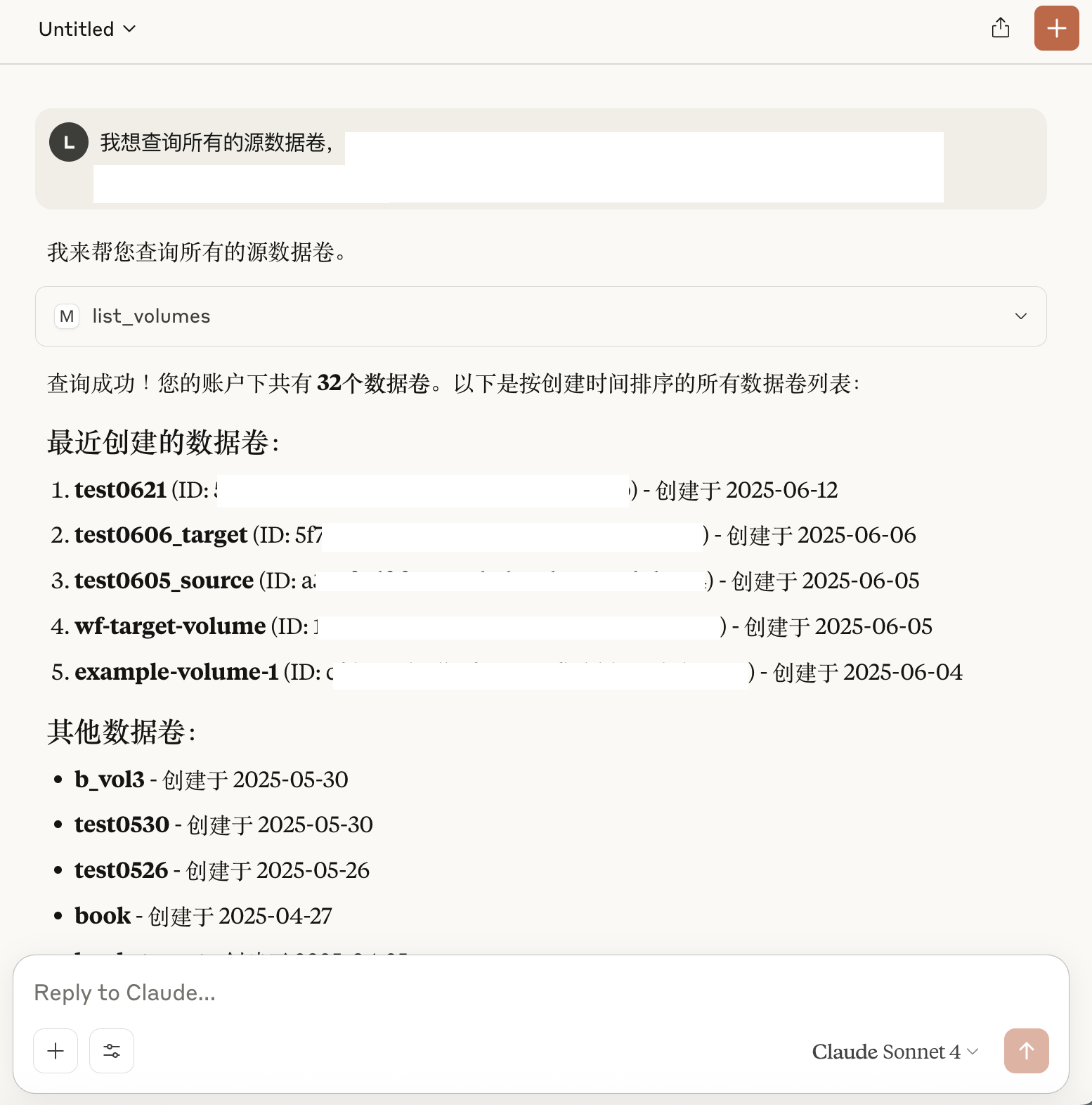
完成上述两个步骤后,就可以在对话中使用 MOI MCP 功能了: