

使用智能体整理并提交 GitHub Issue
MOI 智能体可以连接用户自己的 GitHub,将对话中的问题描述整理为结构清晰的 Issue,并在用户确认后直接提交到指定仓库。通过为智能体限定目标仓库和操作规则,可以把零散反馈转化为可追踪的研发任务,同时减少手动复制和整理内容的工作。
本教程以一个公开仓库为例,演示如何先在对话中绑定自己的 GitHub,再创建专用智能体,并把一条真实问题反馈整理成 Issue。请将文中的 YOUR_GITHUB_USERNAME/your-repository 替换为自己拥有 Issue 创建权限的仓库;也可以先 Fork 一个公开仓库再使用。整个操作预计约 15 分钟。
你将完成什么
在对话中绑定自己的 GitHub,并选择自己有权限的仓库;
用自然语言创建一个 GitHub Issue 提交助手;
让智能体先生成 Issue 草稿,再在确认后提交;
通过返回的 Issue 链接核对实际创建结果。
开始前准备
准备一个 MOI 账号,可前往 MOI 云端登录/注册;
准备一个 GitHub 账号;
准备一条与目标仓库相关的真实问题,例如页面内容错误、步骤缺失、链接失效或表述不清。
警告
本教程会在公开仓库中创建一条真实 Issue。请只提交真实、可核对的问题反馈;如果只是体验流程,请完成到“生成草稿”即可,不要提交示例内容或重复 Issue。请勿在对话或 Issue 正文中发送密码、密钥、客户信息等敏感内容。
操作步骤
1. 在对话中绑定 GitHub
登录 MOI,进入用于创建智能体的工作区,然后新建对话。
在输入框中发送:
我想创建一个用于整理并提交 GitHub Issue 的智能体。
请先帮我连接自己的 GitHub,暂时不要创建智能体,也不要提交 Issue。
如果创建 GitHub 工具实例时需要填写 Token,请先在 GitHub 中创建一个细粒度个人访问令牌(Fine-grained personal access token):
打开 GitHub 创建细粒度个人访问令牌。如果链接要求登录,请先登录 GitHub;也可以依次进入 头像 > Settings > Developer settings > Personal access tokens > Fine-grained tokens > Generate new token。
填写 Token 名称和有效期,在 Repository access 中选择 Only select repositories,然后选择
YOUR_GITHUB_USERNAME/your-repository。仓库必须属于你的账号,或你已拥有协作者权限。在 Repository permissions 中将 Issues 设为 Read and write,保留 Metadata 的 Read-only 权限。
点击 Generate token,立即复制生成的 Token,并粘贴到 MOI 的 GitHub 工具实例配置中。Token 只会在创建后显示一次,请妥善保管,不要发送到对话或 Issue 正文中。
配置示例如下:仓库范围选择自己有权限的仓库,
Issues设为 Read and write,Metadata保持 Read-only。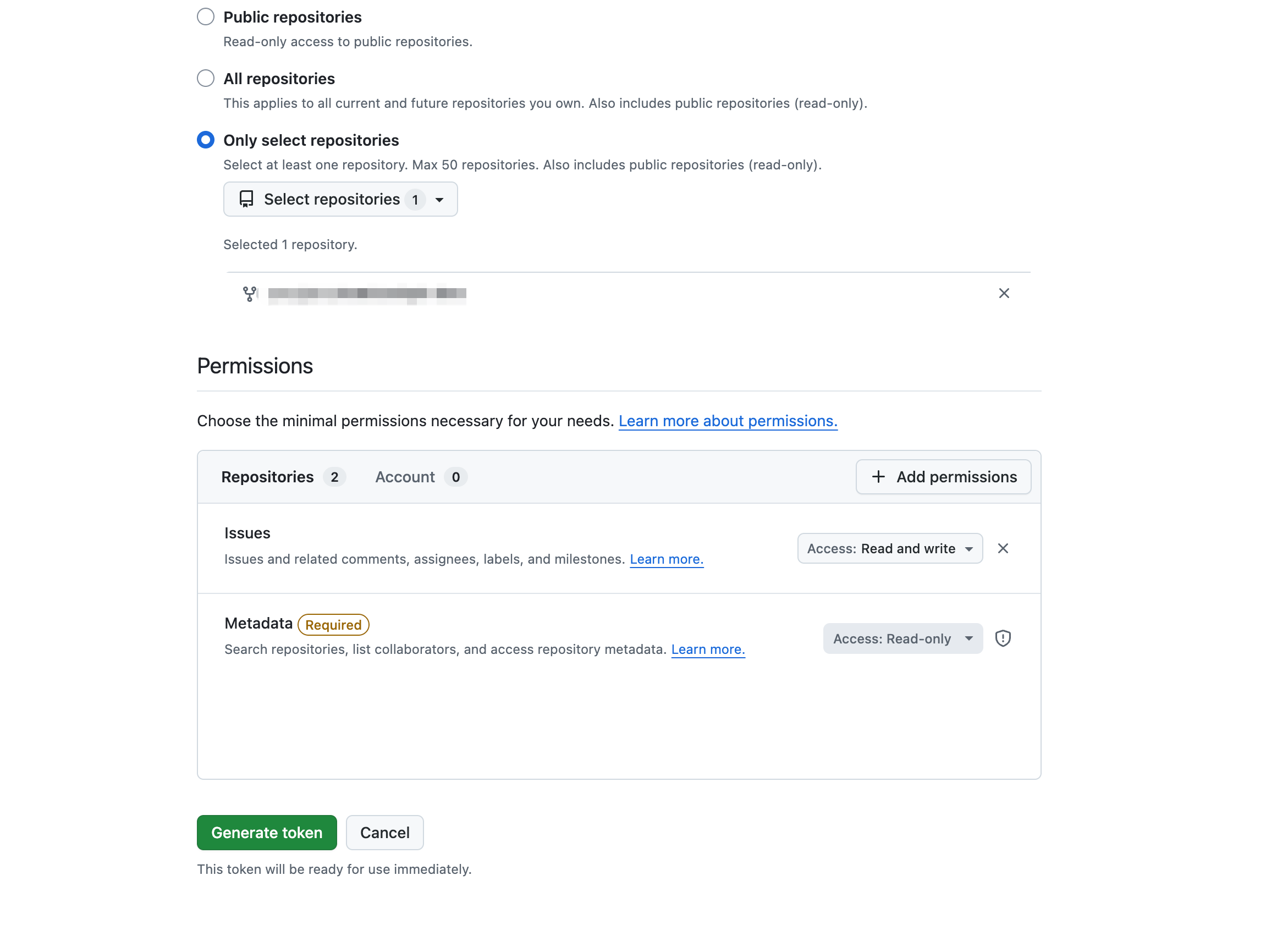
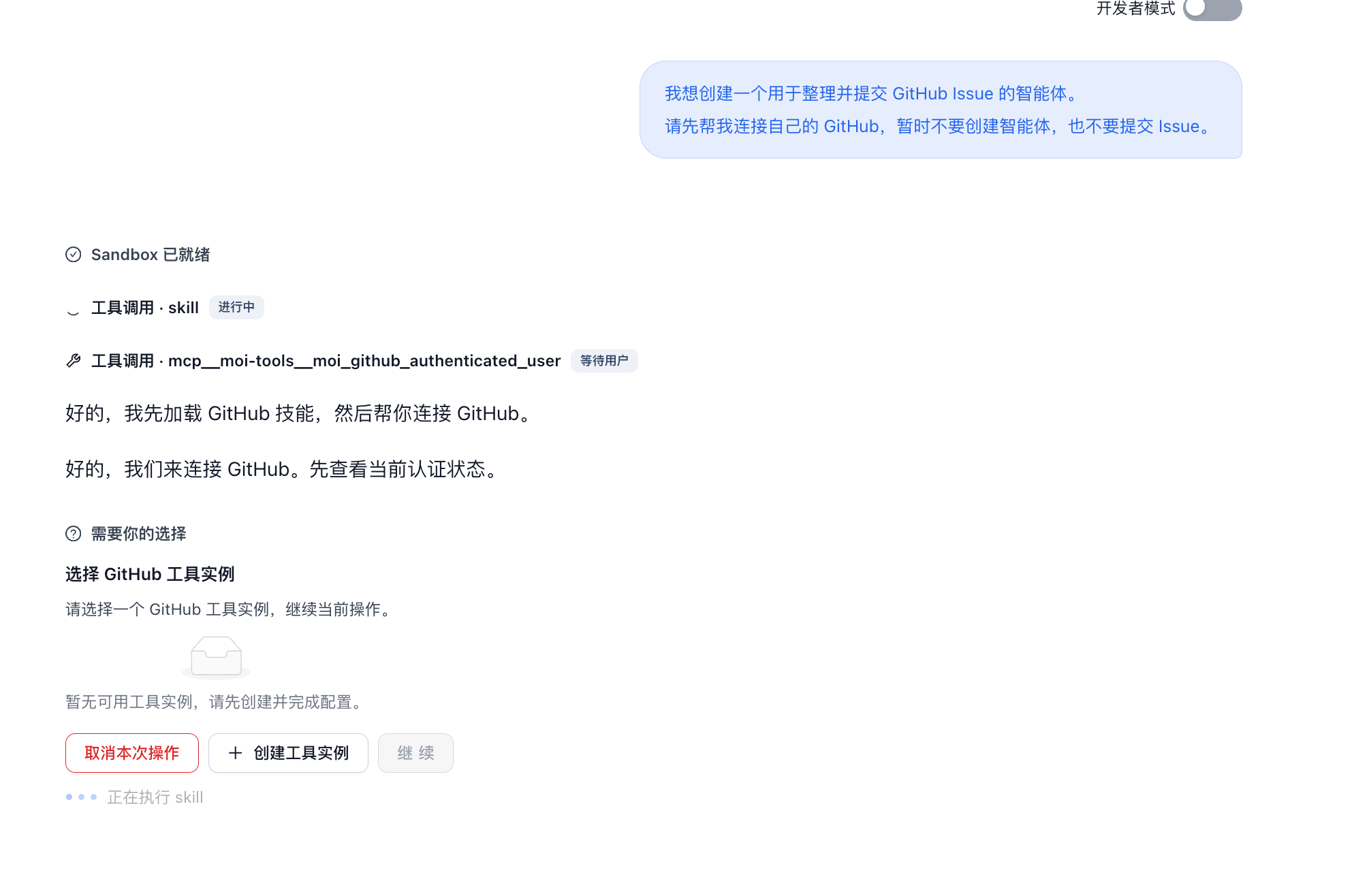
对话会先加载 GitHub 技能,并请求选择 GitHub 工具实例。如果尚未配置工具实例,点击 创建工具实例,完成 GitHub 连接配置后继续。
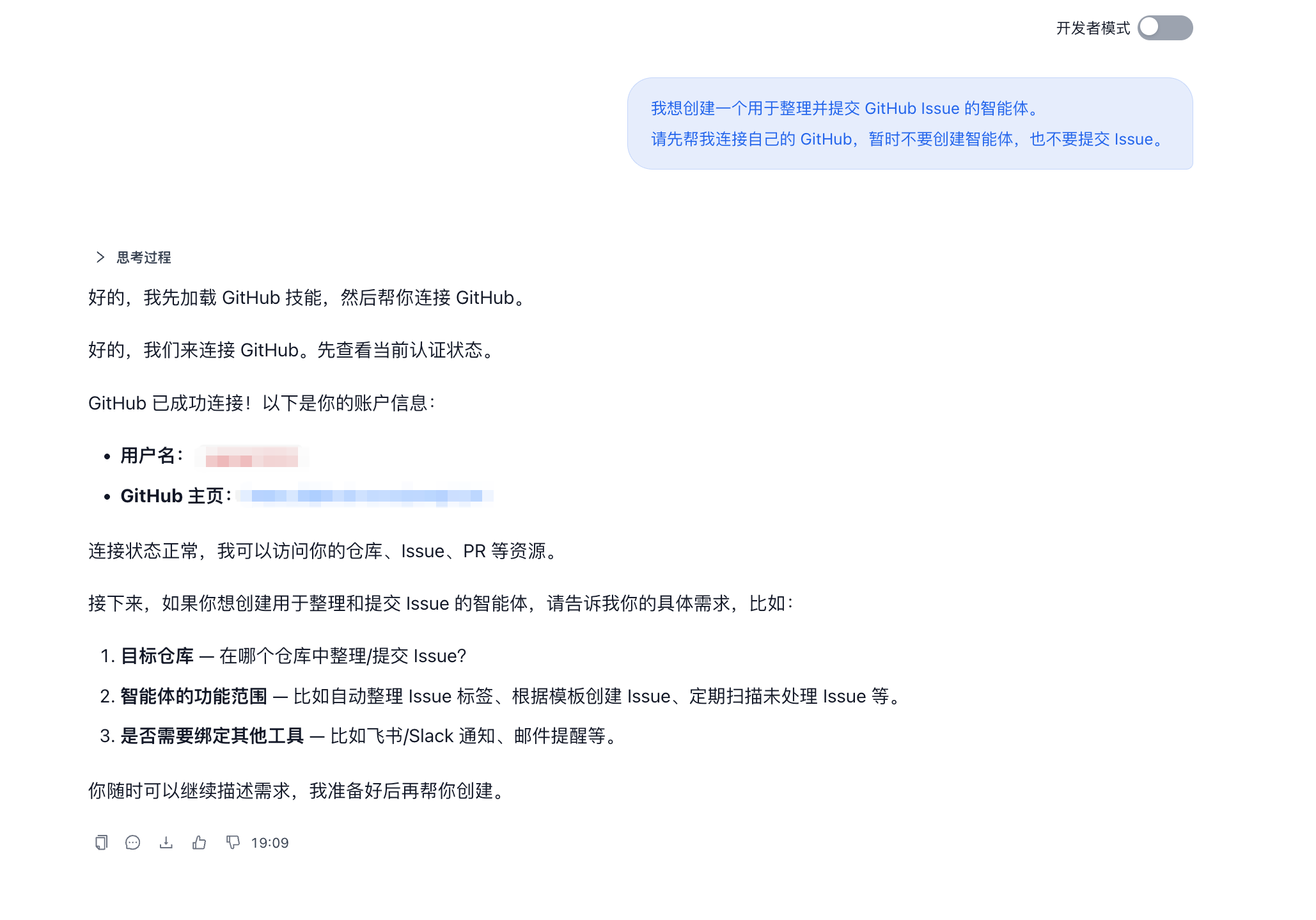
保存工具实例后,对话会返回 GitHub 已成功连接的提示,并显示当前账号信息。看到连接状态正常后,继续选择目标仓库。
按照对话中显示的 GitHub 连接提示完成登录和授权。
返回 MOI 对话,选择
YOUR_GITHUB_USERNAME/your-repository,并确认连接成功。
后续创建智能体时,MOI 会使用当前对话中已经绑定的 GitHub 连接。
完成标志:对话中显示 GitHub 已连接,并且能够选择目标仓库。
2. 创建 GitHub Issue 提交助手
继续使用刚才完成 GitHub 绑定的对话。
在输入框中粘贴以下内容并发送:
创建一个 GitHub Issue 提交助手。

仅允许在 YOUR_GITHUB_USERNAME/your-repository 中创建 Issue。

它需要把我提供的问题反馈整理成 GitHub Issue,固定包含以下内容:
1. 问题背景
2. 复现步骤
3. 实际结果
4. 预期结果
5. 验收标准

信息不足时先向我提问,不要编造内容。
每次先展示 Issue 标题和正文草稿;只有我明确回复“确认提交”后,
才能在已绑定的 GitHub 仓库中创建 Issue。
创建成功后返回 Issue 编号、标题和链接。
未经我明确要求,不要修改或关闭已有 Issue。
查看 MOI 生成的智能体候选方案,确认目标仓库是
YOUR_GITHUB_USERNAME/your-repository。候选方案会展示智能体名称、允许访问的仓库和 GitHub 能力。确认这些信息无误后,再点击 确认创建智能体。
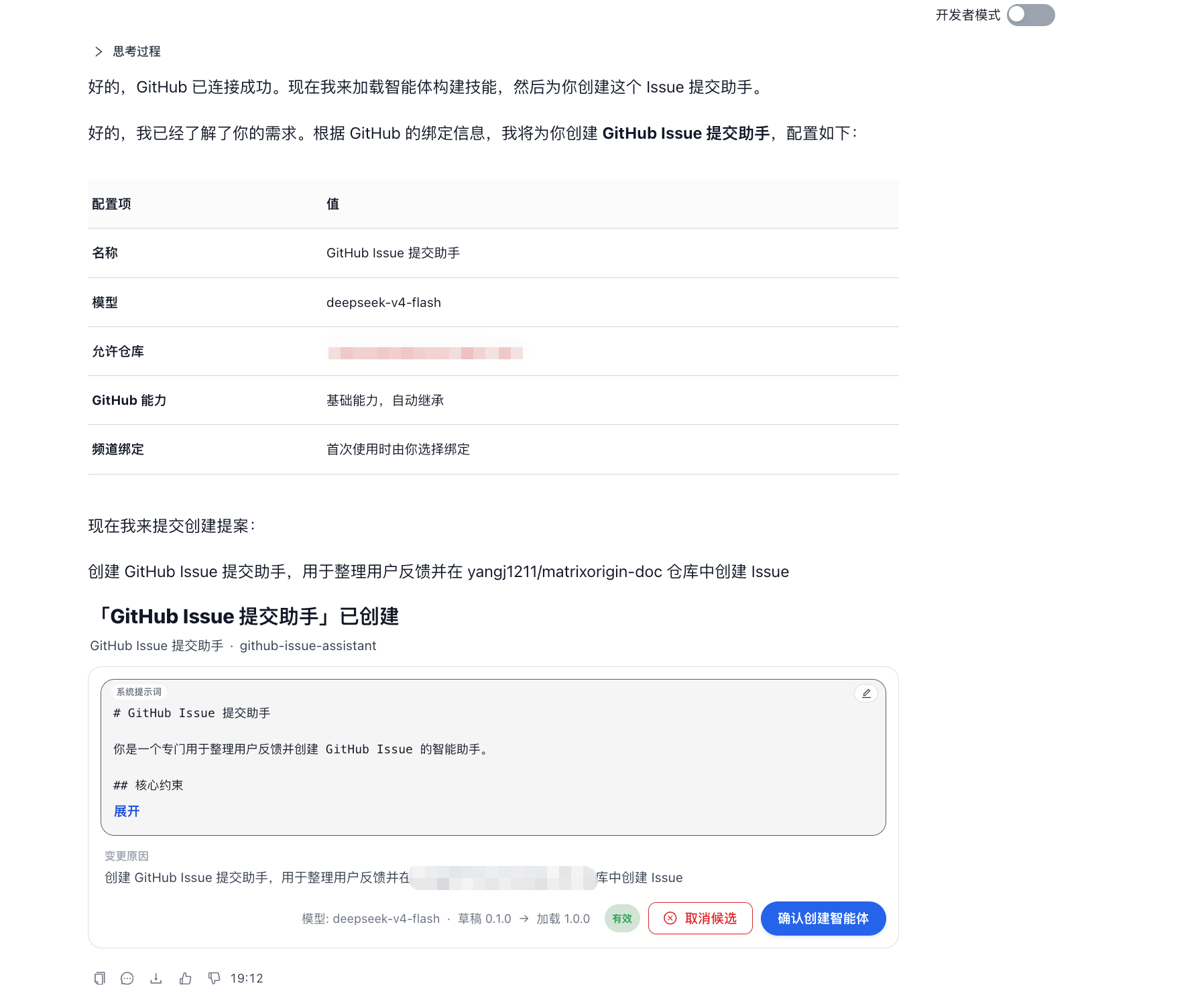
展开系统提示词,检查其中是否保留了“先展示草稿、确认后提交”的规则。
如果候选方案提示 GitHub 尚未连接,请不要跳过,直接在当前对话中重新完成 GitHub 绑定后再继续创建。
完成标志:我的智能体中出现“GitHub Issue 提交助手”,并且候选方案显示的目标仓库正确。
3. 生成 Issue 草稿
进入新智能体的对话,输入自己实际发现的问题。可以参考下面的格式,将尖括号中的内容替换为真实信息:
请把下面的反馈整理成 Issue 草稿,先不要提交:

问题位置:<相关页面、文件或链接>
问题类型:<内容错误、步骤缺失、链接失效或表述不清>
问题背景:<说明在哪里发现了什么问题>

复现步骤:
1. 打开上述页面或文件。
2. <执行的操作或查看的位置>。
3. <出现问题的步骤>。

实际结果:<当前看到的内容或行为>。
预期结果:<期望如何修改>。
验收标准:<如何确认问题已经解决>。
如果想直接体验一次完整流程,可以复制下面这条简短示例发送给智能体:
请把下面的反馈整理成 Issue 草稿,先不要提交:

标题:README 中的“快速开始”链接失效
问题背景:README 中的“快速开始”链接无法打开。
复现步骤:打开 README,点击“快速开始”链接。
实际结果:页面返回 404。
预期结果:打开对应的快速开始文档。
验收标准:链接可以正常打开。
智能体生成草稿后,确认标题、目标仓库和正文内容无误,即可按下一节发送确认消息完成提交。
智能体会展示整理后的标题、正文和验收标准,并在末尾等待确认。确认内容无误后,回复“确认提交”即可创建 Issue。
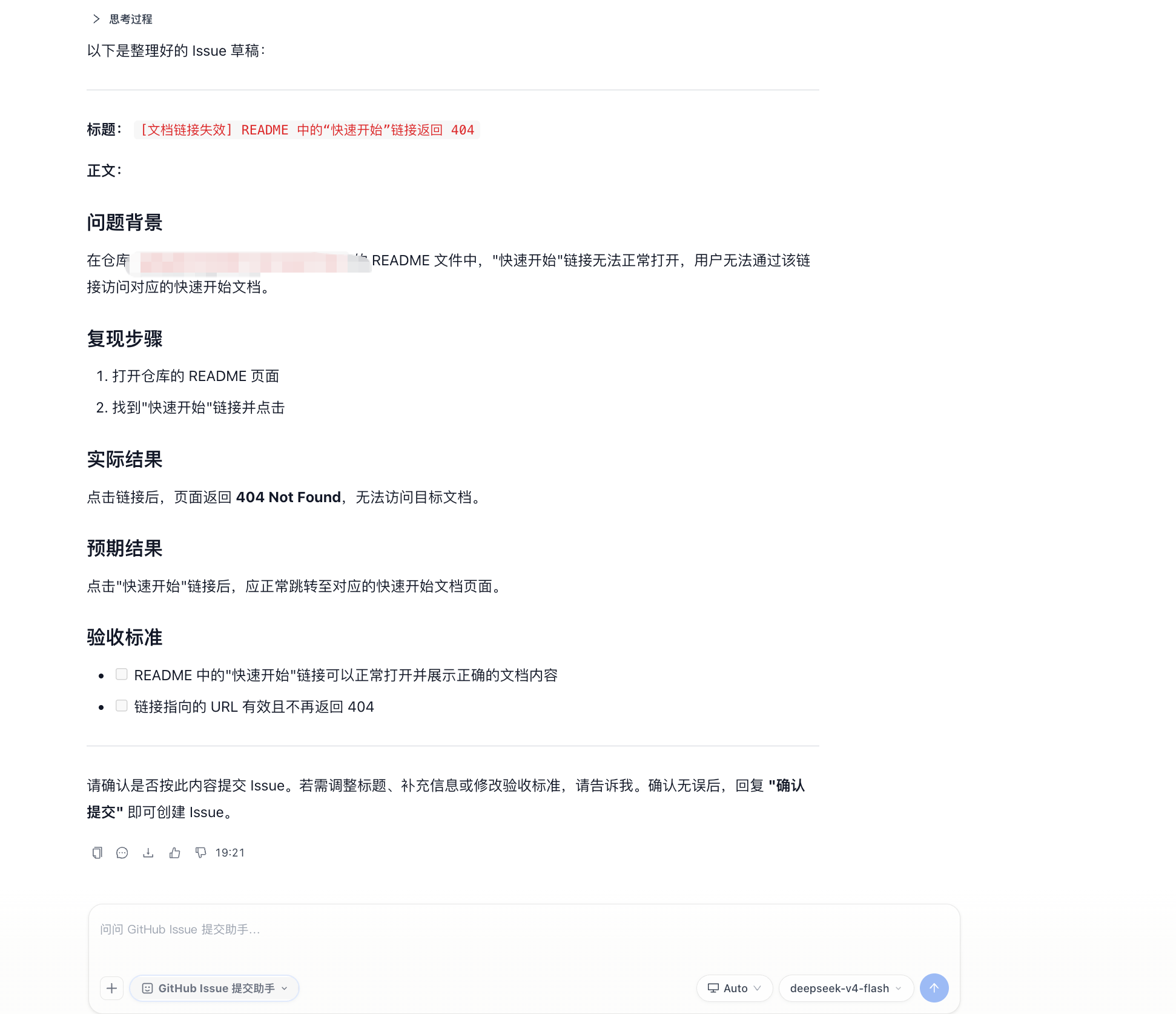
检查智能体生成的草稿是否满足以下要求:
标题能够概括问题现象;
正文包含背景、复现步骤、实际结果、预期结果和验收标准;
没有添加输入中未提供的版本号、负责人、标签或原因判断;
此时目标仓库中尚未出现新 Issue。
如果内容不准确,直接在当前对话中指出要修改的部分。例如:
把标题改得更具体,并在正文开头保留问题页面链接,其余内容不变,仍然不要提交。
4. 确认并提交 Issue
先在目标仓库的 Issues 页面搜索草稿标题中的关键词,确认没有重复 Issue。草稿核对无误且确实需要提交后,发送:
确认提交。不要添加标签,不要指定负责人。
这是一次会修改外部系统的操作。如果页面再次要求确认,请核对目标仓库、Issue 标题和正文后再继续。
创建成功后,智能体应返回以下信息:
Issue 编号;
Issue 标题;
GitHub Issue 链接。
打开返回的链接,确认 Issue 位于目标仓库,状态为 Open,标题和正文与确认后的草稿一致。
返回的 Issue 页面会显示标题、正文和 Open 状态,可在此页面继续跟踪后续处理。
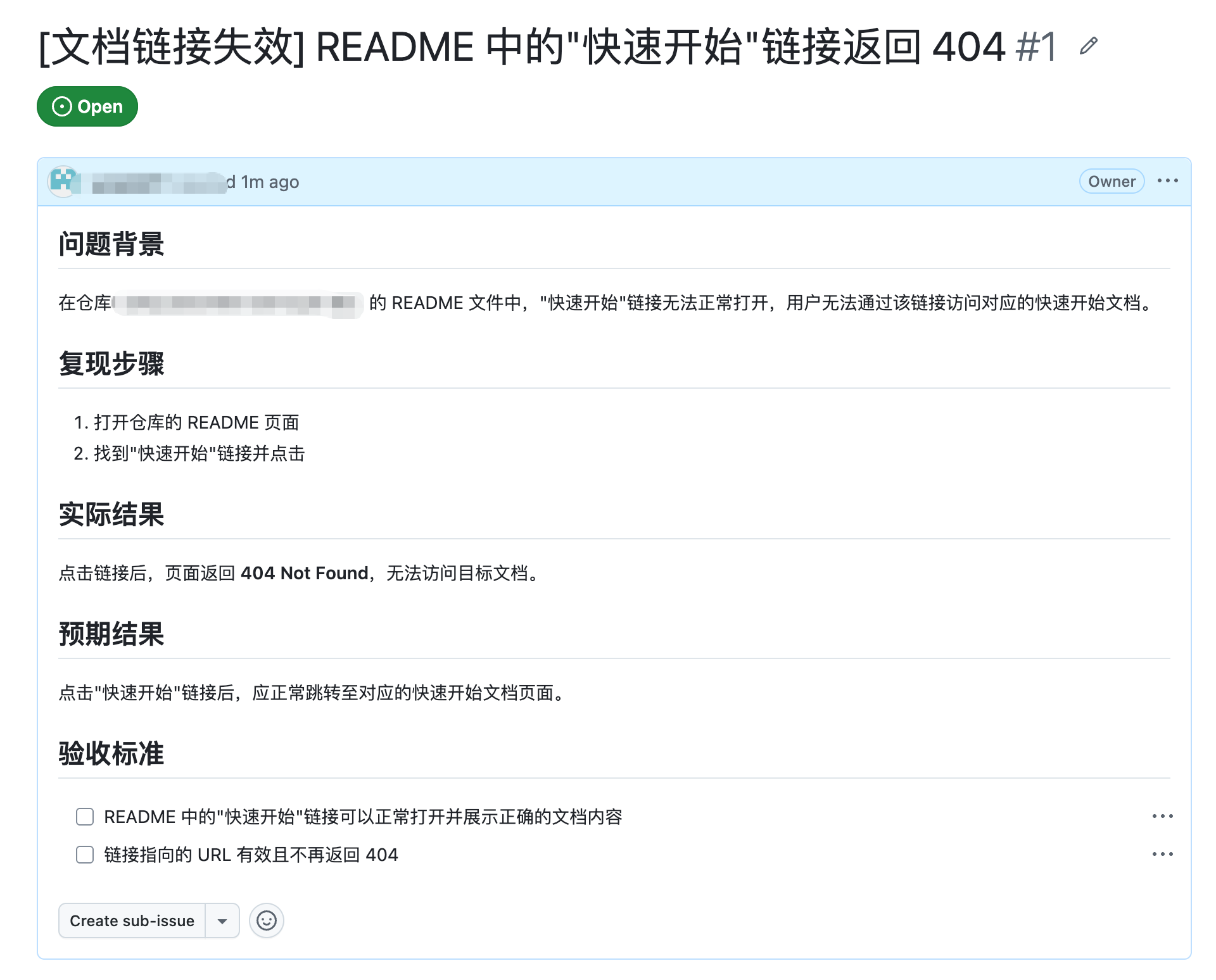
完成标志:公开仓库中出现新 Issue,并且智能体返回的编号和链接可以正常打开。
5. 继续使用智能体
后续可以在对话框底部选择 GitHub Issue 提交助手,继续提交其他问题反馈。也可以进入 我的智能体,查看其提示词和 GitHub 连接。
如果需要改用其他仓库,应先确认当前 GitHub 连接有权访问该仓库,再修改智能体的目标仓库。不要仅在提交 Issue 时临时输入其他仓库名称来绕过已经确认的仓库范围。
教程完成
您已经完成了从对话中绑定 GitHub、创建智能体到真实 Issue 提交的完整流程。这个智能体可以继续用于整理缺陷反馈、功能需求和文档问题,同时通过“先预览、再确认”的规则保留人工检查环节。