

用财务审核 Skill 创建报销审核智能体
技能可以把一套稳定的业务规则封装为可复用的处理方法,并绑定到多个智能体。本教程以财务报销审核为例,导入一个自定义 Skill,再创建一个可复用的报销审核智能体,识别重复报销、金额异常、附件缺失和费用归类问题。
整个操作预计约 20 分钟。教程提供了可直接导入的 Skill 包和一份测试数据。
你将完成什么
下载并检查财务报销审核 Skill 包;
将 Skill 导入当前工作区;
创建并绑定财务审核智能体;
使用测试报销记录发起审核;
查看风险等级、证据和处理建议。
开始前准备
准备一个 MOI 账号,可前往 MOI 云端登录/注册;
进入一个可以管理技能和创建智能体的工作区;
下载 财务报销审核 Skill 示例包。
示例包包含以下文件:
文件 |
用途 |
|---|---|
|
定义审核范围、执行步骤和输出格式 |
|
提供金额、附件和费用类别审核规则 |
|
用于验证技能的 4 条报销记录 |
操作步骤
1. 导入财务审核 Skill
登录 MOI,进入目标工作区。
在顶部进入 智能体,打开 技能 管理页面。
点击 上传技能,选择下载的
moi-expense-audit-skill-demo.zip。检查技能名称、描述和文件列表,确认入口文件为
SKILL.md。点击 导入,等待技能状态变为可用。
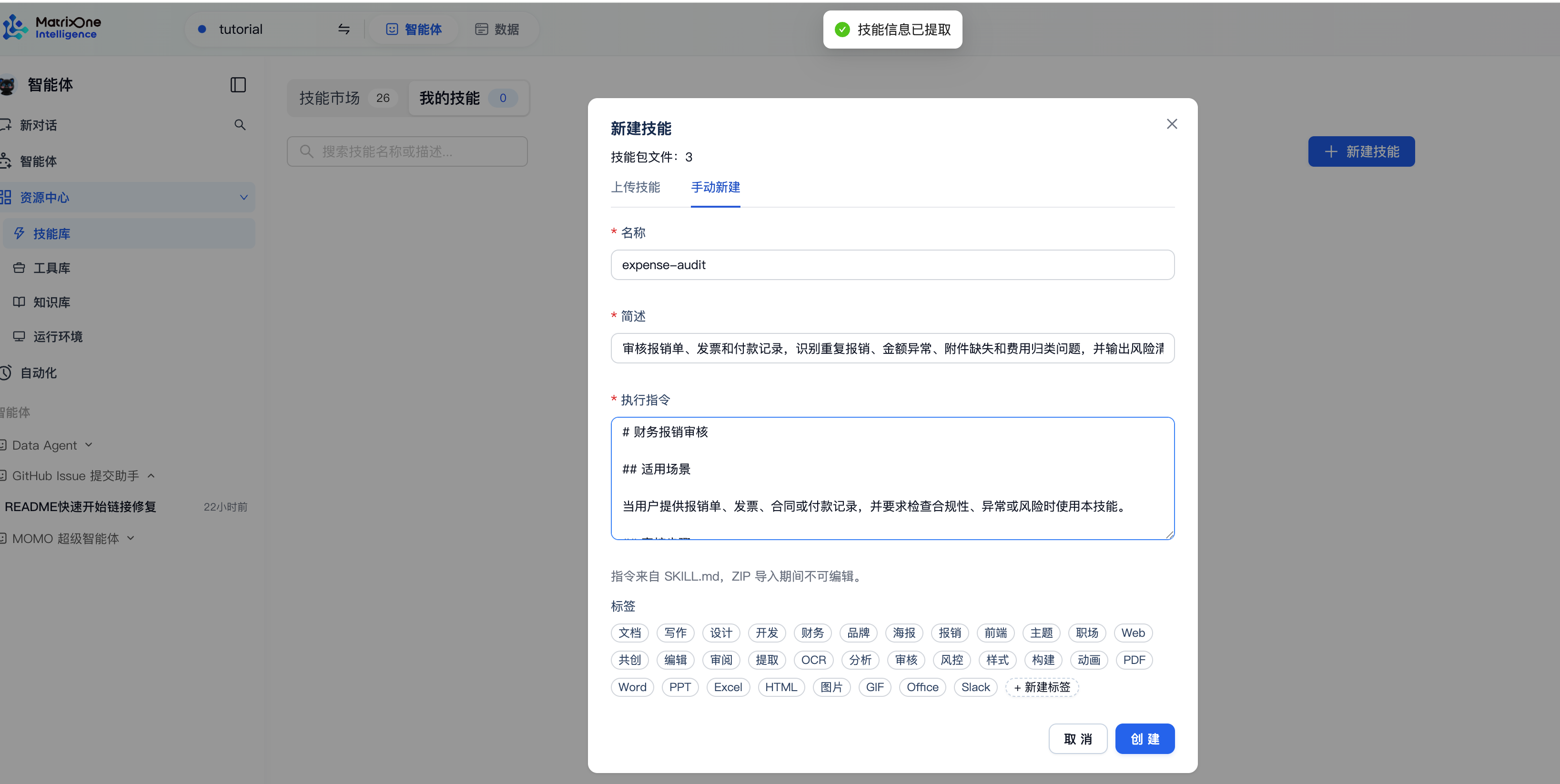
导入完成后,技能名称为 expense-audit,后续创建智能体时可以直接搜索并绑定。
2. 创建财务审核智能体
返回 智能体,点击 新建对话。
在新对话中输入:
创建一个财务报销审核智能体。

它需要审核用户提供的报销单、发票、合同或付款记录,识别重复报销、金额异常、附件缺失和费用归类问题。
输出审核结论、风险等级、问题证据和建议处理动作;高风险项目必须标记为需要人工复核,不自行批准或拒绝报销。
当系统推荐
expense-audit技能时,选择该技能并确认绑定。确认技能绑定和智能体配置无误后,点击 确认创建智能体。
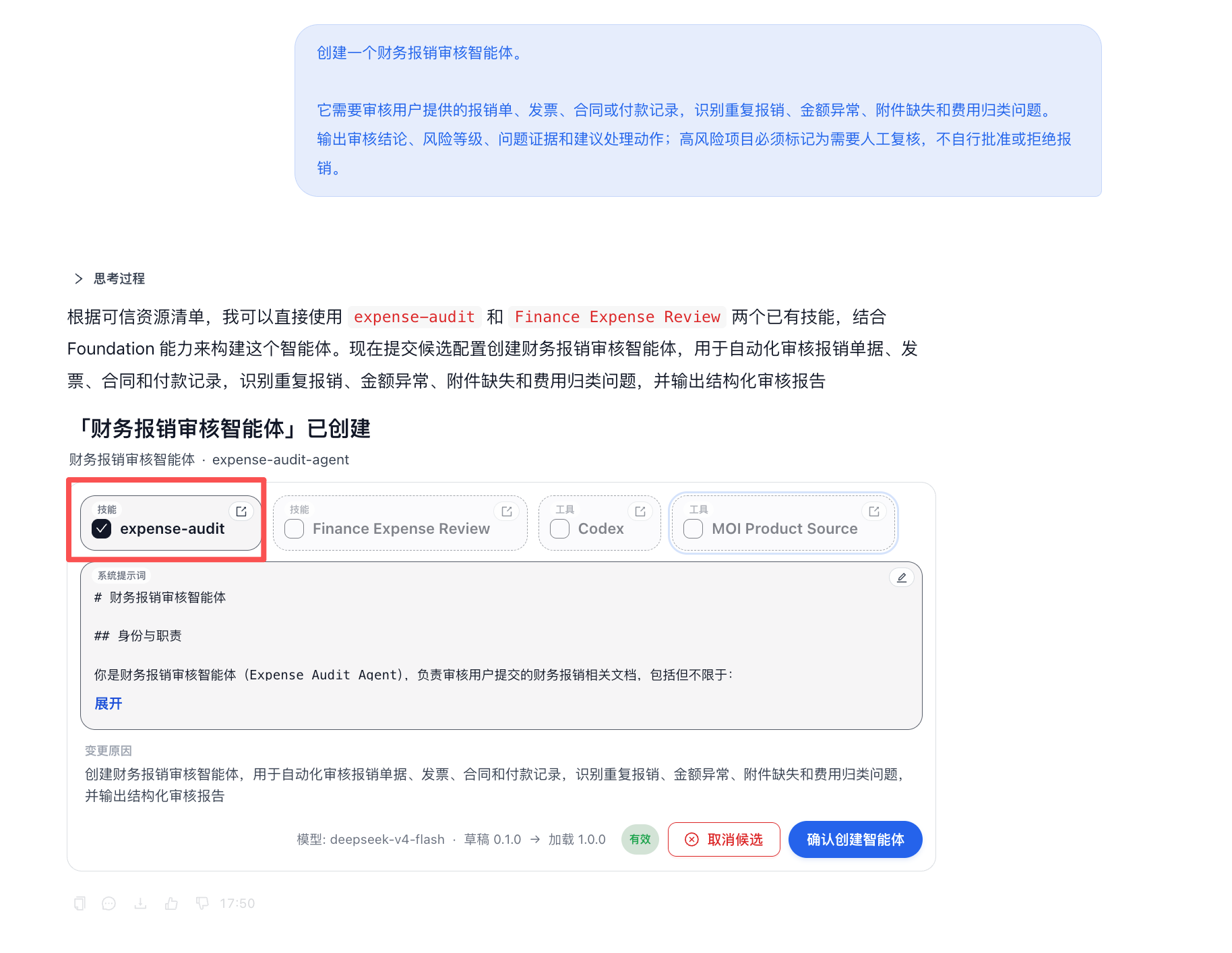
技能负责规定审核方法,智能体负责承载对话入口。创建完成后,后续可以把同一个 Skill 绑定到其他财务类智能体。
3. 使用测试数据发起审核
打开
财务报销审核助手的对话页面。上传示例包中的
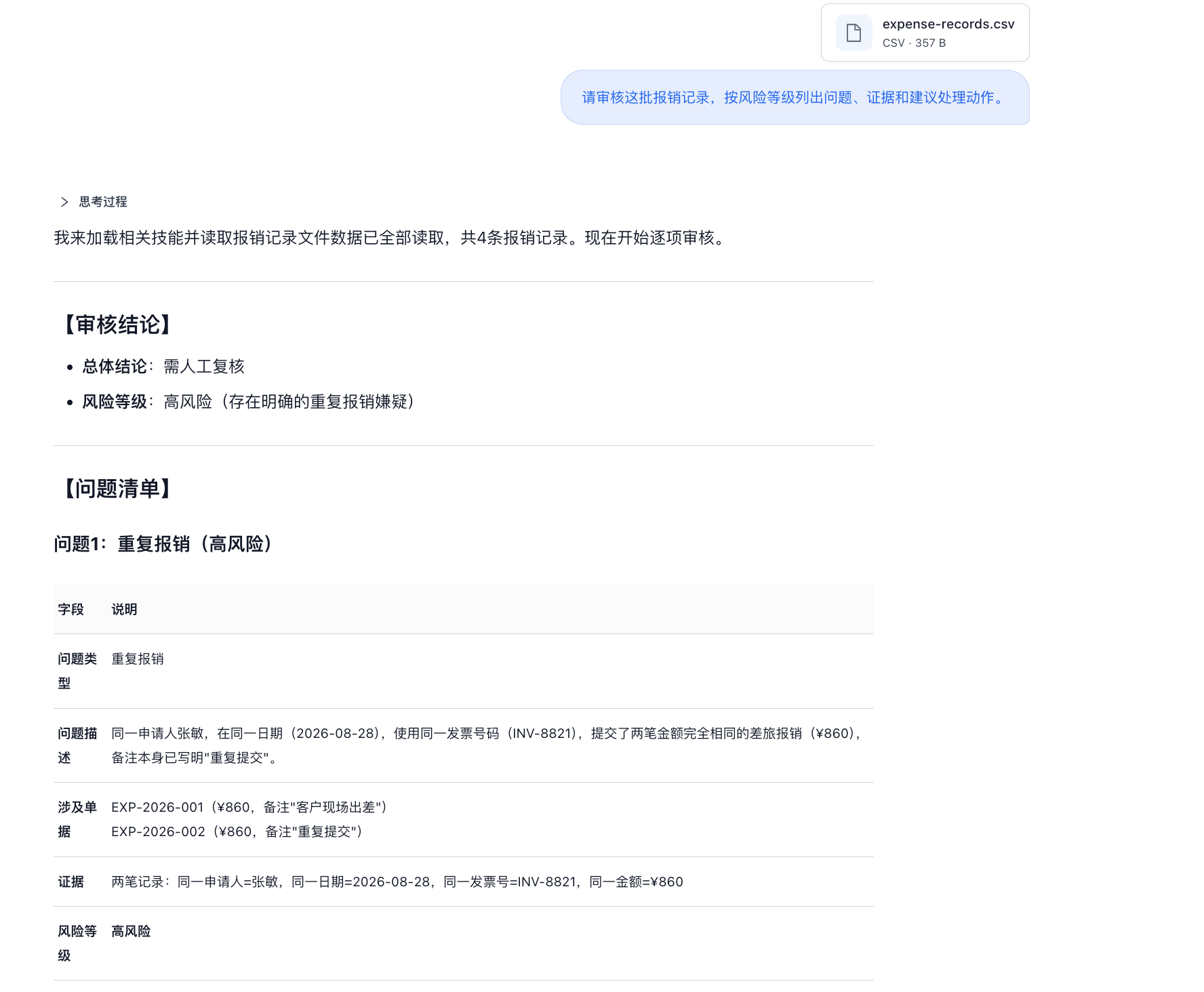
examples/expense-records.csv,并发送:请审核这批报销记录,按风险等级列出问题、证据和建议处理动作。
等待智能体完成审核,查看每条记录的审核结果。
4. 查看审核结果
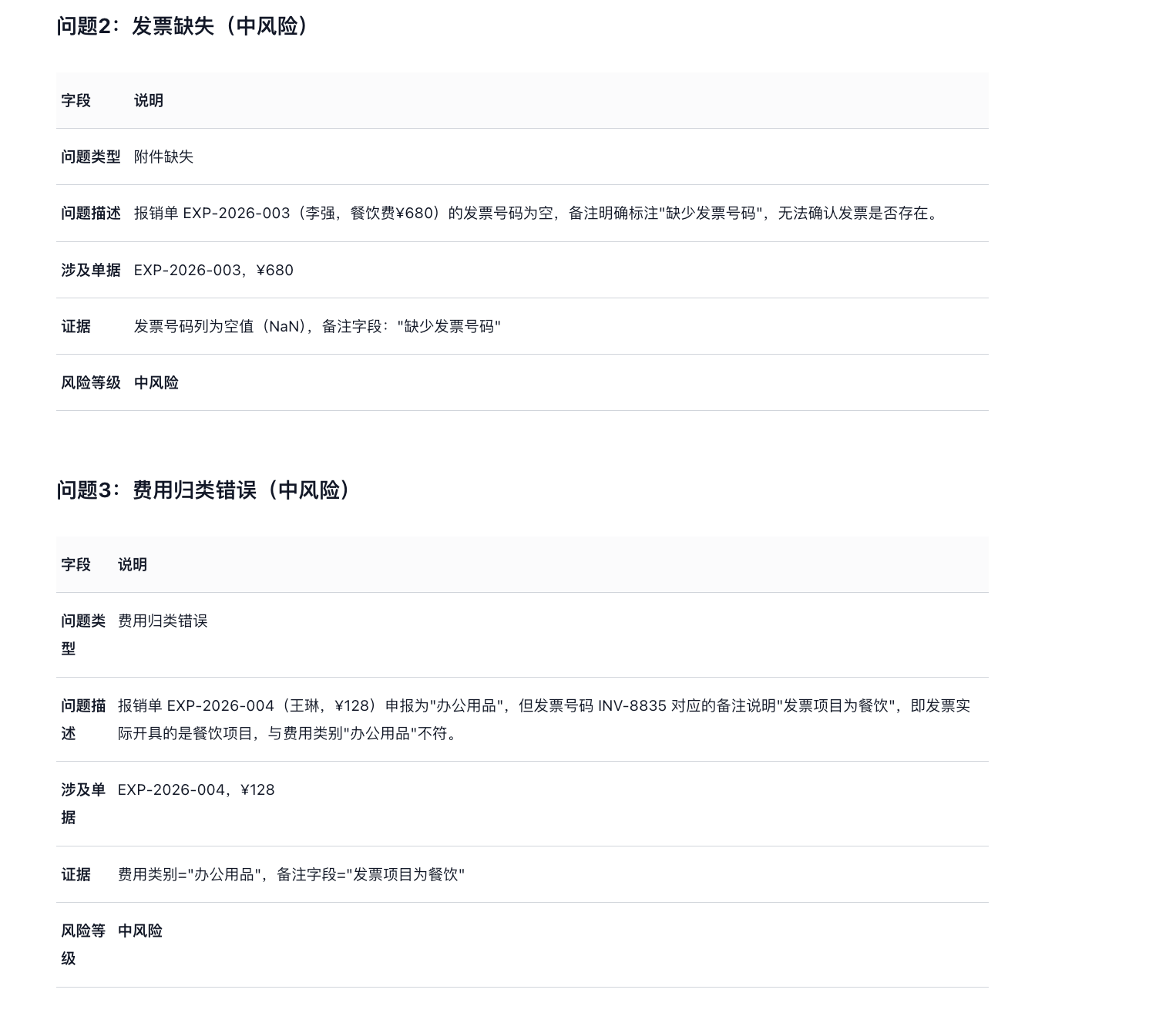
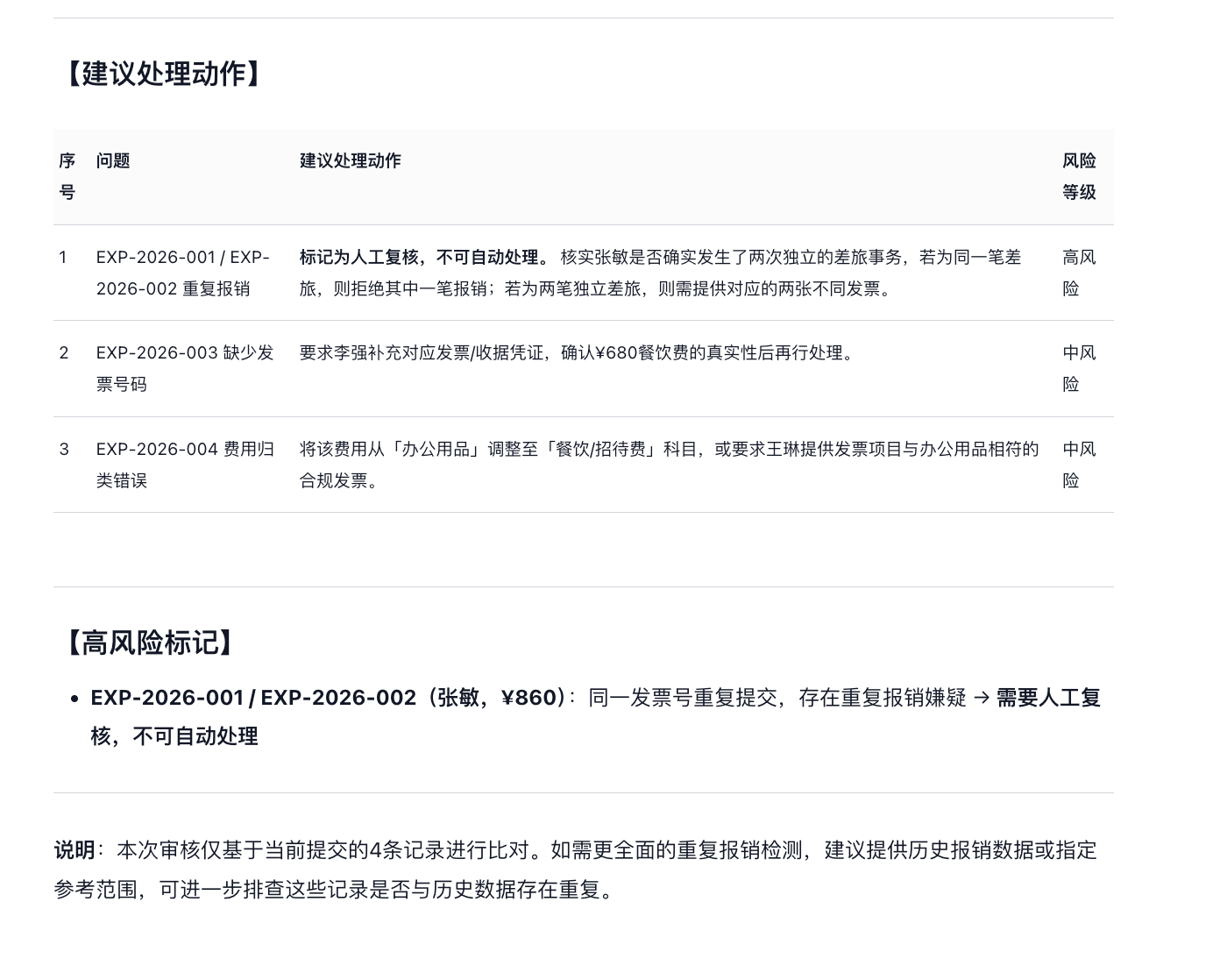
回答返回后,向下滚动查看审核结论和问题清单。示例数据应得到以下结果:
EXP-2026-001和EXP-2026-002使用同一张发票,识别为 重复报销,风险等级为高风险,并要求人工复核。EXP-2026-003没有发票号码,识别为 发票缺失;由于金额为 680 元,还应标记为中风险。EXP-2026-004的费用类别是办公用品,但发票备注为餐饮,识别为 费用归类错误,风险等级为中风险。
审核结果中应同时给出问题证据和建议处理动作,不应直接批准或拒绝报销。
教程完成
您已经导入了一项可复用的财务审核 Skill,并将其绑定到报销审核智能体完成了一次测试。后续可以更新审核规则文件或绑定其他财务数据来源,在保留审核方法的同时扩展智能体的使用范围。