

使用工作流批量构建图文 RAG 数据
MOI 提供面向 RAG 数据准备的工作流模板,可以在一次运行中批量完成文档读取、版面解析、文本分块、向量化、文本索引和图片索引。相同的处理规则可以重复用于一批文件,适合持续建设包含正文、表格和图片的知识库。
本教程使用 3 份美国地质调查局(USGS)发布的 Landsat 图文报告作为示例,分别介绍 Landsat 在阿拉斯加、加利福尼亚和佛罗里达的应用。每份 PDF 都包含正文、地图、卫星影像或专题图,适合同时验证文字解析、图片描述和图片索引。您将通过 文档知识库准备(含图片索引) 模板批量构建图文 RAG 数据,并验证跨文档问答和按图检索。整个操作预计约 30 分钟,实际处理时间取决于文件数量、页数和模型速度。
你将完成什么
将多份图文 PDF 批量上传到 Catalog;
从系统模板创建一条图文 RAG 数据准备工作流;
配置文档解析、文本索引和图片索引;
一次运行工作流,处理全部示例文件;
在知识库中验证跨文档问答和图表检索结果。
开始前准备
准备一个 MOI 账号,可前往 MOI 云端登录/注册;
确认当前工作区可以正常创建并运行工作流;
下载并解压 图文 RAG 教程样例包。
样例包包含以下公开资料:
文件 |
图文内容 |
官方来源 |
|---|---|---|
|
正文、近地表多年冻土分布图、洪水卫星影像和野火假彩色影像 |
|
|
正文、山火假彩色影像和植被生态分区图 |
|
|
正文、火灾年份分布图、红树林照片和迈阿密海滩卫星影像 |
这些文件仅用于方便教程操作。实际使用时,可以换成自己的 PDF、Word、PPT、网页、表格或图片资料。
操作步骤
1. 将示例文件批量上传到 Catalog
登录 MOI,在左侧导航的 数据连接 中选择 导入任务。
点击 新建导入任务,选择 非结构化。
在数据来源中选择 本地上传,一次选择解压后的
USGS.Alaska-and-Landsat.pdf、USGS.California-and-Landsat.pdf和USGS.Florida-and-Landsat.pdf。在目标位置中选择当前工作区的 Catalog,并将文件保存到以下位置:
tutorial_data / multimodal_rag / source
其中,
tutorial_data是目录,multimodal_rag是库,source是卷。如果尚未创建,可以在选择目标位置时依次新建。保持其余配置为默认值,并确认导入文件列表中已经显示 3 份 PDF。
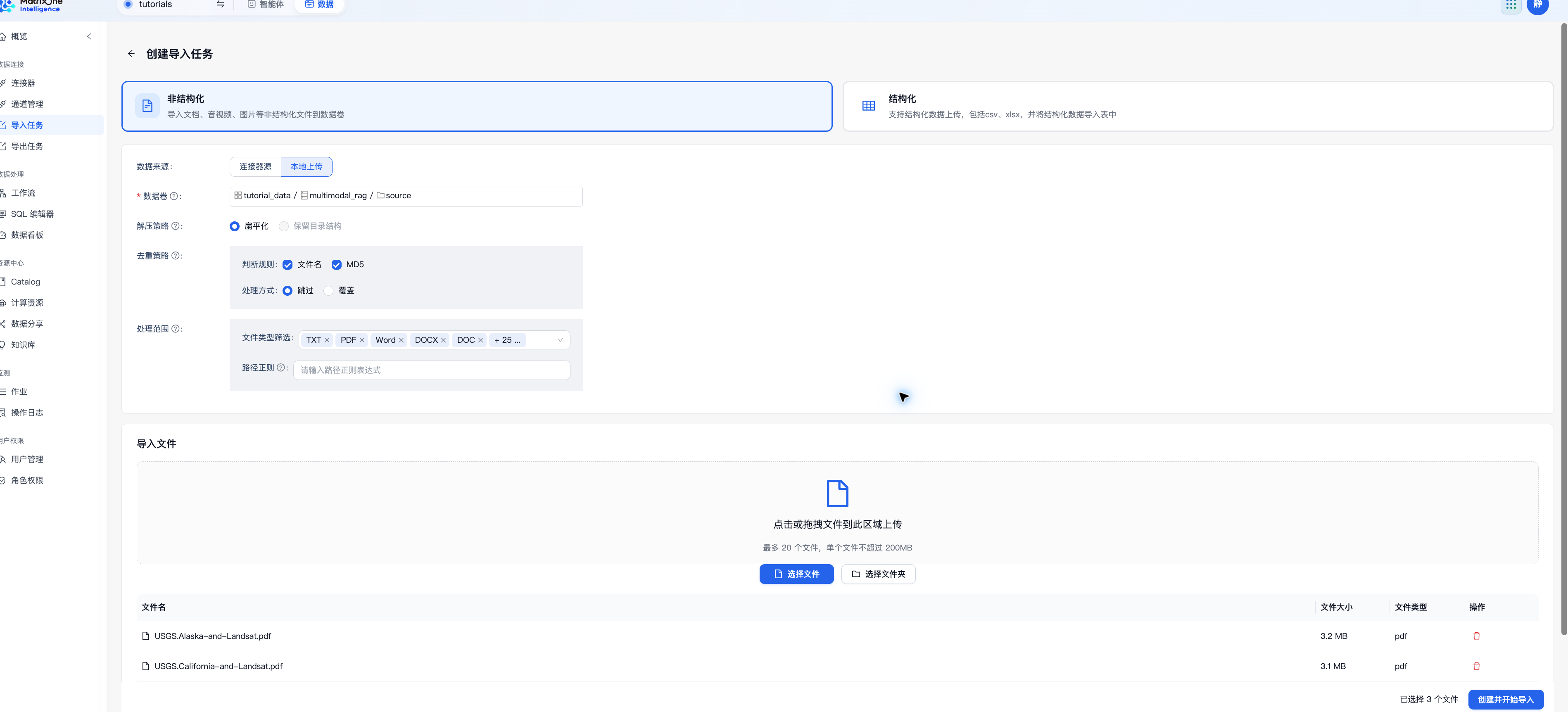
点击 创建并开始导入。
等待导入任务状态变为 已完成,并确认 3 份 PDF 均可在以下位置找到:
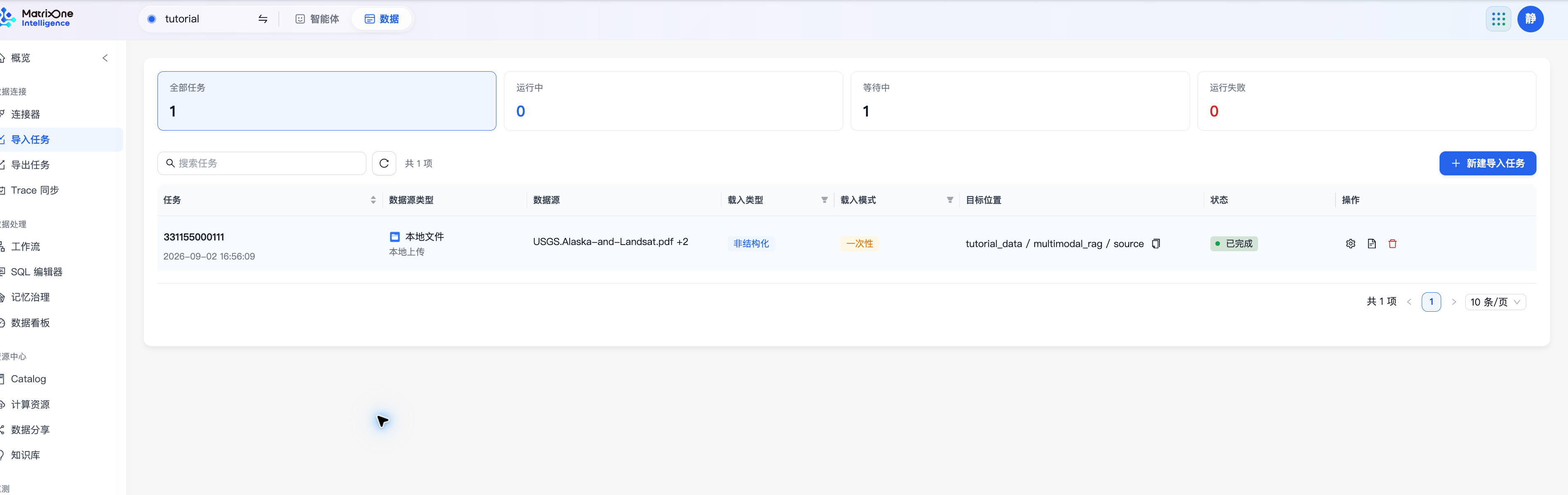
资源中心 > Catalog > tutorial_data > multimodal_rag > source
2. 创建图文 RAG 工作流
在左侧导航的 数据处理 中选择 工作流。
点击 创建工作流。
找到 文档知识库准备(含图片索引) 模板,点击 使用模板。
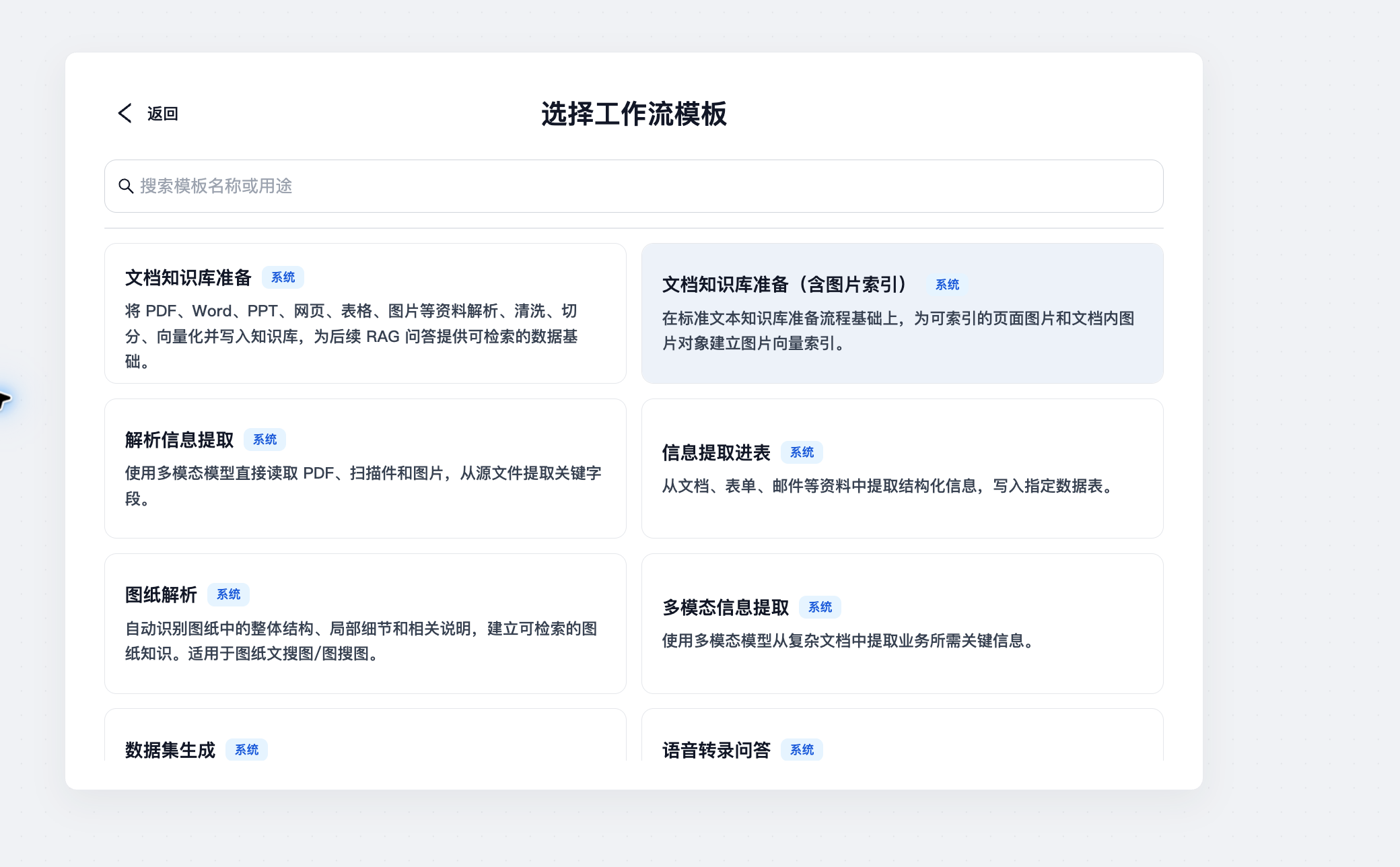
将工作流名称填写为
landsat_visual_rag。
该模板已经包含读取文件、解析文档、切分文本、建立文本索引、建立图片索引、保存解析结果和登记数据血缘等节点,无需逐个添加节点。
3. 配置工作流
选择批量源文件
打开工作流的 运行配置,找到 源文件。
在 源文件 中选择卷
tutorial_data / multimodal_rag / source。在所选卷的文件列表中,选中
USGS.Alaska-and-Landsat.pdf、USGS.California-and-Landsat.pdf和USGS.Florida-and-Landsat.pdf。
一次选择全部文件后,工作流会在同一次运行中批量处理它们。
创建知识库
在运行配置中找到 知识库,点击 + 新建知识库。
输入名称
landsat_environment_knowledge。确认 启用图片索引 已开启,其余参数保持默认值。
点击 创建知识库,创建成功后确认 知识库 中已选中
landsat_environment_knowledge。三级索引及其余参数保持默认值。
设置输出卷
在运行配置中找到 输出位置,选择卷
tutorial_data / multimodal_rag / source。将 执行模式 设置为 单次执行。
点击 确认,保存本次运行配置。
其余解析、切分和结果写出参数保持模板默认配置。
4. 保存并批量运行工作流
确认源文件所在卷和输出卷均为
source,并确认已选择 3 份 PDF。返回工作流画布,点击 保存并运行。出现 已保存并提交执行 提示后,运行请求已提交,无需再次点击运行。
点击 作业,在作业列表中找到本次运行记录。
等待本次作业状态变为 已完成,再检查知识库中的 3 份资料是否处理完成。
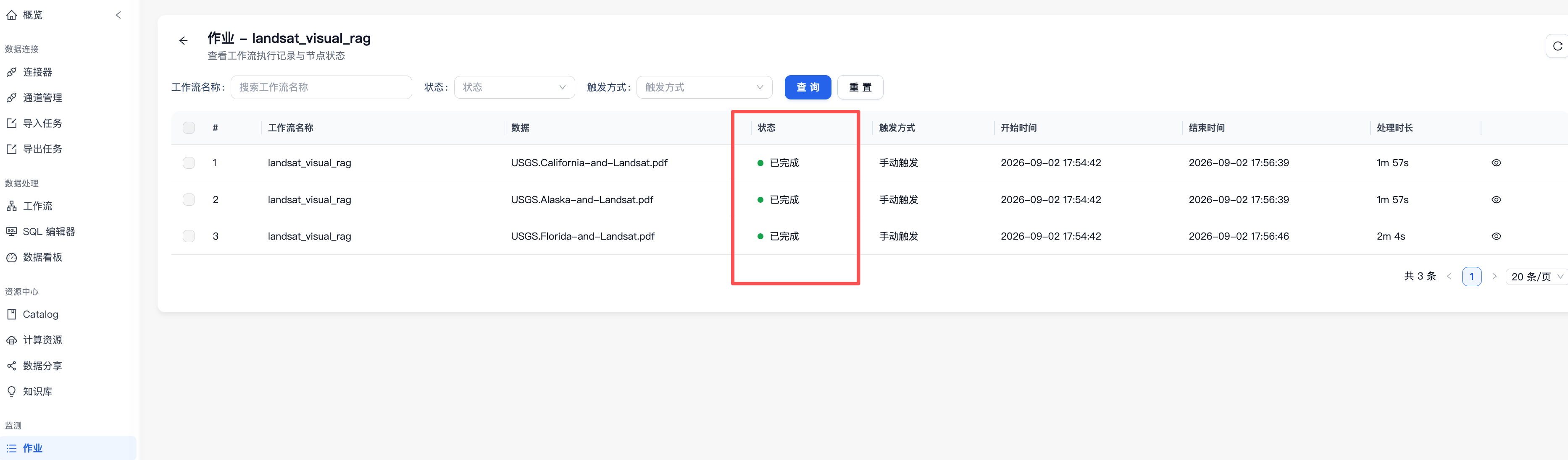
本次只需要运行一次。工作流会按照同一套解析和索引规则处理全部输入文件。
5. 在知识库中开始对话
在左侧导航中选择 资源中心 > 知识库,打开
landsat_environment_knowledge。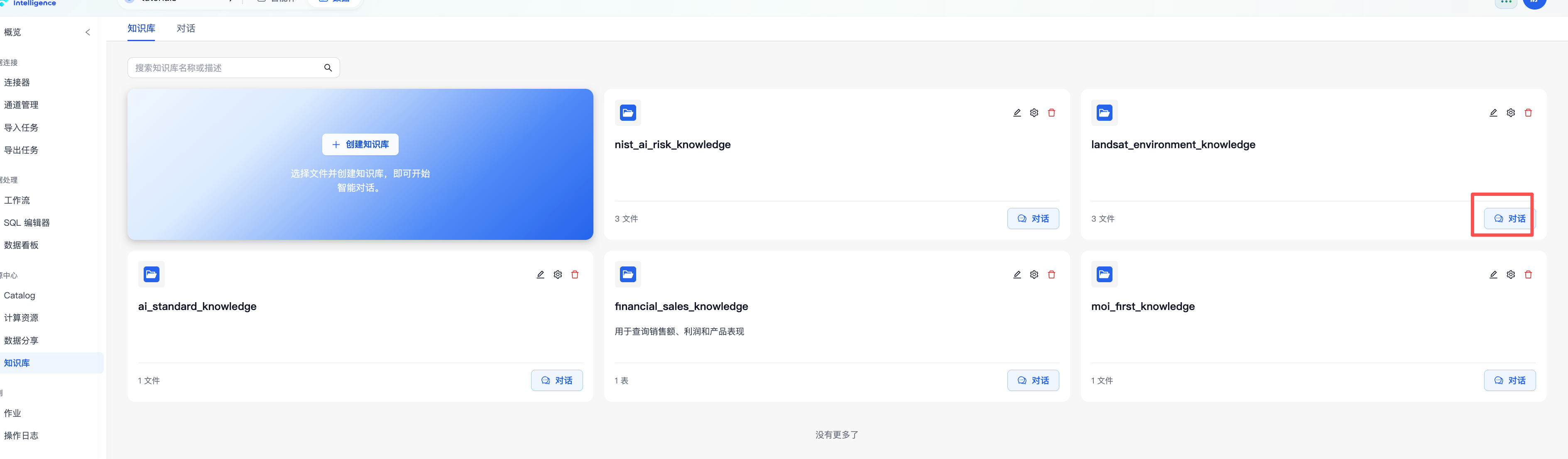
点击知识库卡片上的 对话,发送一个跨文档问题:
阿拉斯加、加利福尼亚和佛罗里达分别使用 Landsat 监测了哪些环境问题?请按地区归纳。
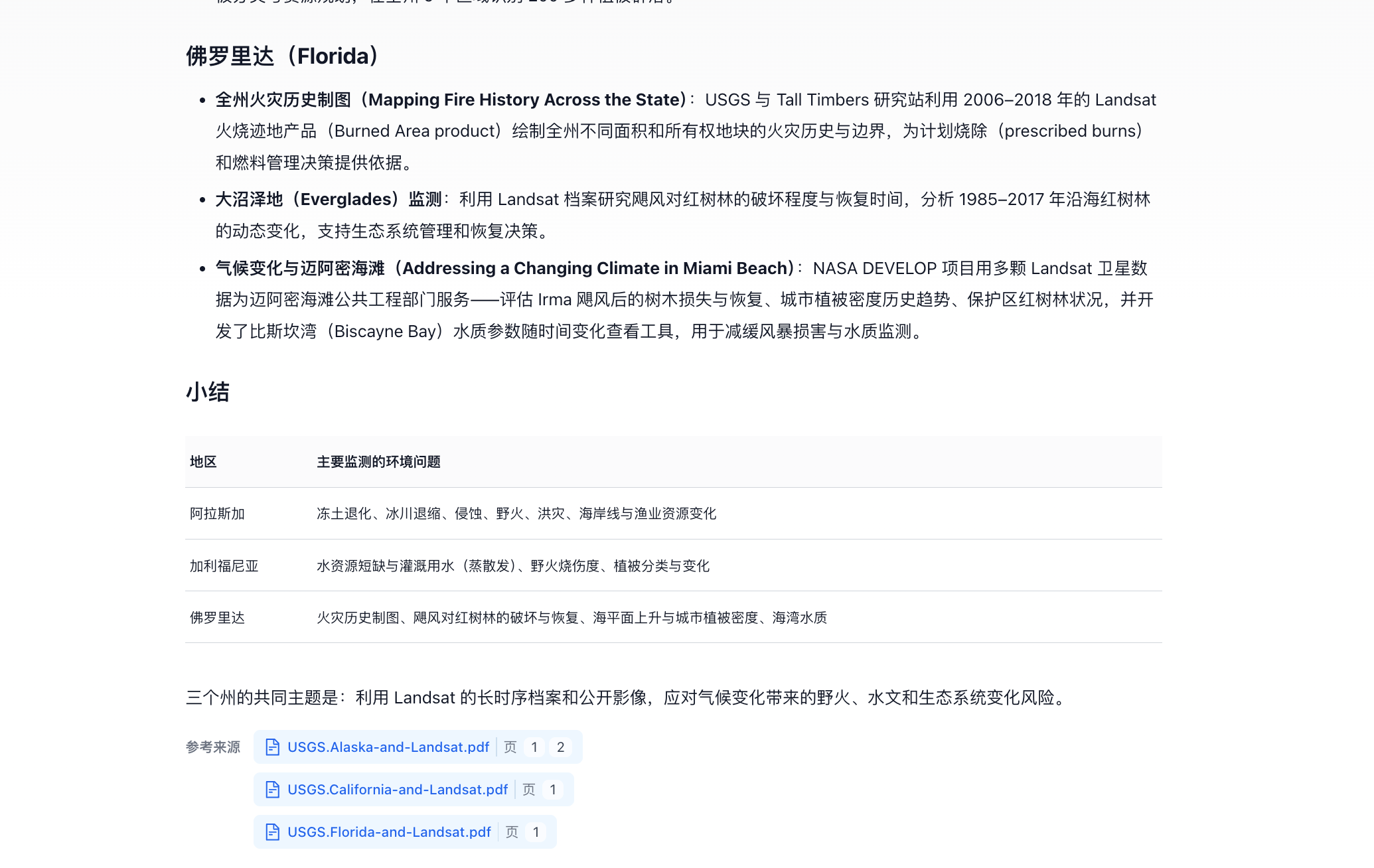
点击回答中的来源,查看引用的资料和原文位置。
再发送一个与图表有关的问题:
请找出加利福尼亚 August Complex 山火的假彩色卫星影像,并说明图中的黄色和深棕色分别表示什么。
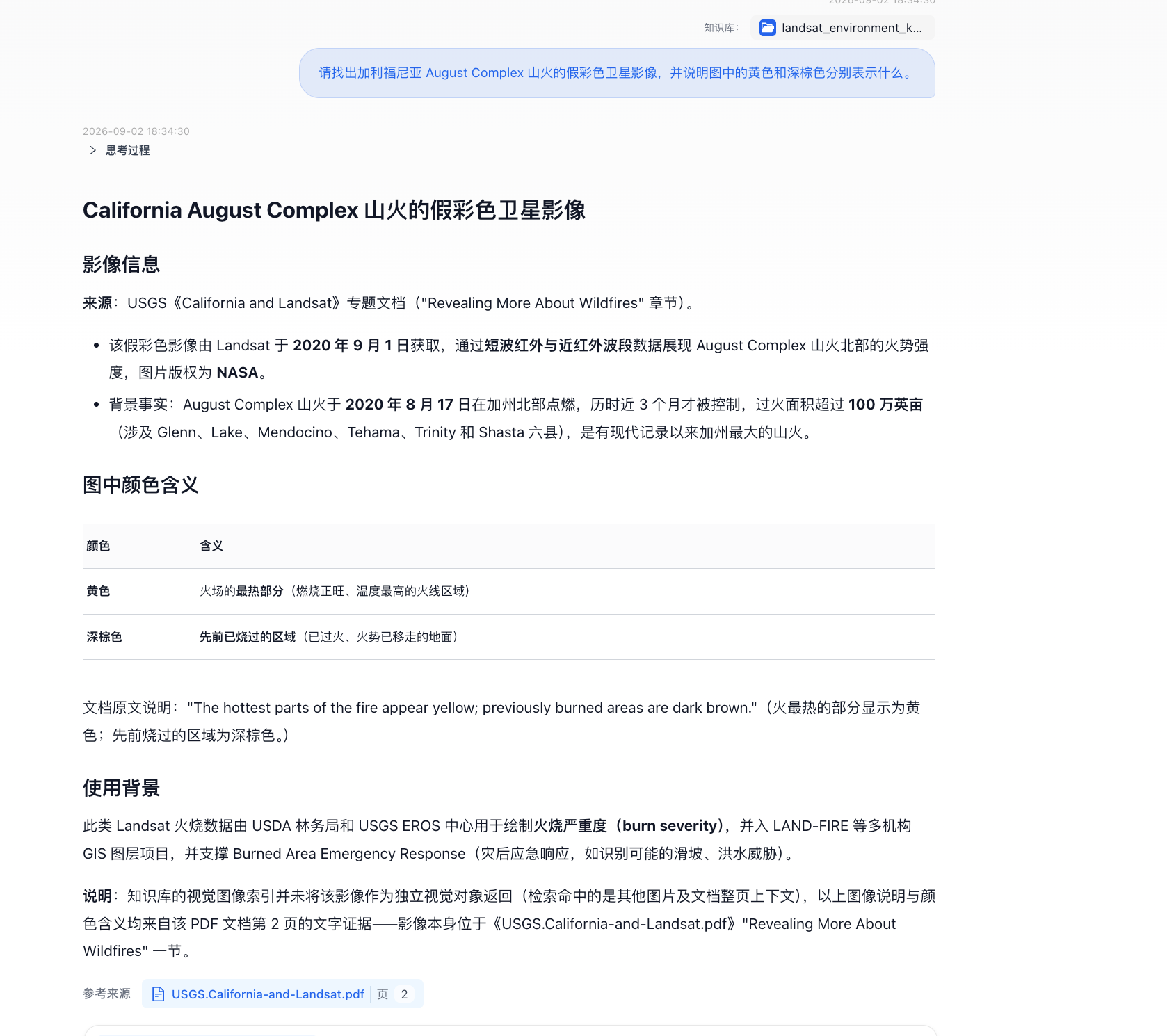
点击回答中的页面或图片来源,查看图注和来源信息。
教程完成
您已经使用系统模板完成了一次批量图文 RAG 数据构建:3 份公开资料经过同一条工作流完成了解析、分块、文本索引和图片索引,解析结果保存到 Catalog,并可在知识库中用于跨文档问答和图表检索。