

从本地 Excel 到 NL2SQL 智能问数
MOI 支持将 Excel 导入 Catalog 并转换为可查询的数据表。数据表加入知识库后,用户可以直接使用自然语言提问,平台会生成 SQL、执行查询并整理结果,用于汇总指标、比较不同维度或核对业务数据。
本教程使用微软公开的销售示例数据进行演示。文件包含国家、产品、销量、销售额、利润和日期等字段,您也可以换成自己的 Excel,操作方式相同。
你将完成什么
将一份本地 Excel 导入 Catalog,生成一张可查询的数据表;
创建知识库并添加该数据表;
使用自然语言查询销售额和利润;
查看 MOI 返回的数据结果和生成的 SQL。
开始前准备
准备一个 MOI 账号,可前往 MOI 云端登录/注册;
下载微软公开的 Financial Sample.xlsx。
操作步骤
1. 将 Excel 导入 Catalog
登录 MOI,在左侧导航的 数据连接 中选择 导入任务。
点击 新建导入任务,选择 结构化。
在数据来源中选择 本地上传,上传
Financial Sample.xlsx。选择工作表
Sheet1。在导入目标中选择 新建表,并将表保存到以下位置:
<当前工作区 Catalog> / tutorial_data / excel_analysis / financial_sample
其中,
tutorial_data是目录,excel_analysis是数据库,financial_sample是表。如果目录或数据库尚未创建,可以在选择目标位置时新建。确认第一行为列名,数据从第二行开始。
检查表定义。除以下字段外,其余字段保持默认的
VARCHAR(255):Date:设置为DATE;Month Number、Year:设置为INT。
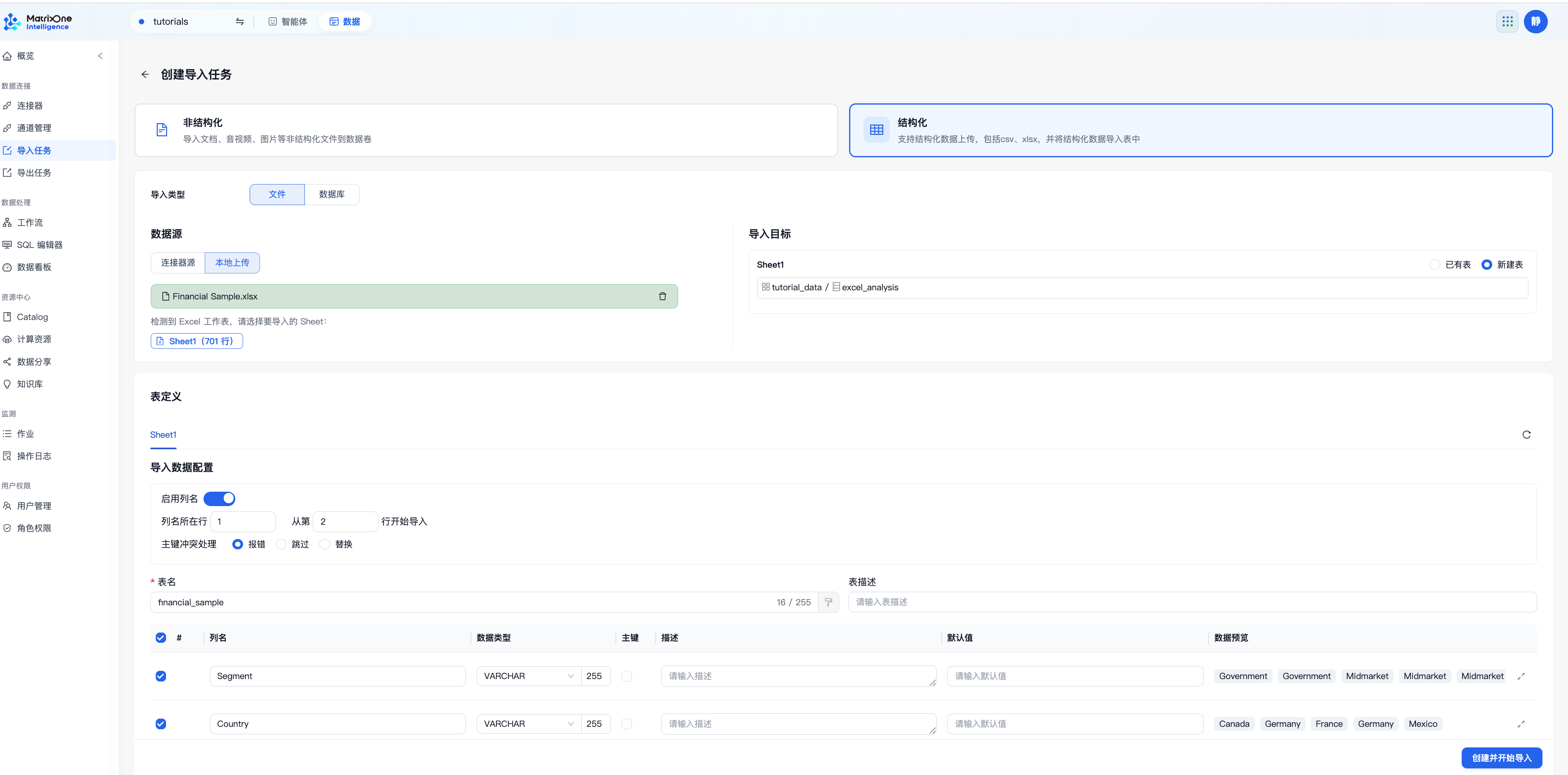
点击 创建并开始导入,等待任务状态变为 已完成。
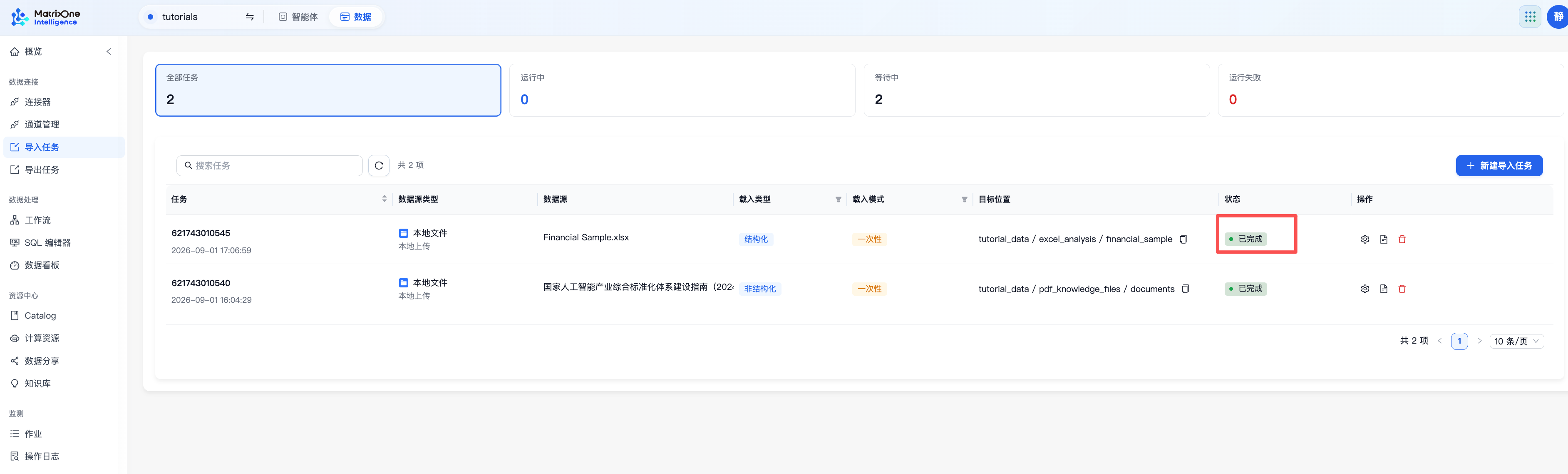
导入完成后,可以在 资源中心 > Catalog > tutorial_data > excel_analysis > financial_sample 中查看表结构和数据。
2. 创建知识库
在左侧导航的 资源中心 中选择 知识库。
点击 创建知识库。
输入知识库名称,例如
financial_sales_knowledge;用途说明可以填写“用于查询销售额、利润和产品表现”。点击 完成。
创建完成后,页面会自动进入知识库详情页。
3. 添加数据表
在知识库详情页点击 添加数据。
在 选择数据 窗口中,依次打开当前工作区的 Catalog、目录
tutorial_data和数据库excel_analysis。选中表
financial_sample,点击 添加。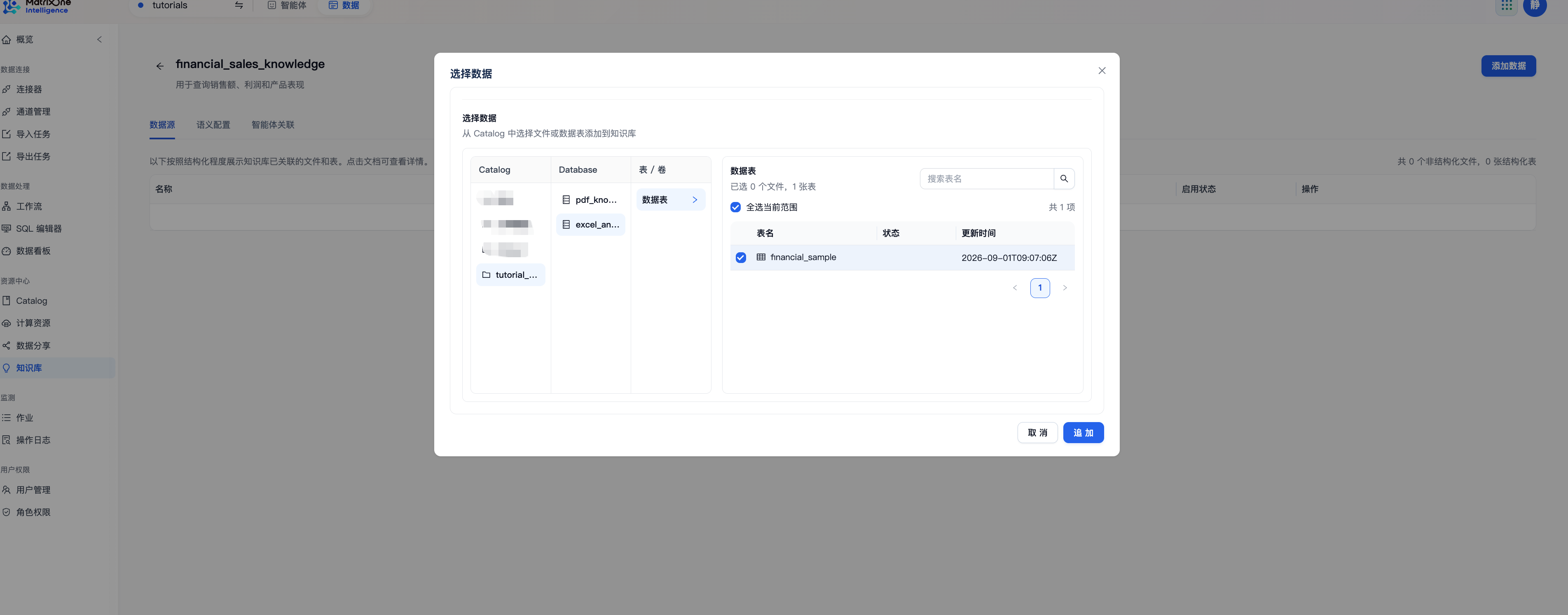
确认知识库的数据源列表中已经显示该表,并且启用状态已打开。
4. 发起智能问数
返回知识库列表,在
financial_sales_knowledge卡片上点击 对话。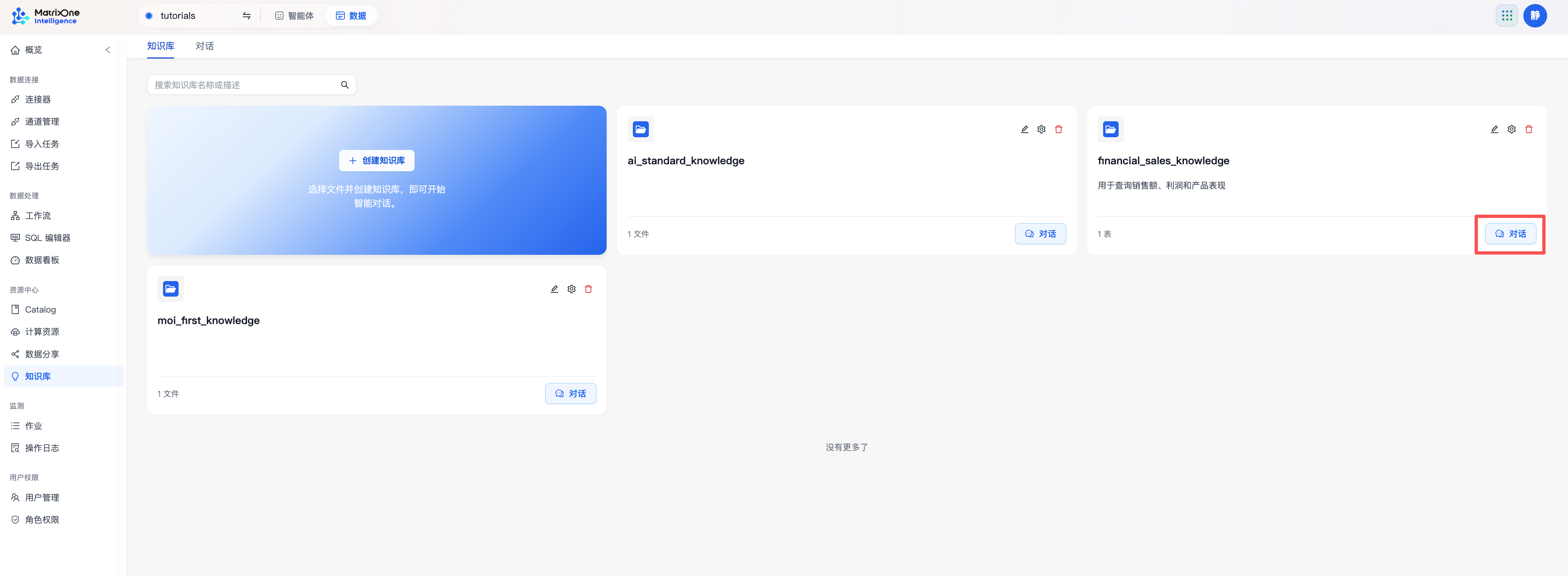
输入以下问题:
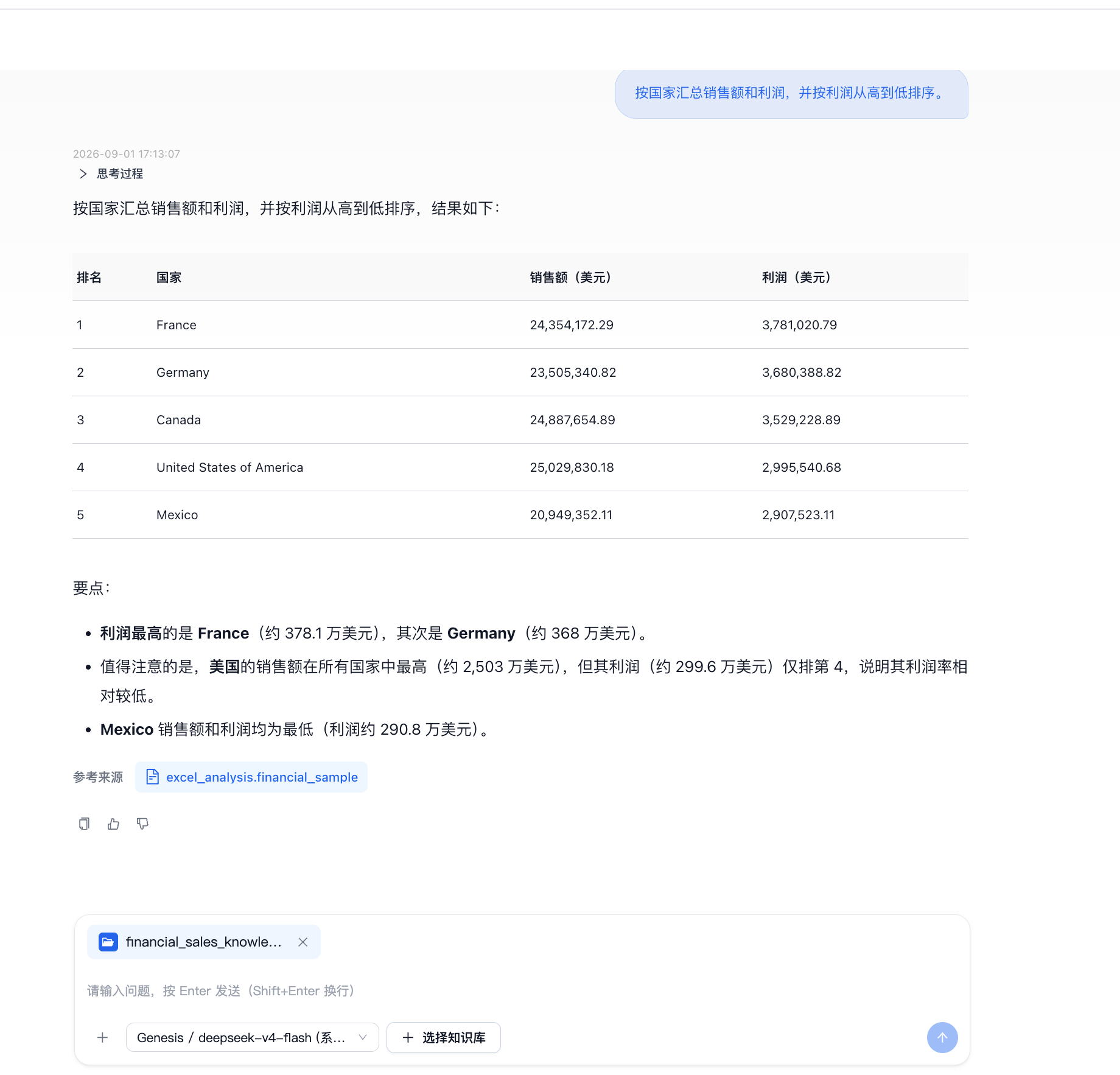
按国家汇总销售额和利润,并按利润从高到低排序。
查看 MOI 返回的汇总结果和数据来源。展开思考过程,可以查看本次查询生成的 SQL。
继续提问:
2014 年哪个产品的销售额最高?请给出产品名称和销售额。
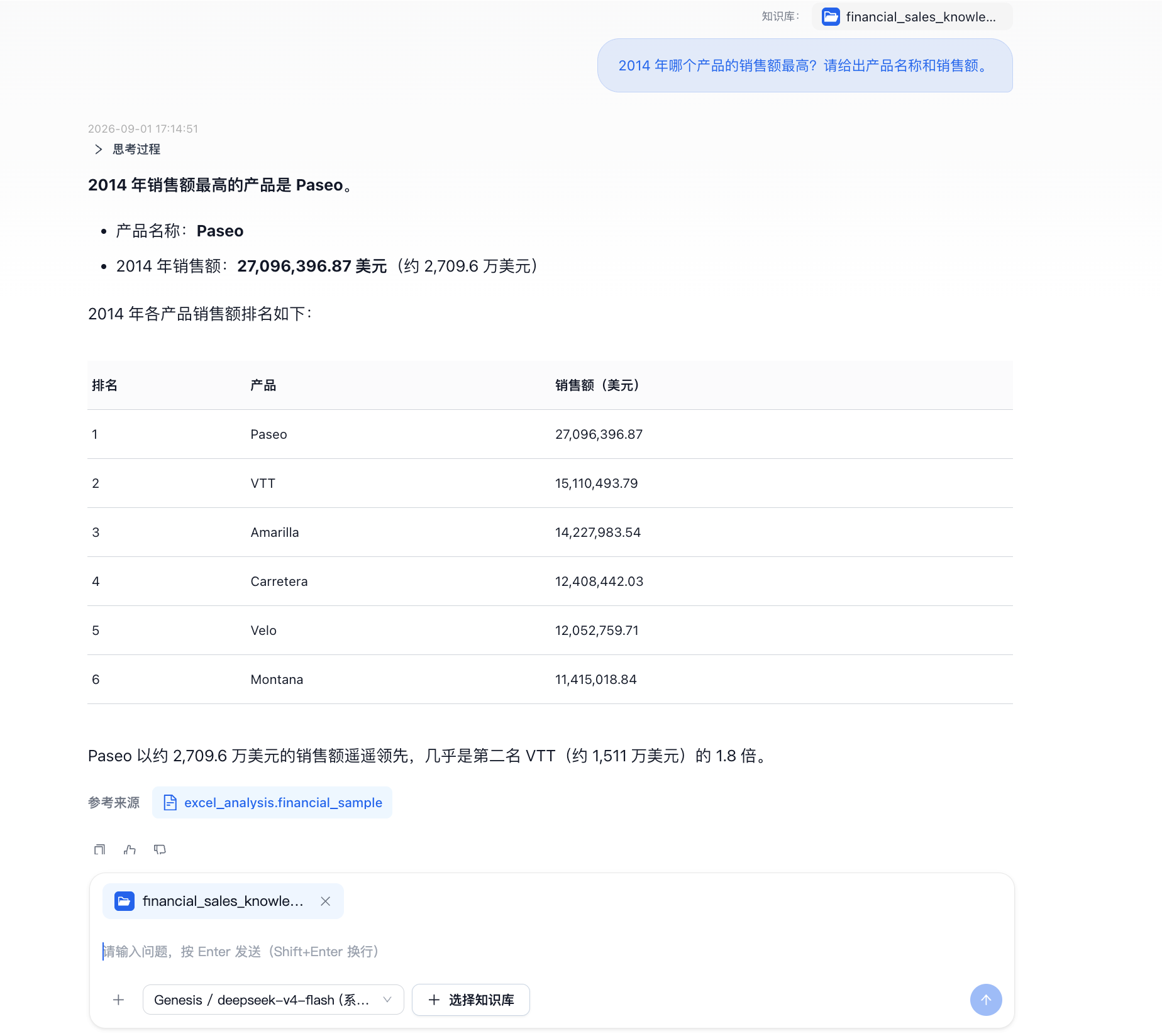
您还可以按市场类型、折扣等级或月份继续追问。每次提问都可以沿用上一轮上下文,不需要重新选择数据表。
教程完成
您已经完成了从本地 Excel 到智能问数的完整流程:Excel 数据已导入 Catalog 并生成表,数据表已加入知识库,MOI 可以根据自然语言生成 SQL,并返回可直接查看的数据结果。