

批量提取 S3 钻孔资料中的编号和孔深
MOI 支持通过标准 S3 连接器批量导入对象存储中的工程文件,并使用信息提取工作流将 PDF、扫描件和图片中的关键字段转换为结构化结果。整个过程可以直接处理 S3 中的一批文件,无需逐份下载和整理。
本教程以钻孔柱状图为例,从 3 份 PDF 中提取钻孔编号和孔深,并将结果保存为 JSON。
完成后,MOI 会在 Catalog 中为每份完整文件生成一份 JSON:
{
  "hole_id": "DEMO-ZK-001",
  "depth": "35.8m"
}
为了方便说明操作流程,本教程提供 3 份工程文档示例文件。实际使用时,可以直接处理自己 S3 文件夹中的工程文件。
整个操作预计约 30 分钟。文件解析时间会随文件数量变化。
你将完成什么
连接存放工程文件的 S3 文件夹;
将一批 PDF 导入 MOI Catalog;
创建信息提取工作流;
批量提取钻孔编号和孔深;
在结果数据卷中查看结构化 JSON。
开始前准备
准备一个 MOI 账号,可前往 MOI 云端登录/注册;
准备 S3 Endpoint、Bucket、文件路径、Access Key ID 和 Access Key Secret。
为了方便完成教程,我们提供了 S3 工程文档示例包。您可以使用样例文件跟随教程操作;实际使用时,直接选择自己 S3 文件夹中的工程文件。
示例文件包括:
文件 |
用途 |
|---|---|
|
提取钻孔编号 |
|
提取钻孔编号 |
|
未填写孔深的钻孔记录示例 |
操作步骤
1. 连接 S3
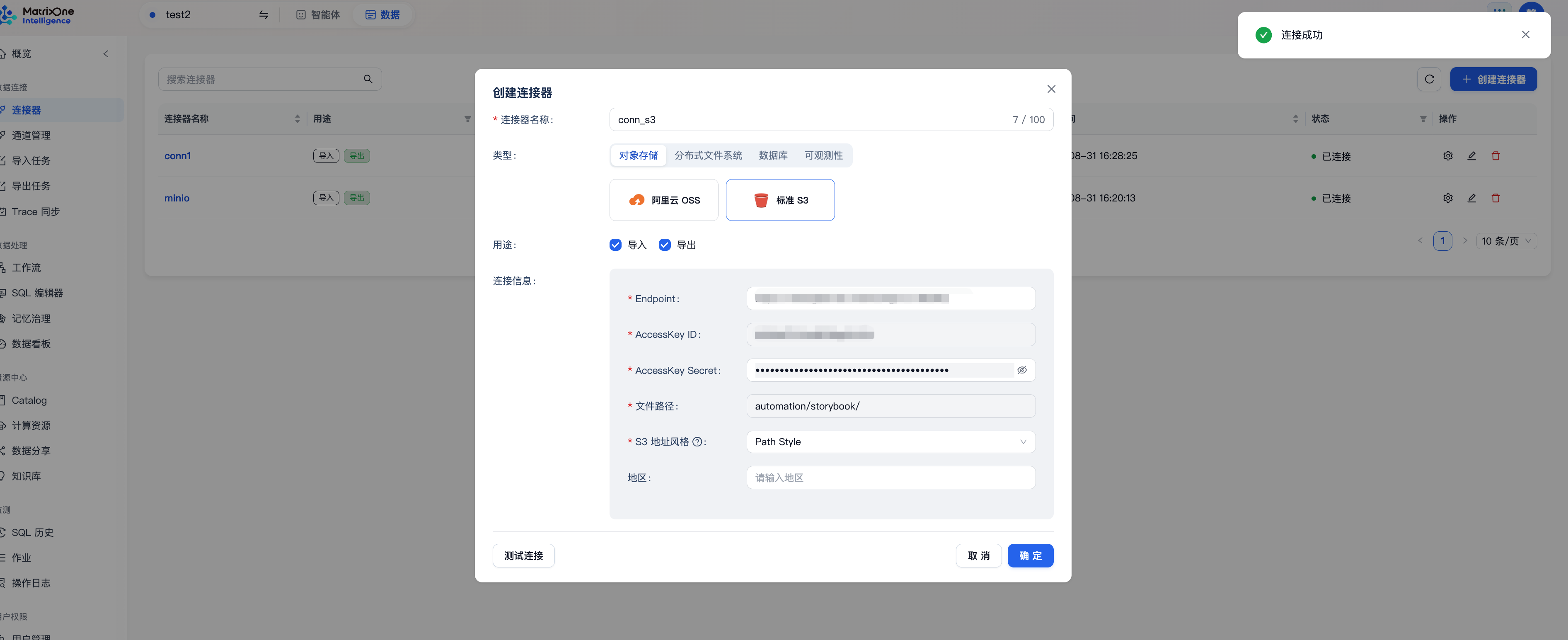
登录 MOI,在左侧导航的 数据连接 中选择 连接器。
点击 新建连接器,将连接器名称填写为
conn_s3。类型选择 对象存储 > 标准 S3,用途选择 导入。
填写以下连接信息:
字段
填写内容
Endpoint
S3 API 地址,包含协议和端口
AccessKey ID
可读取测试文件夹的 Access Key
AccessKey Secret
与 AccessKey ID 对应的 Secret Key
文件路径
<bucket>/<测试文件夹>/,不填写s3://S3 地址风格
MinIO 通常选择 Path Style
地区
表单要求时填写 S3 配置的 Region
点击 测试连接。连接成功后,点击 确定。
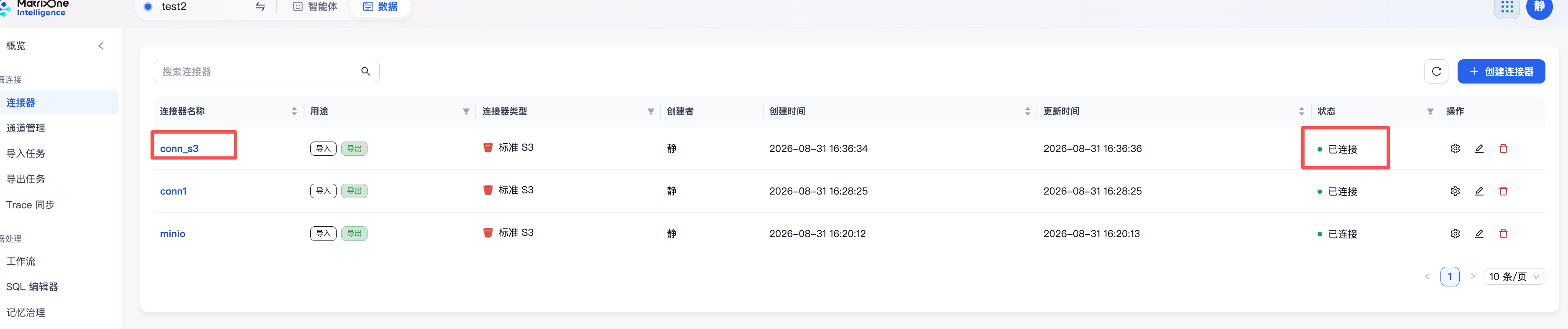
返回连接器列表,确认 conn_s3 的状态为 已连接。
2. 批量导入工程文件
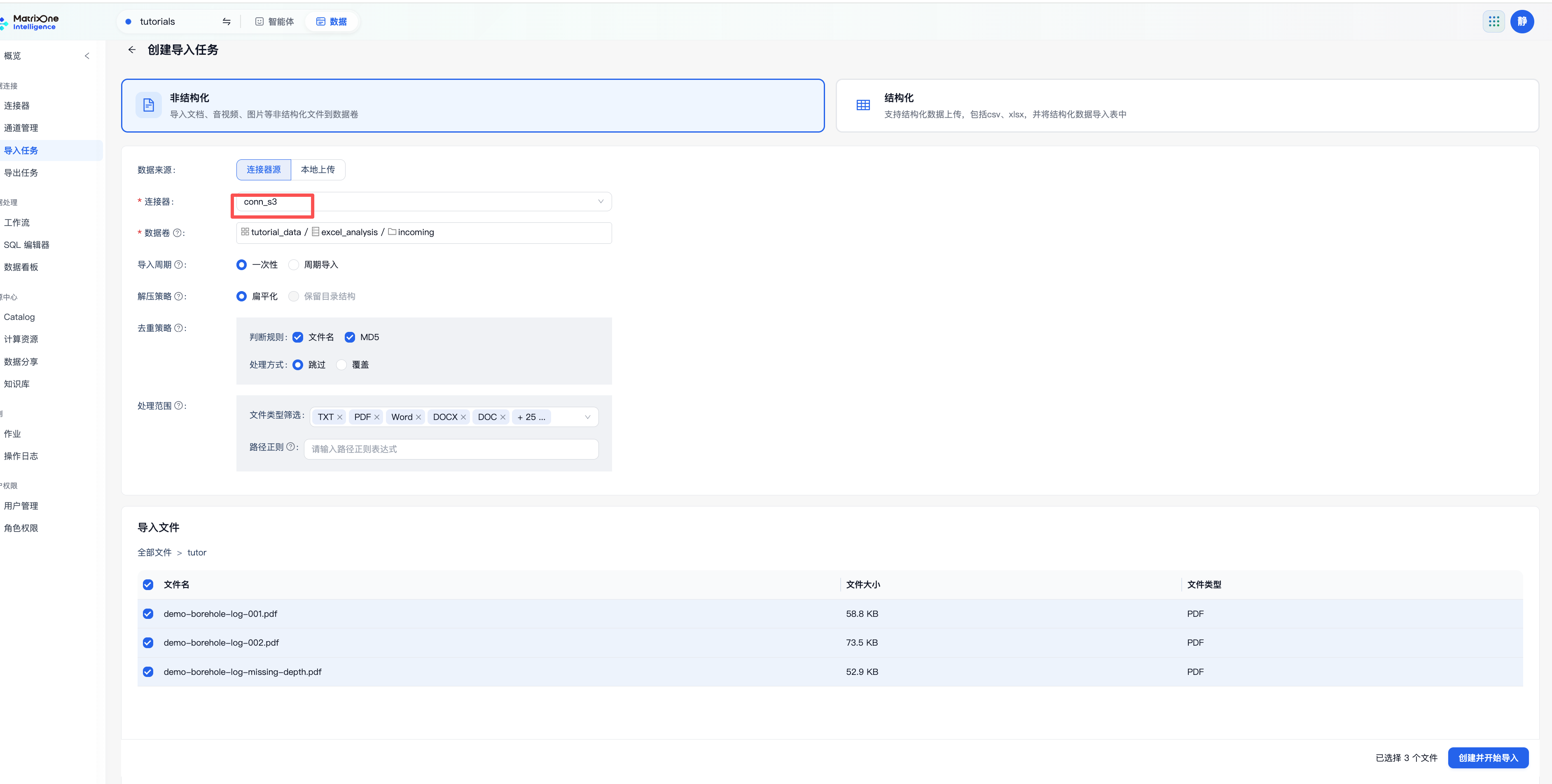
在左侧导航的 数据连接 中选择 导入任务。
点击 新建导入任务,选择 非结构化。
数据来源选择 连接器源,然后选择
conn_s3。将导入方式设置为 一次性。
在目标位置中选择当前工作区的 Catalog,并将文件导入以下位置:
<当前工作区 Catalog> / tutorial_data / excel_analysis / incoming
其中,
tutorial_data是目录,excel_analysis是数据库,incoming是保存原始文件的数据卷。如果尚未创建,可以在选择目标位置时依次新建。在导入文件列表中选择存放待处理工程文件的 S3 文件夹。
保持其余配置为默认值,点击 创建并开始导入。
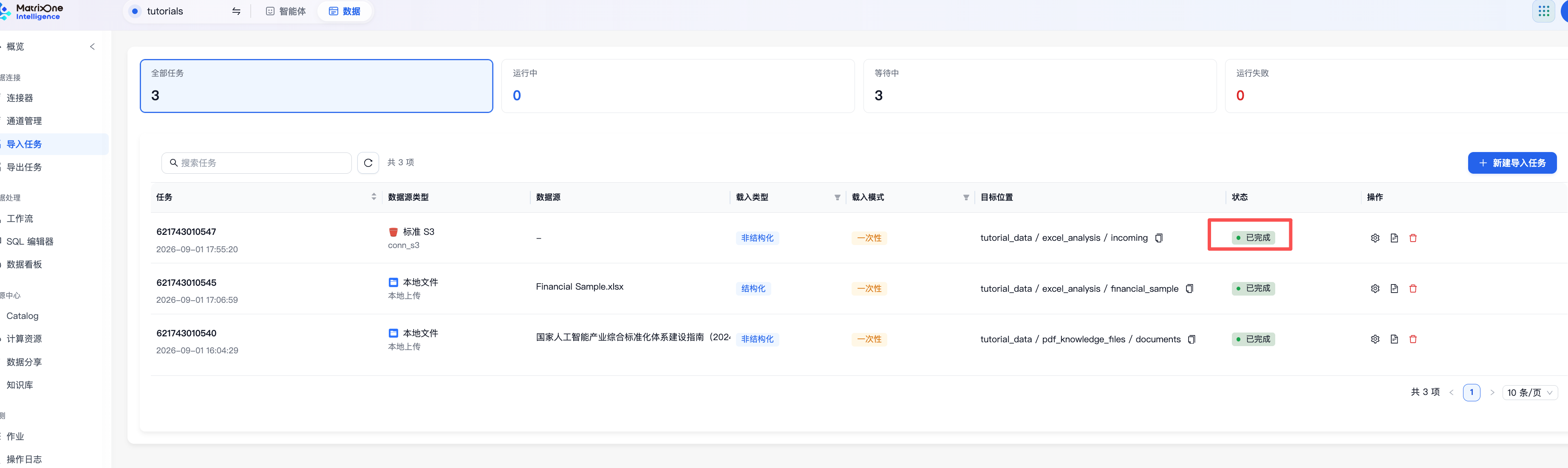
等待导入任务状态变为 已完成。
导入完成后,可以在 资源中心 > Catalog > tutorial_data > excel_analysis > incoming 中看到本次导入的工程文件。
3. 创建信息提取工作流
先在 资源中心 > Catalog > tutorial_data > excel_analysis 下创建结果数据卷 extracted,用于保存提取结果。
结果位置为:
<当前工作区 Catalog> / tutorial_data / excel_analysis / extracted
然后创建工作流:
在左侧导航的 数据处理 中选择 工作流。
点击 创建工作流。
找到 解析信息提取 模板,点击 使用模板。
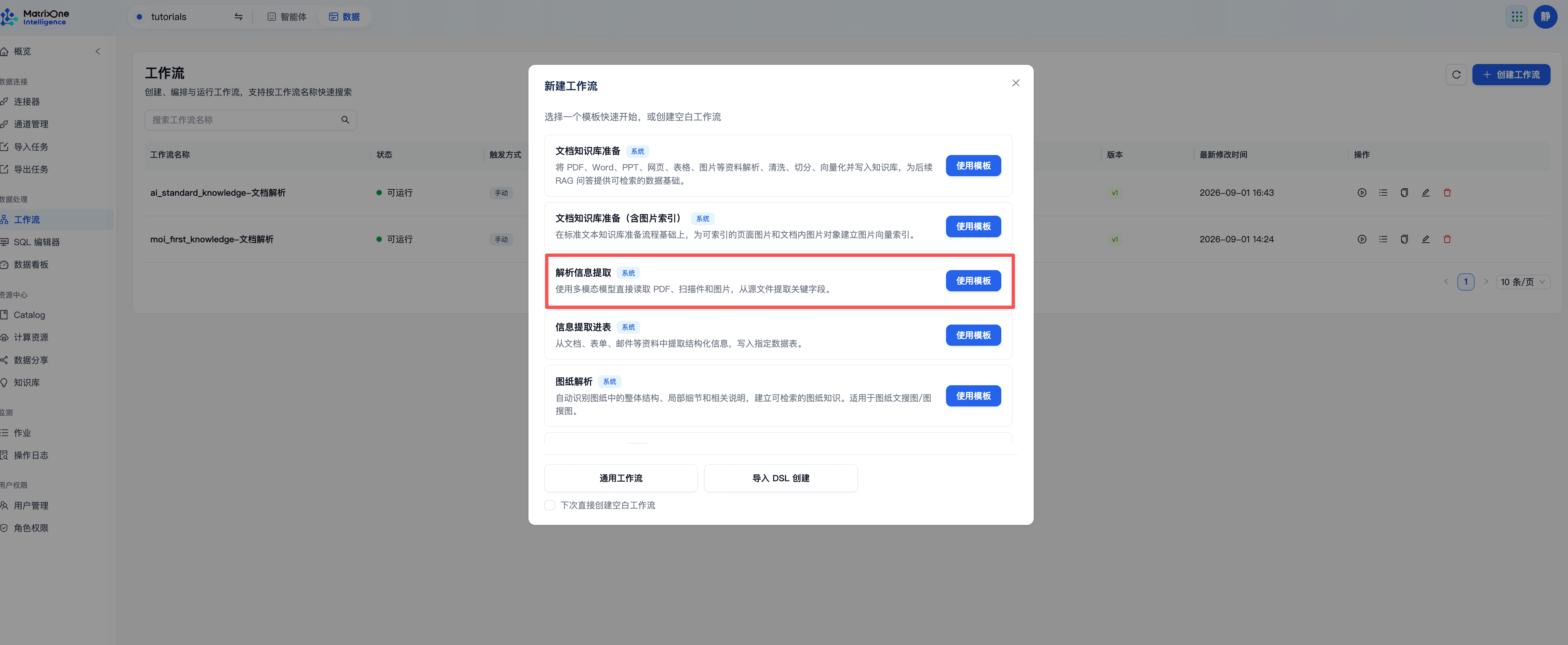
将工作流名称填写为
engineering_document_extraction。按下面的顺序完成运行配置。
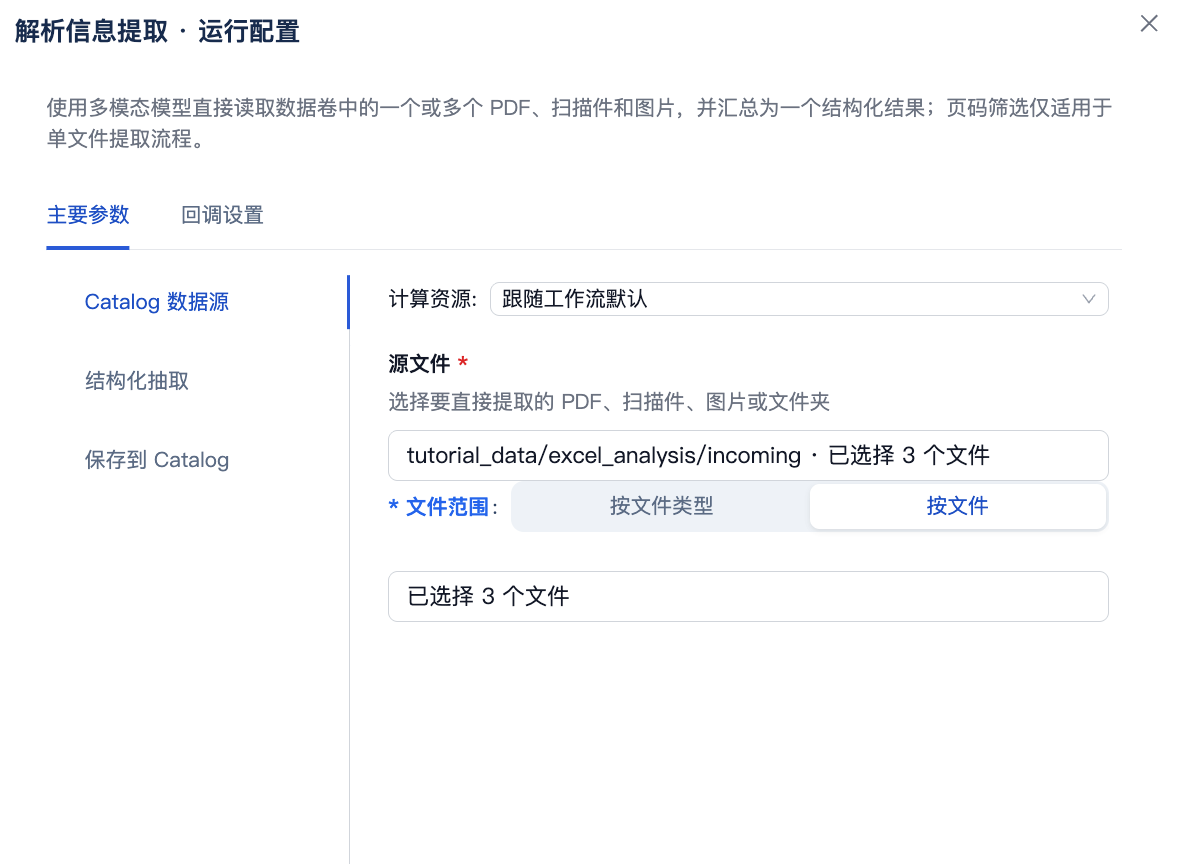
选择 Catalog 数据源
在运行配置的 Catalog 数据源 中进行以下设置:
计算资源:保持 跟随工作流默认;
源文件:选择导入后的数据卷:
tutorial_data / excel_analysis / incoming
文件范围:选择 按文件,然后选中本次需要处理的 3 份 PDF。
配置结构化抽取
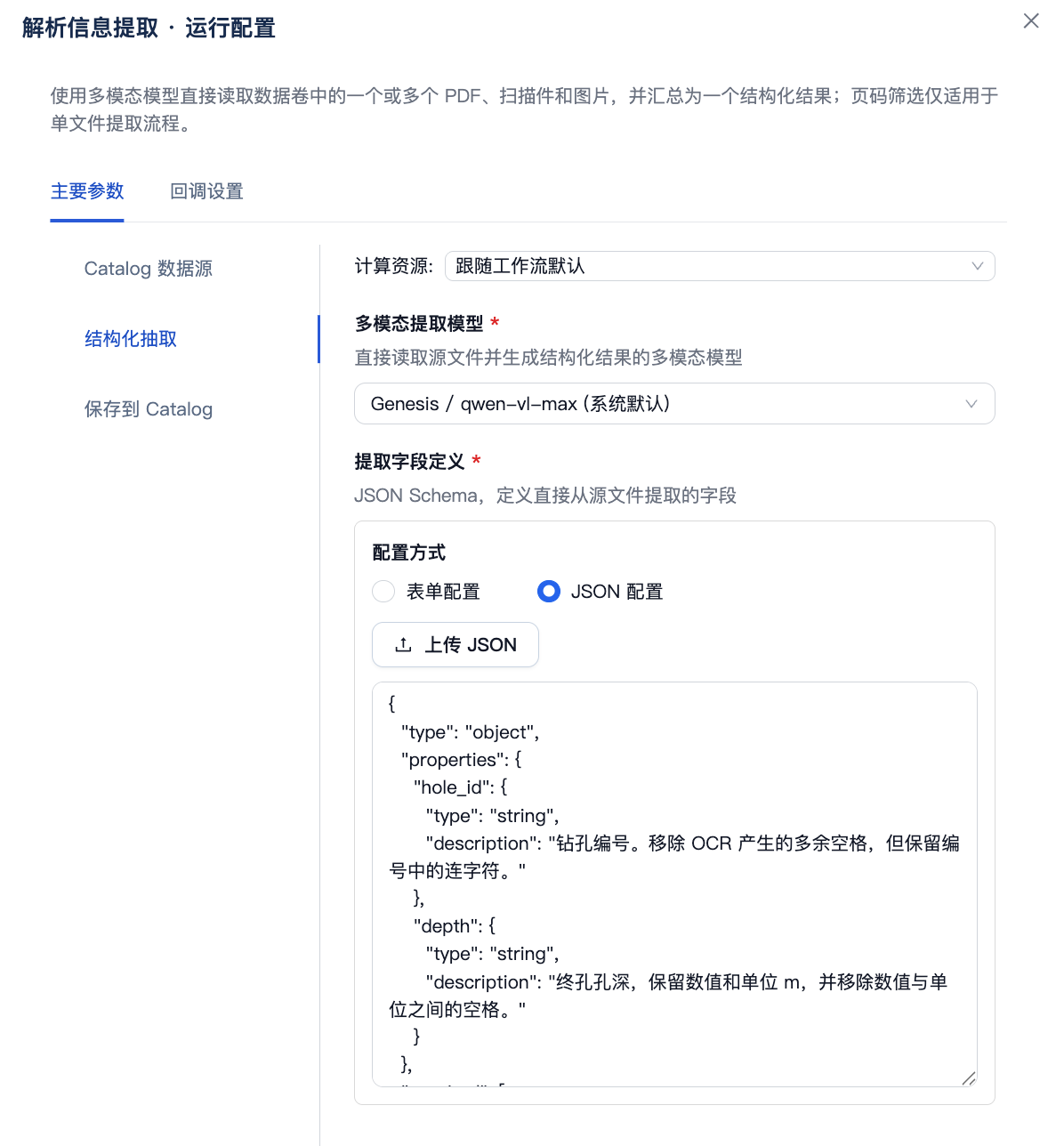
在运行配置的 结构化抽取 中进行以下设置:
计算资源:保持 跟随工作流默认;
多模态提取模型:选择当前工作区可用的 VL 模型,例如 Genesis / qwen-vl-max(系统默认);
提取字段定义:选择 JSON 配置,将以下 JSON Schema 粘贴到输入框中:
{
  "type": "object",
  "properties": {
    "hole_id": {
      "type": "string",
      "description": "钻孔编号。移除 OCR 产生的多余空格,但保留编号中的连字符。"
    },
    "depth": {
      "type": "string",
      "description": "终孔孔深,保留数值和单位 m,并移除数值与单位之间的空格。"
    }
  },
  "required": ["hole_id", "depth"]
}
保存至 Catalog
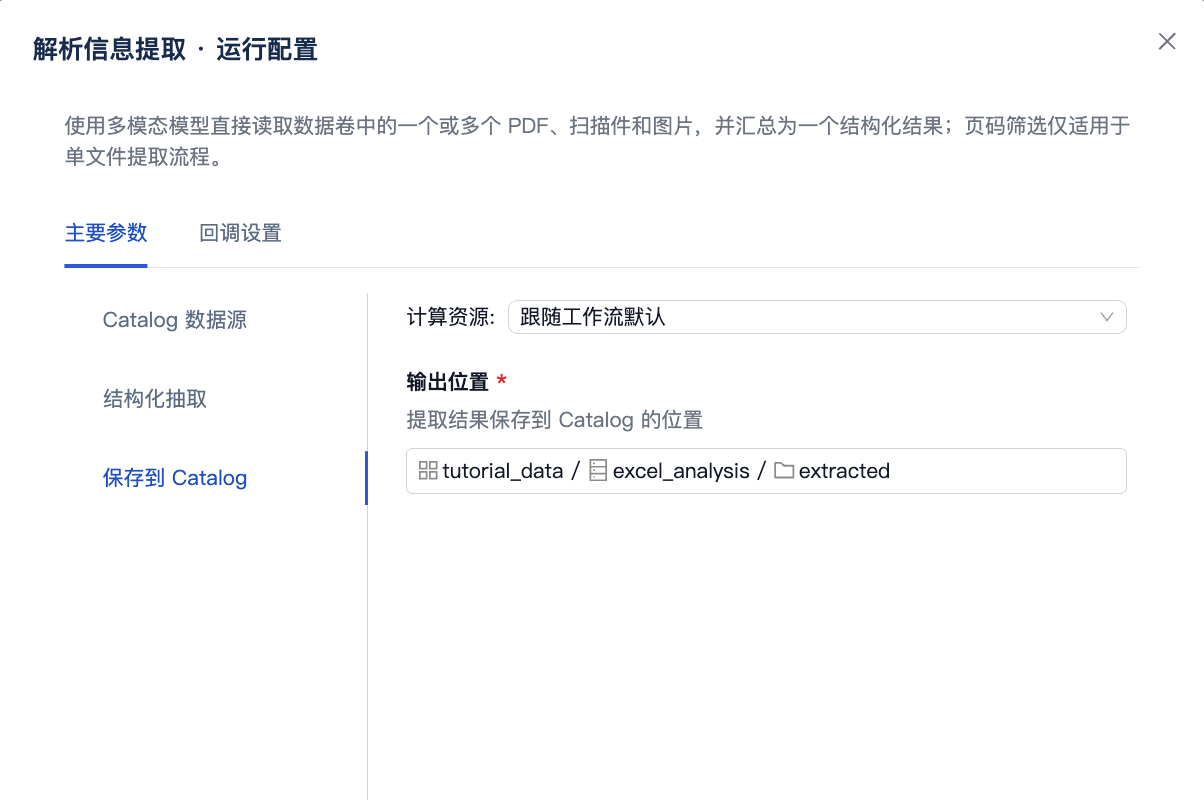
在运行配置的 保存至 Catalog 中进行以下设置:
计算资源:保持 跟随工作流默认;
输出位置:选择用于保存结构化提取结果的数据卷:
tutorial_data / excel_analysis / extracted
完成配置后,点击 确认。
4. 保存并运行工作流
点击 保存并启用。
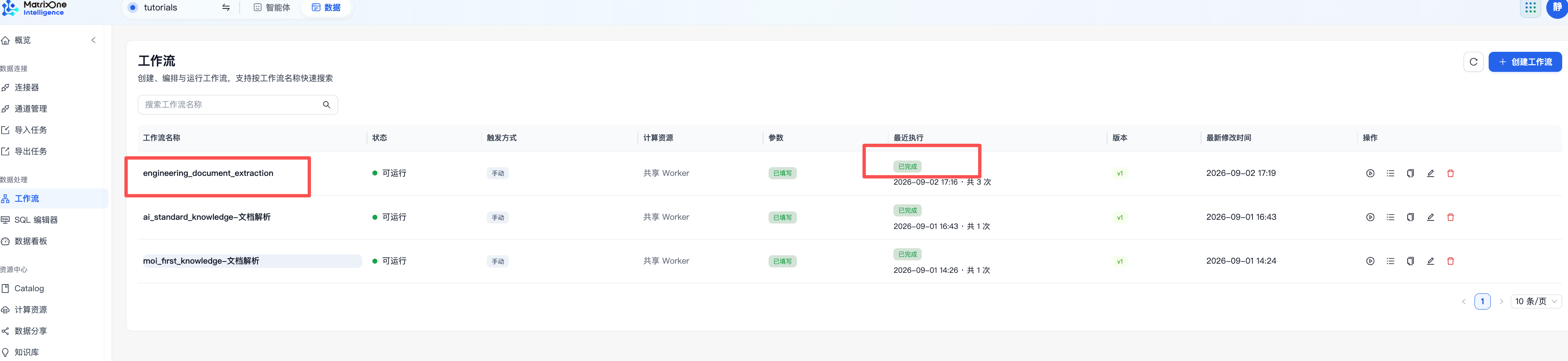
在工作流页面点击 运行。
确认输入位置为
incoming,输出位置为extracted。开始运行后,在工作流页面右侧找到 作业 按钮并点击。
在作业列表中找到本次运行记录,等待 3 个文件对应的作业状态均变为 已完成。
5. 查看结构化结果
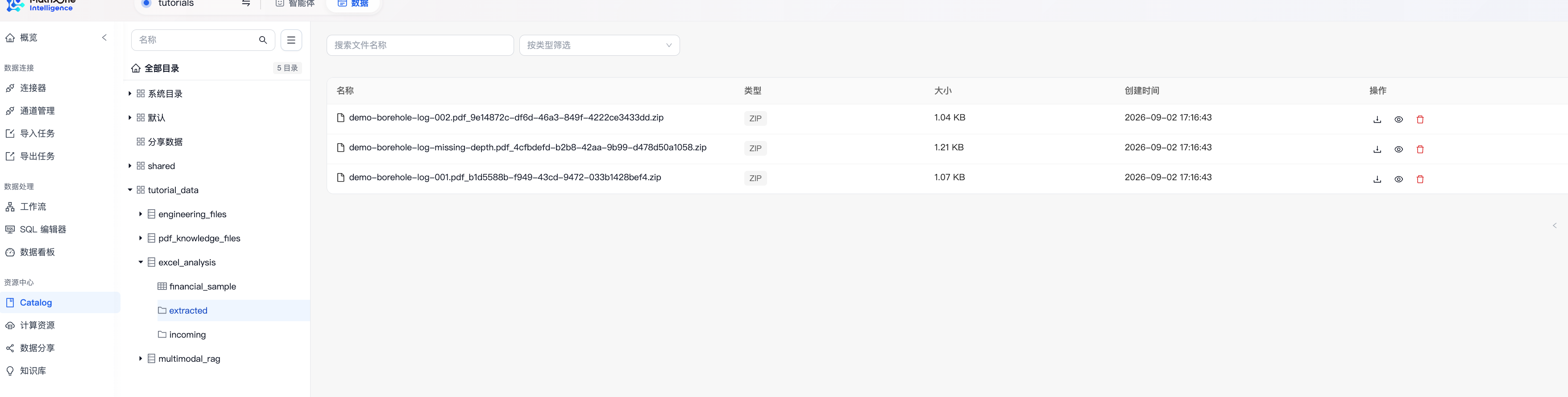
打开 资源中心 > Catalog > tutorial_data > excel_analysis > extracted。
确认列表中为每份源 PDF 生成了一个 ZIP 结果包。ZIP 文件名由源文件名和系统生成的标识组成。
点击每个 ZIP 右侧的 下载 图标,将结果包下载到本地并解压。
每个 ZIP 结果包包含以下 3 个 JSON 文件。以 demo-borehole-log-002.pdf 的结果包为例:
文件 |
包含内容 |
用途 |
|---|---|---|
|
|
查看并使用最终结构化提取结果 |
|
每个字段的提取值,以及对应的文件、页码和解析块 |
查看字段在原文中的来源位置 |
|
文档类型、解析块数量以及各块的 OCR、图注和元数据 |
查看文档的块级解析内容 |
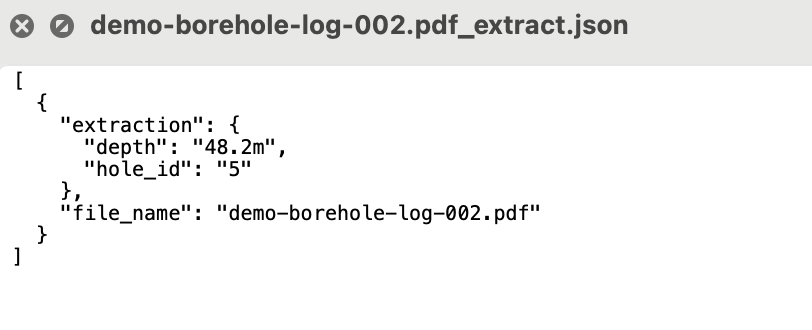
_extract.json 是主要结果文件,其中包含工作流按照 Schema 生成的结构化字段:
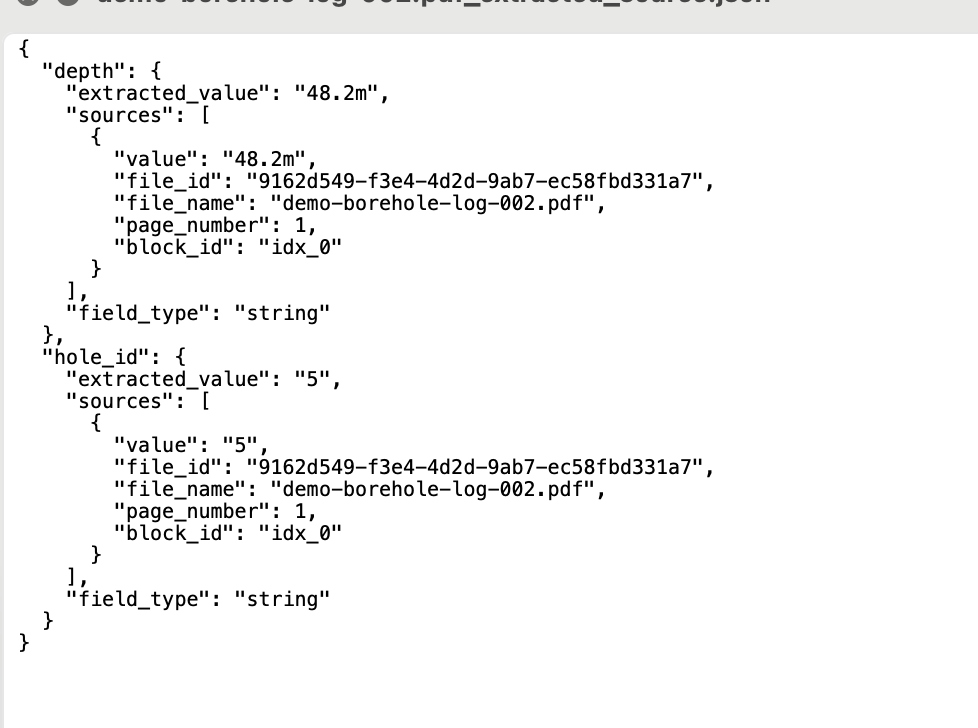
_extracted_sources.json 为每个字段保存来源信息,包括提取值、源文件、页码和解析块编号:
_parse.json 保存文档解析产生的块级结果:
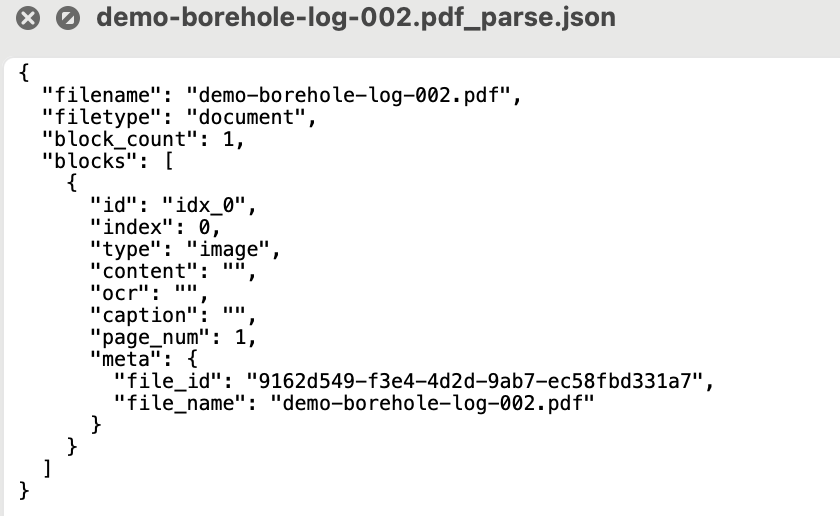
查看结果时,先打开 _extract.json 查看 hole_id 和 depth;再打开 _extracted_sources.json 查看每个字段对应的源文件、页码和解析块;需要了解文档的块级解析内容时,打开 _parse.json。
教程完成
您已经完成了从 S3 工程文档到结构化结果的完整流程:工程文件已从 S3 批量导入 MOI,工作流完成了文档解析和字段提取,结果以 JSON 保存到 Catalog,可用于后续台账整理和资料核对。