

Tavily 搜索配置指南
你可以用它做什么
让智能体检索网络资料并获得可追溯的网页来源。
配置前准备
登录 Tavily 控制台,在 API Keys 区域点击加号创建 Key,或复制已有 Key。确认它属于准备使用的项目,并有可用额度。
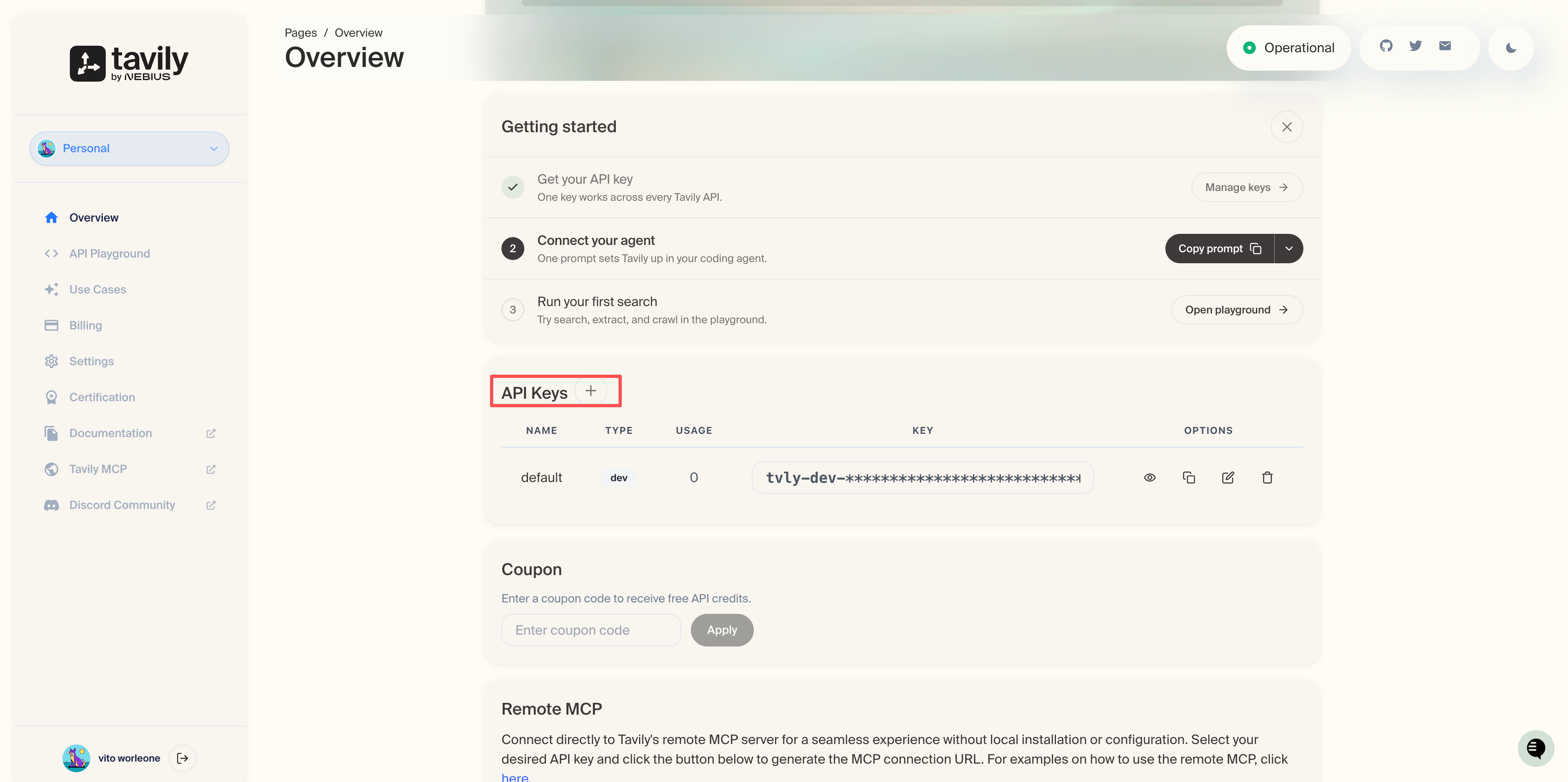
在 Tavily 控制台创建或复制 API Key。
需要能够在当前 MOI 工作区创建或编辑工具配置。若没有入口或提示无权操作,请联系工作区管理员,不要借用他人的账号。
配置页面
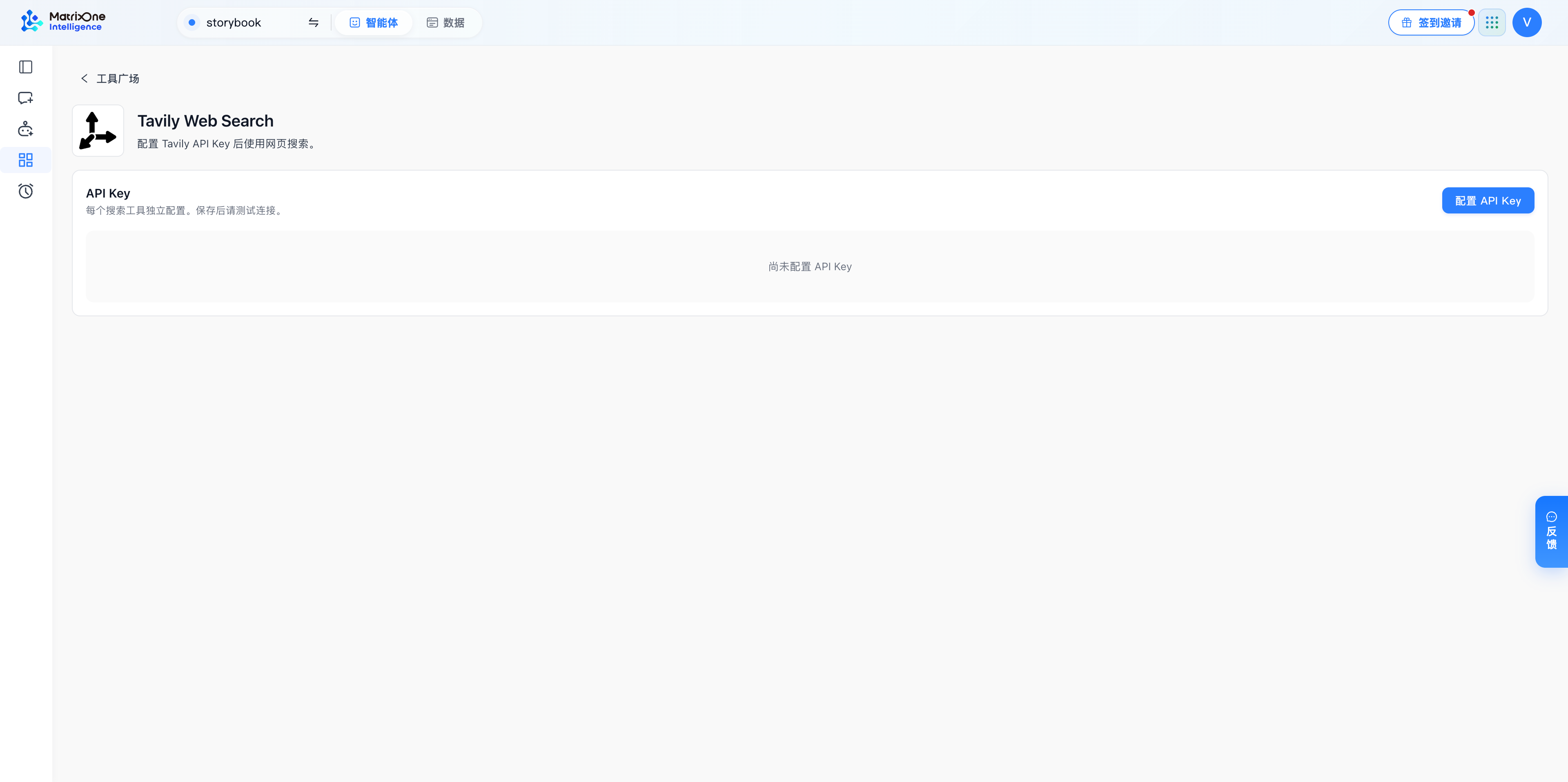
打开 Tavily API Key 配置表单。
在 MOI 中操作
打开 资源中心 > 工具库。
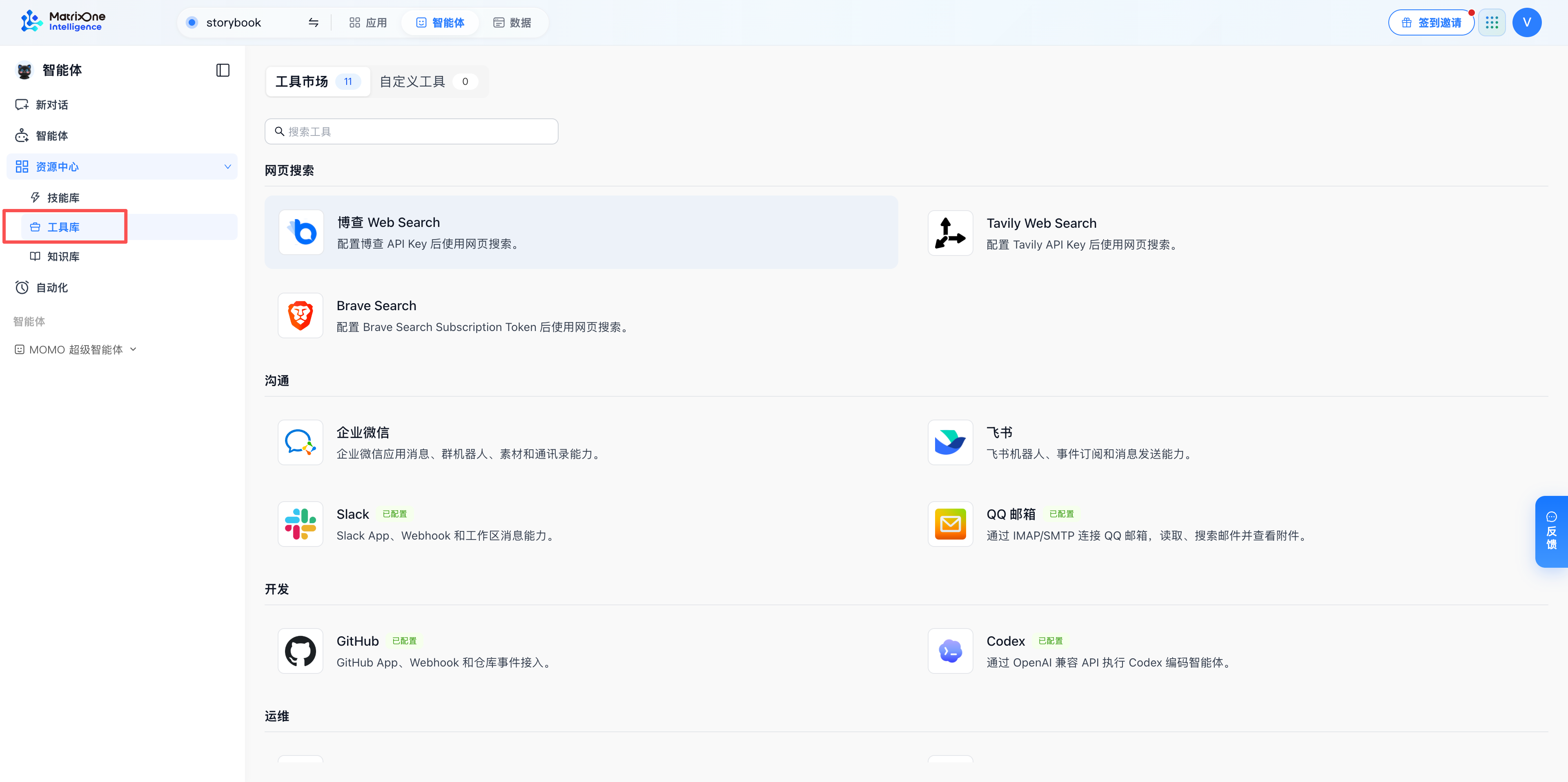
从资源中心进入工具库,再选择要配置的工具。
在工具库中选择 Tavily Web Search,点击 配置 API Key。
填写 API Key 后保存。
点击 测试连接,查看测试结果。
字段怎么填写
字段 |
何时需要 |
填写说明 |
|---|---|---|
API Key |
必填 |
粘贴 Tavily Key 原值,不加认证头或引号。 |
让智能体实际使用
回到目标智能体详情,在工具区域检查对应能力是否已绑定;提供实例选择时,核对目标连接。具体步骤见绑定并验证工具。
让智能体「搜索一个公开技术主题,并列出三个来源链接」。在调用记录中确认实际使用 Tavily 且得到结果;多搜索源环境不要仅凭回答判断提供方。
验收时逐项确认:
保存成功,重新打开后配置仍存在。
测试连接返回成功,而不是只有「已配置」标签。
对话的工具调用记录显示实际调用,结果与目标平台一致。
常见问题
现象 |
检查方法 |
|---|---|
认证失败 |
确认复制的是 API Key,不是账号密码,且 Key 未撤销。 |
配额不足 |
查看 Tavily 项目用量与套餐状态。 |
测试成功但对话不调用 |
检查智能体是否具备搜索工具;请求应明确需要联网,并检查调用记录。 |
相关链接
最后更新于