

创建与编排
在工作流编辑器中选择创建方式,然后在画布中添加节点、配置输入并连接处理步骤。
选择创建方式
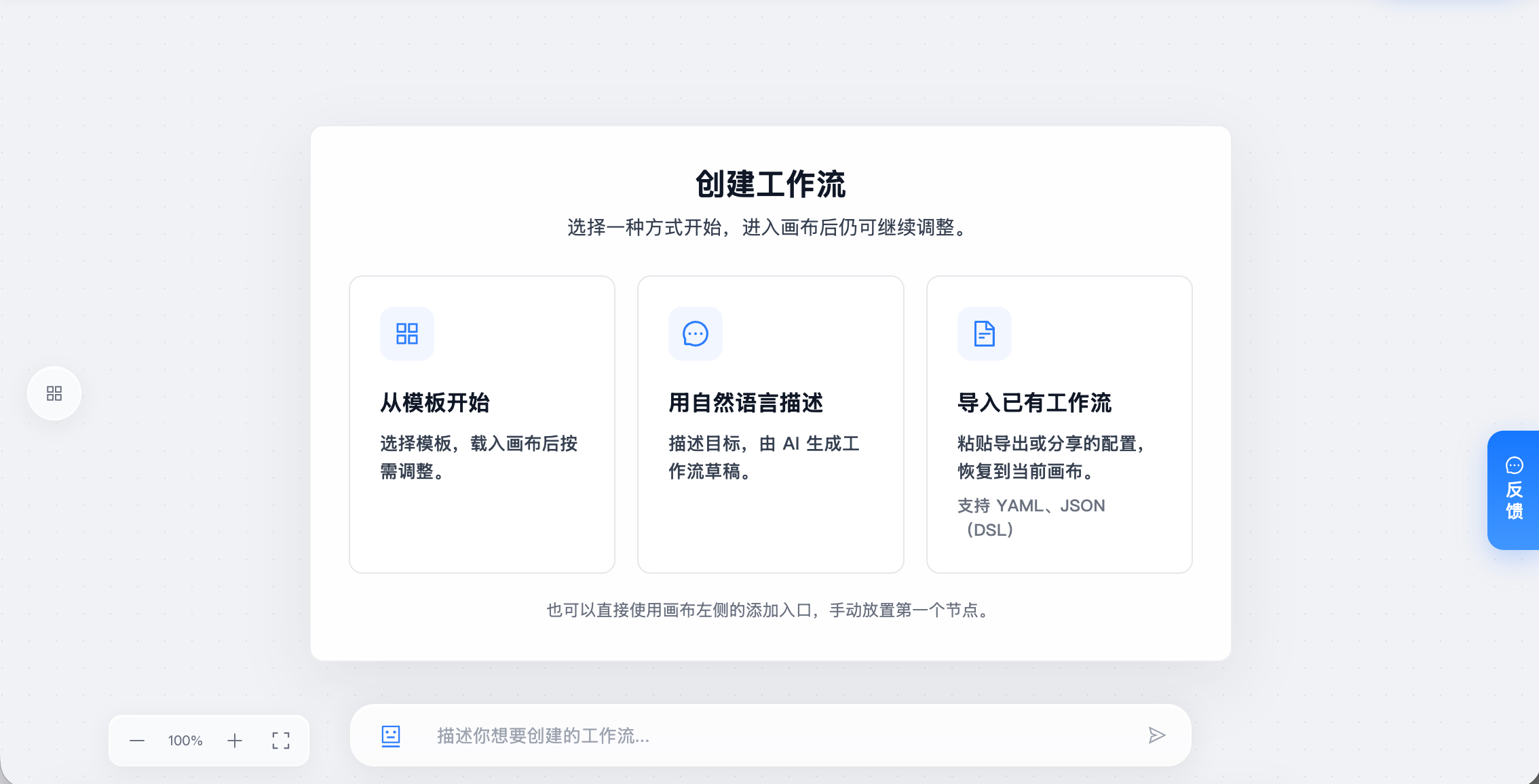
从模板开始
点击“从模板开始”。
按名称或用途搜索模板,选择符合处理目标的一项。
模板载入画布后,检查节点和连线。
配置源文件、模型及输出位置,并调整需要修改的处理参数。
模板提供处理结构,实际使用的资料和保存位置需要自行选择。各模板的用途和配置见工作流模板。
用自然语言描述
点击“用自然语言描述”,在画布底部输入处理目标。描述中包含数据来源、处理要求和预期结果,便于生成所需步骤。
例如:
读取资料卷中的产品手册,解析并切分正文,写入产品知识库,同时将处理结果保存到指定输出卷。
生成草稿后,检查节点顺序,并为各节点选择源文件、模型和保存位置。
导入已有工作流
点击“导入已有工作流”,粘贴导出或分享的 YAML、JSON 工作流配置。导入后查看画布,重新确认配置中引用的文件、模型和目标资源在当前工作区可用。
从空白画布开始
使用画布左侧的添加入口,手动放置第一个处理节点。开始与结束标记流程的入口和出口,把实际处理步骤安排在两者之间。
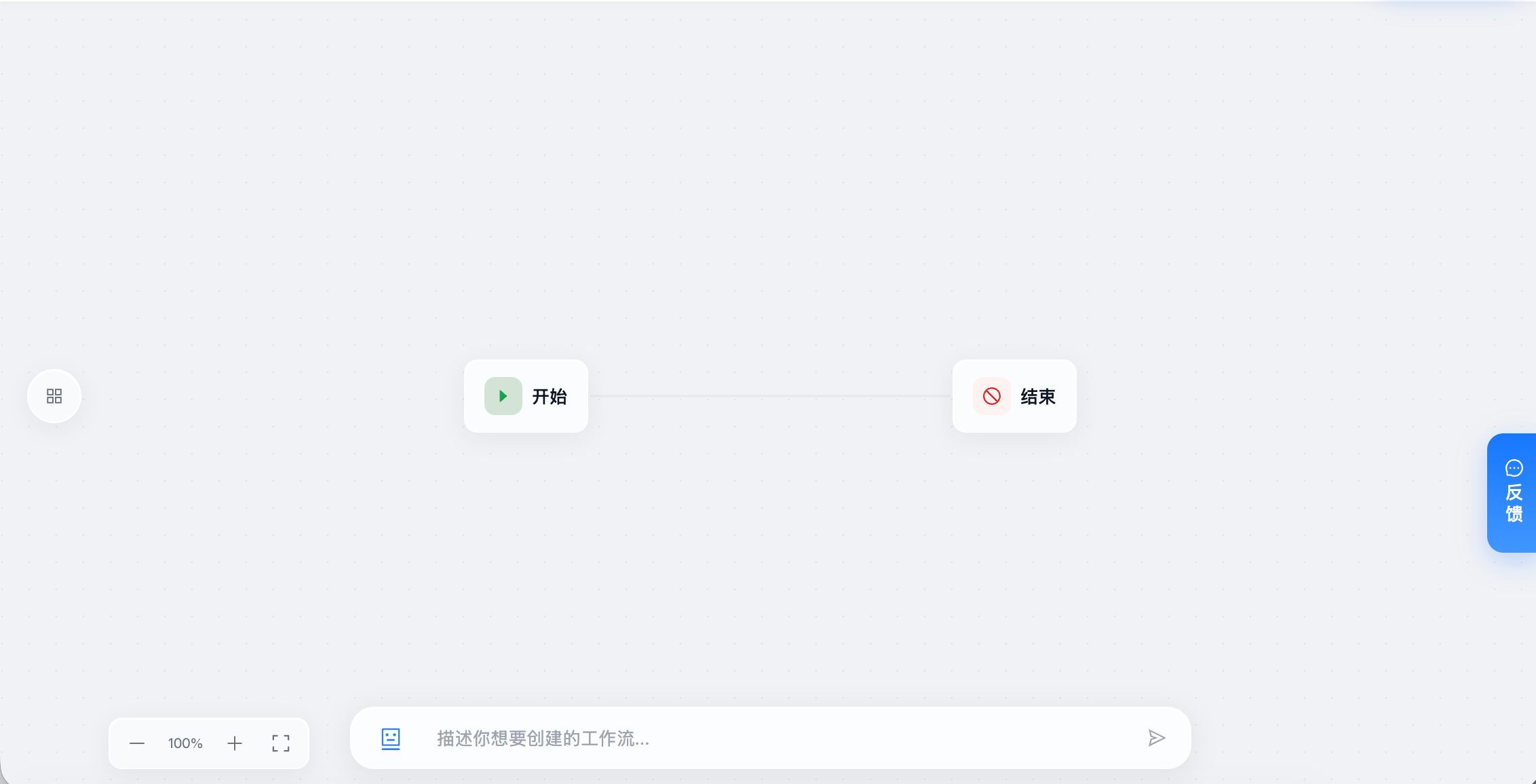
添加并配置节点
打开左侧节点面板,选择所需节点,例如“读取 MOI 卷”。
将节点放入画布,打开节点配置,选择数据来源。
添加下一步,例如“文档解析”,连接两个处理步骤。
将读取节点的文件来源绑定到解析节点的输入。
继续添加分段、提取或保存节点,并将最后一个处理步骤连接到结束。
连线表示执行关系,输入绑定决定节点实际收到的数据。连接节点后,还需要检查字段是否匹配。例如文档解析接收文件来源,分段接收解析后的文档数组。详细说明见变量与数据传递。
组织复杂流程
配置参数并运行
检查开始到结束的连接路径,填写必填配置,确认源文件和保存位置。
用少量资料发起手动运行。参数不完整时会打开表单,补全并保存后,再次运行。
打开运行记录,检查节点输出及保存结果。结果符合预期后,再扩大资料范围。
手动运行会先保存当前流程,再提交执行;保存参数本身不会启动处理。定时和文件触发模式则在保存并启用后等待触发。排查方法见运行与调试。