

企业微信邮箱配置
企业微信邮箱使用完整邮箱地址和客户端专用密码连接。客户端专用密码是企业邮箱生成的授权码,不是邮箱登录密码。
配置前检查
在 MOI 中填写邮箱地址和客户端专用密码前,先在企业微信邮箱网页版确认邮件协议服务已开启。客户端专用密码和协议服务是两个独立条件,只生成授权码并不能代替开启服务。
登录企业微信邮箱网页版,点击顶部的 设置。
打开 收发信设置。
在 开启服务 中勾选 开启 IMAP/SMTP 服务,点击 保存更改。IMAP 用于收信,SMTP 用于发信。
POP/SMTP 服务 仅在使用 POP3 收信时需要,MOI 使用 IMAP 收信时无需开启。
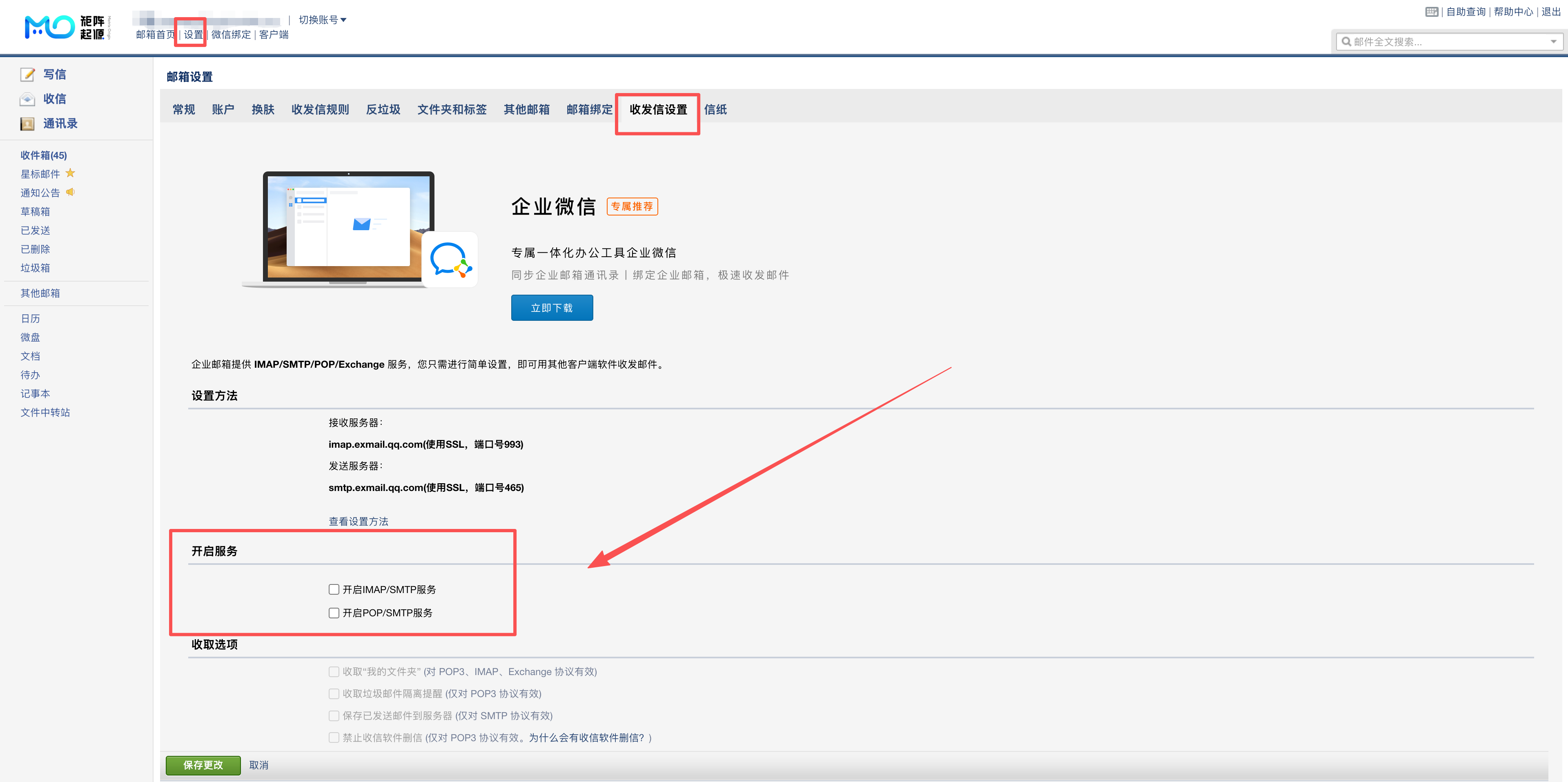
在“收发信设置”的“开启服务”区域开启 IMAP/SMTP 服务。
如果看不到开关、开关被禁用,或保存后仍无法开启,请联系企业邮箱管理员。不要绕过组织安全策略。
生成客户端专用密码
在邮箱设置中打开 邮箱绑定。
在 客户端专用密码 区域点击 生成新密码。
按页面要求完成验证,并立即复制生成的授权码。授权码通常只在生成时显示。
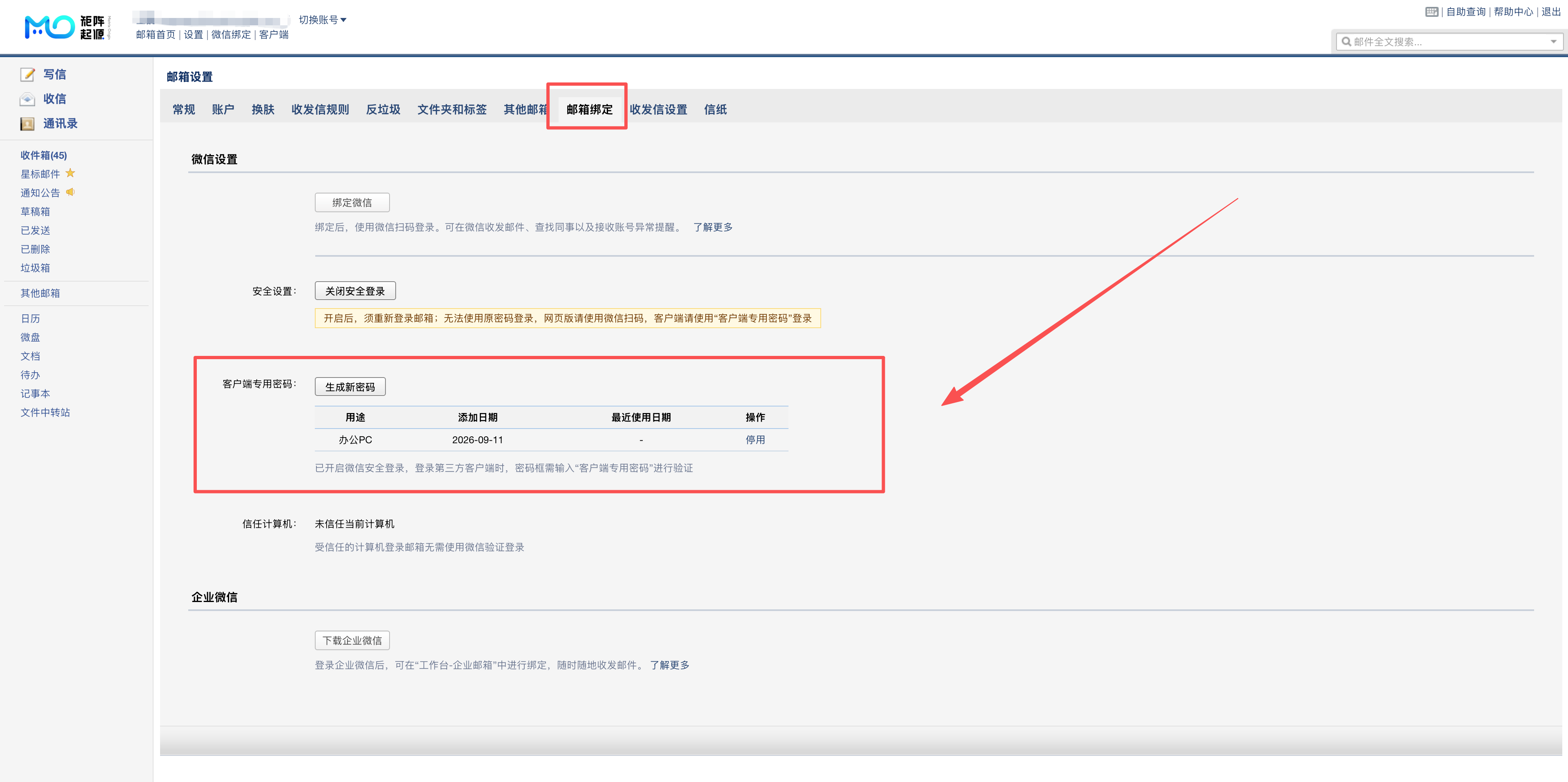
在“邮箱绑定”页面生成客户端专用密码。
在 MOI 创建邮箱实例
在 资源中心 > 工具库 > 企业微信 中点击 新增 > 企业邮箱。填写完整邮箱地址与客户端专用密码,点击 测试连接;测试通过后再点击 保存。
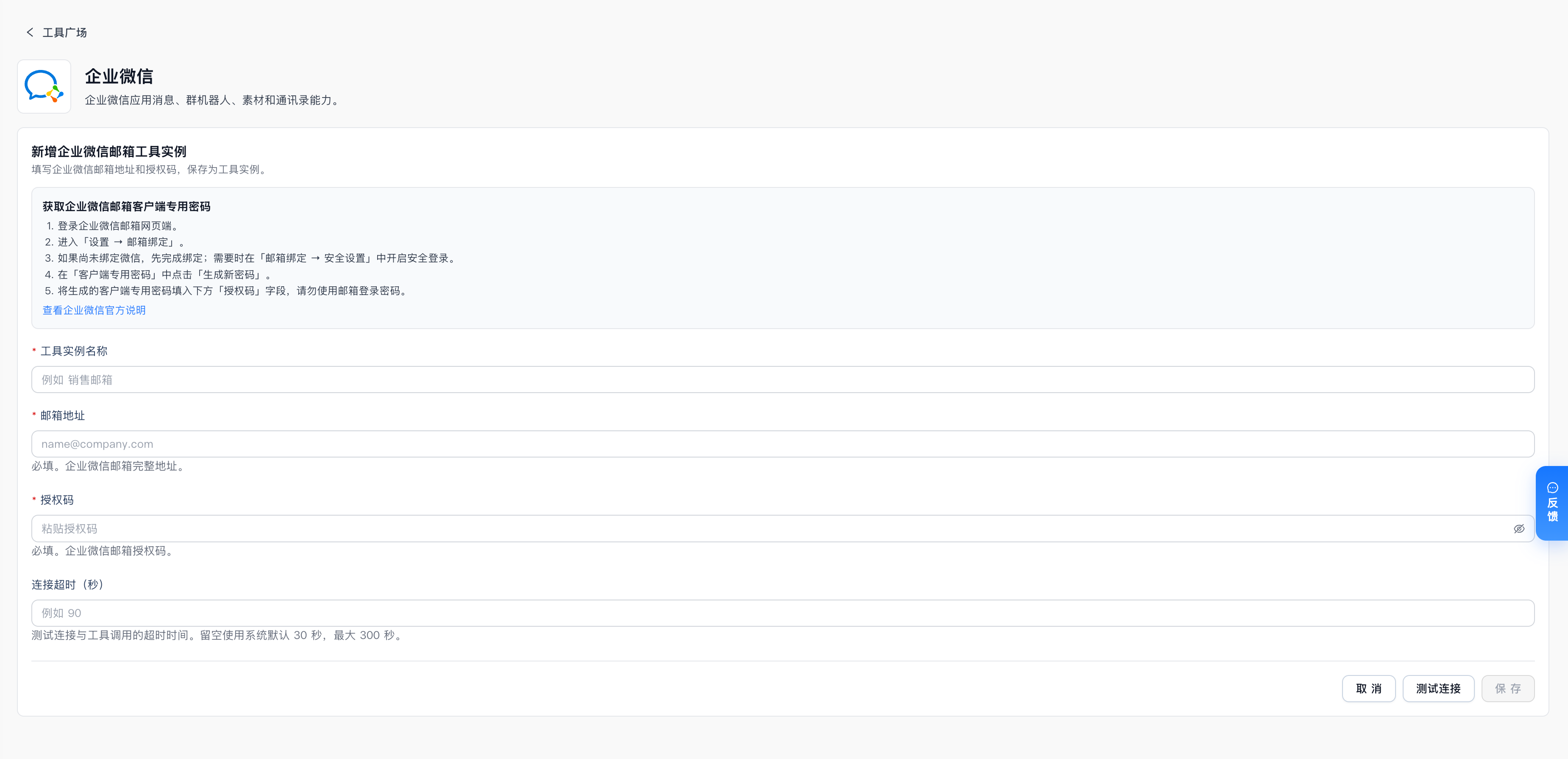
企业邮箱需要先测试连接,再保存实例。
MOI 字段 |
填写内容 |
|---|---|
工具实例名称 |
自行命名,例如“项目通知邮箱”。 |
邮箱地址 |
完整企业微信邮箱地址,例如 |
授权码 |
客户端专用密码,不要填写邮箱登录密码。 |
连接超时(秒) |
可留空,系统默认 30 秒。 |
绑定并验证邮箱
将已保存的实例绑定到目标智能体。先要求智能体只读取一封测试邮件,确认主题和发件人与邮箱内容一致;需要发送邮件时,再使用明确的收件人、主题和正文验证。
如果测试连接失败,依次检查客户端专用密码、IMAP/SMTP 服务开关、服务器地址、端口、加密方式、网络和组织策略,不要只重复生成密码。