

QQ 邮箱配置指南
你可以用它做什么
让智能体通过指定 QQ 邮箱处理邮件。这里需要邮箱授权码,不是 QQ 登录密码。
配置前准备
登录 QQ 邮箱网页端,在设置中找到 POP/IMAP/SMTP 服务或第三方客户端设置,按页面完成安全验证并获取授权码。不同版本菜单可能不同,可在官方帮助中心搜索「授权码」。
需要能够在当前 MOI 工作区创建或编辑工具配置。若没有入口或提示无权操作,请联系工作区管理员,不要借用他人的账号。
获取 QQ 邮箱授权码
登录 QQ 邮箱,在顶部打开 设置。
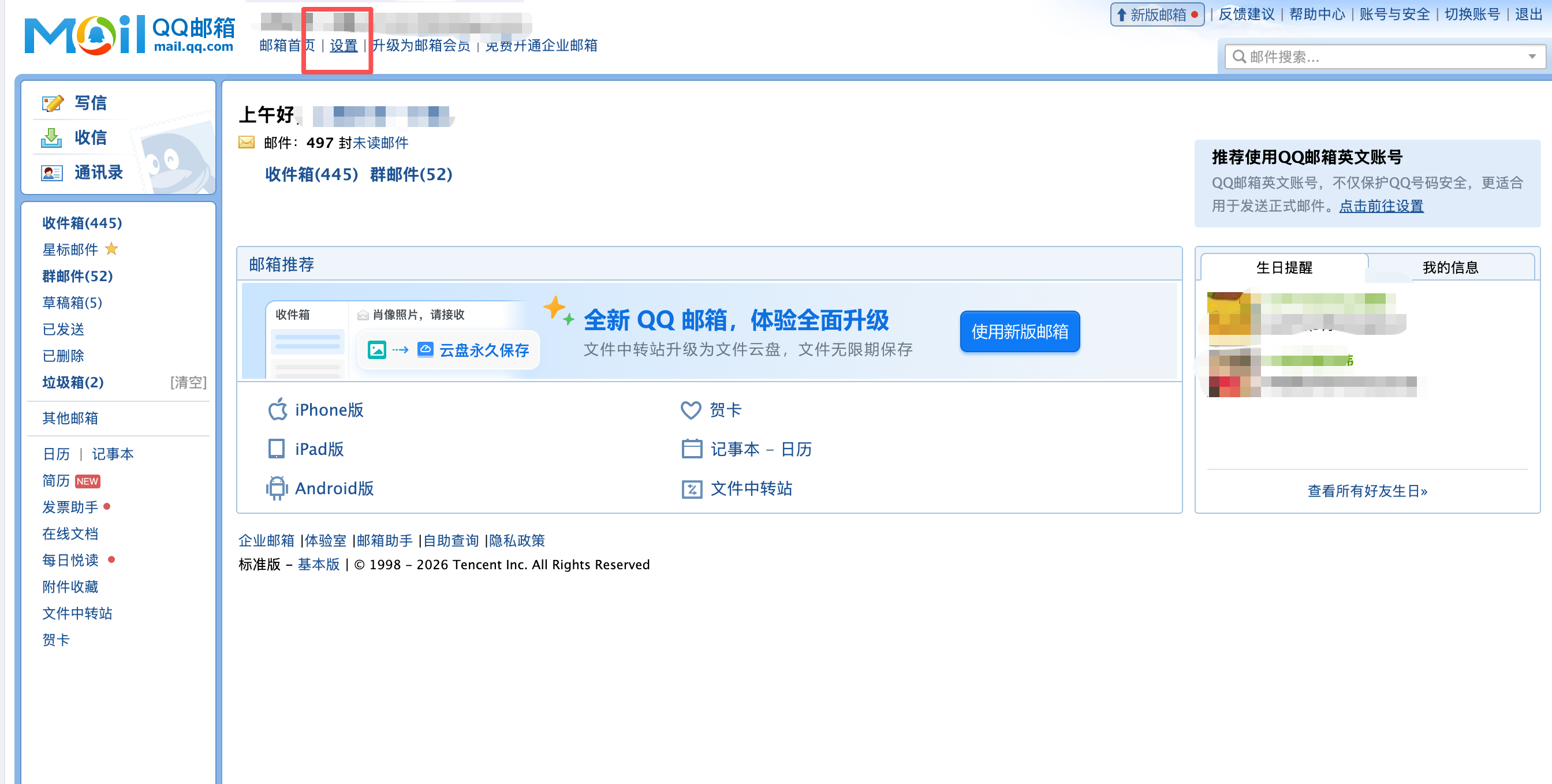
从 QQ 邮箱网页端进入设置。
找到 POP3/IMAP/SMTP/Exchange/CardDAV 服务。如果服务尚未开启,按页面提示启用,再点击 生成授权码。
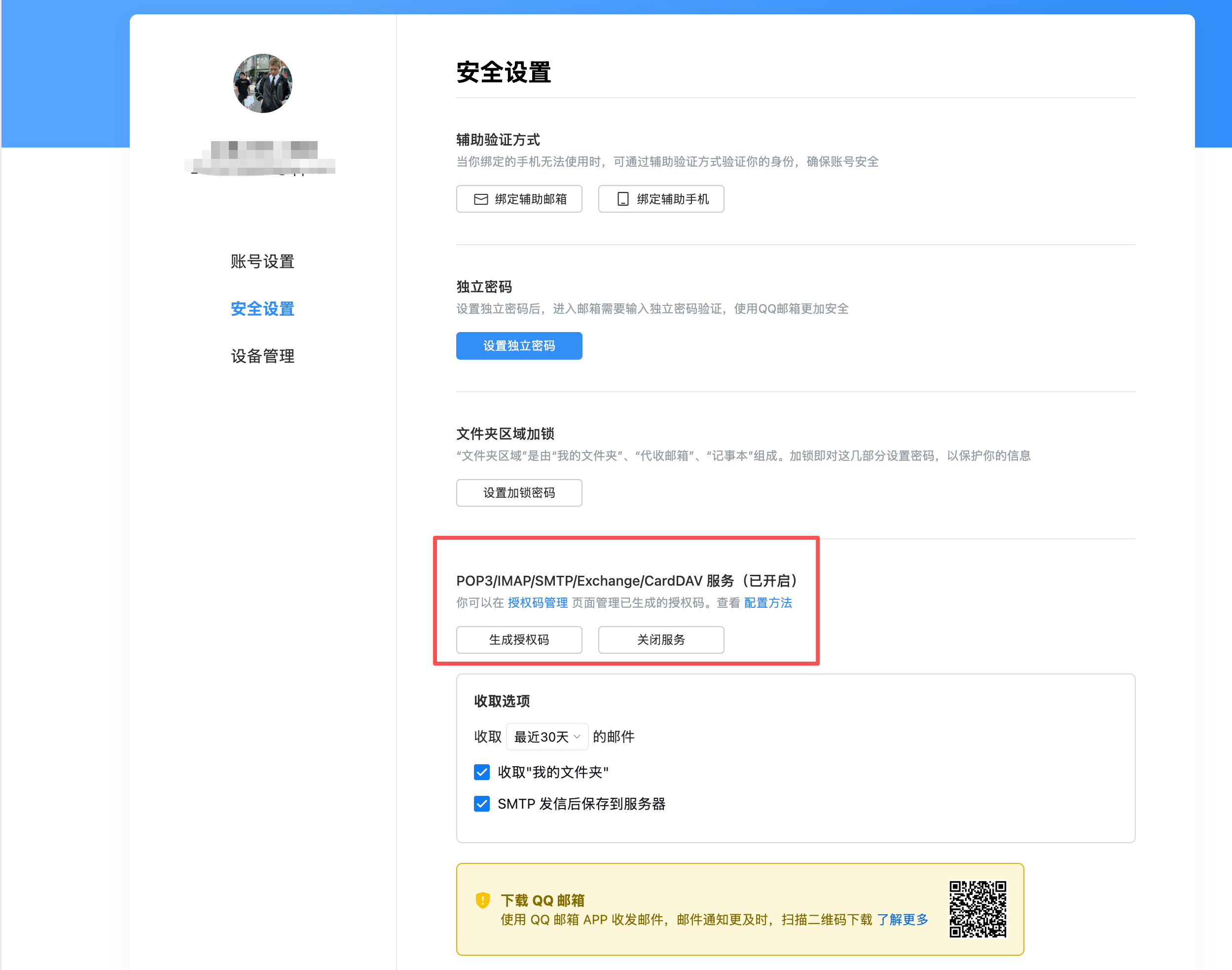
开启 IMAP/SMTP 服务后生成客户端授权码。
完成身份验证后复制授权码。后续只把它填入 MOI 的 授权码 字段,不要将它作为 QQ 登录密码使用或发送到对话中。
配置页面
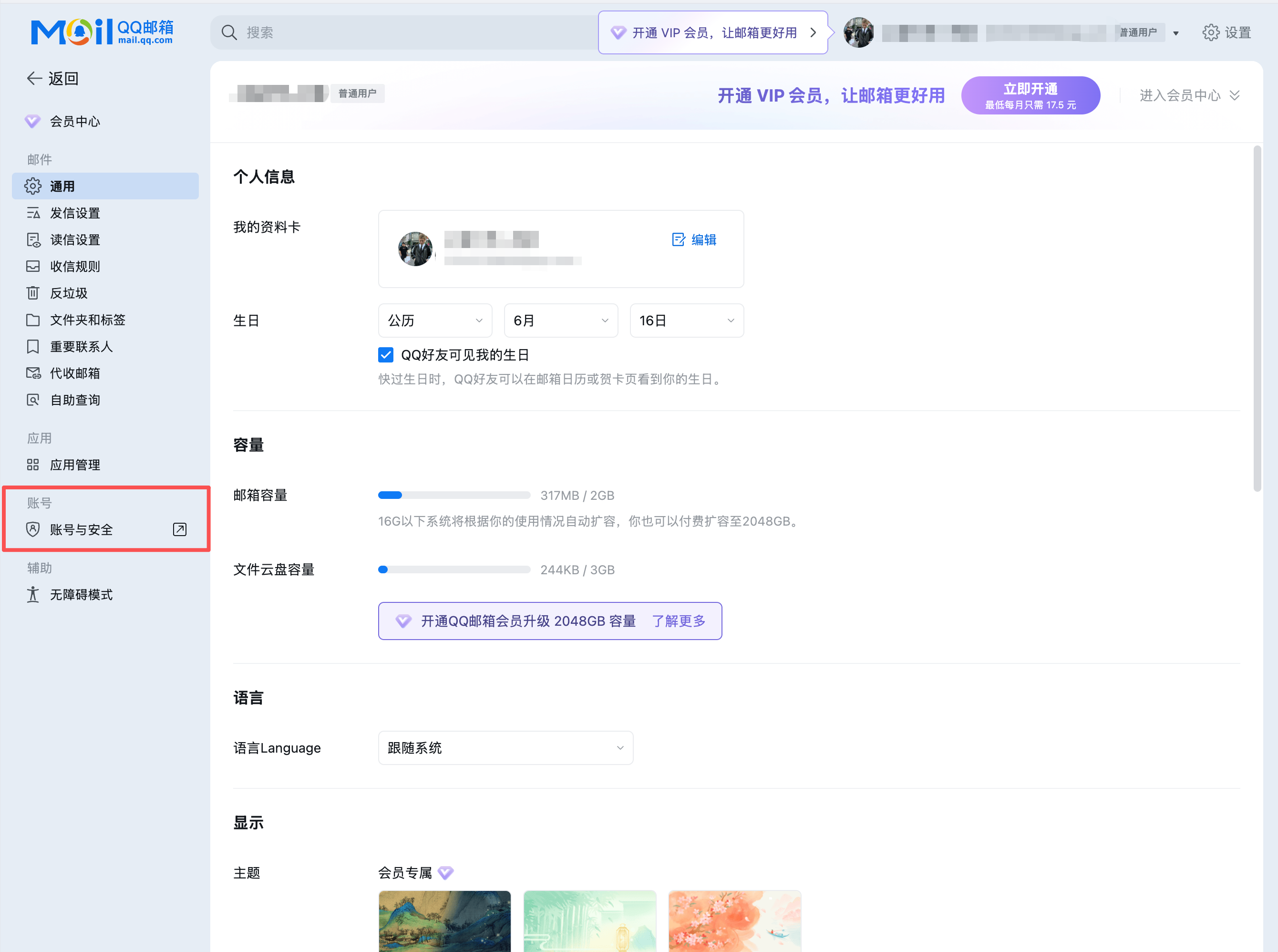
若设置入口不同,可从账号与安全页继续查找第三方客户端服务。
在 MOI 中操作
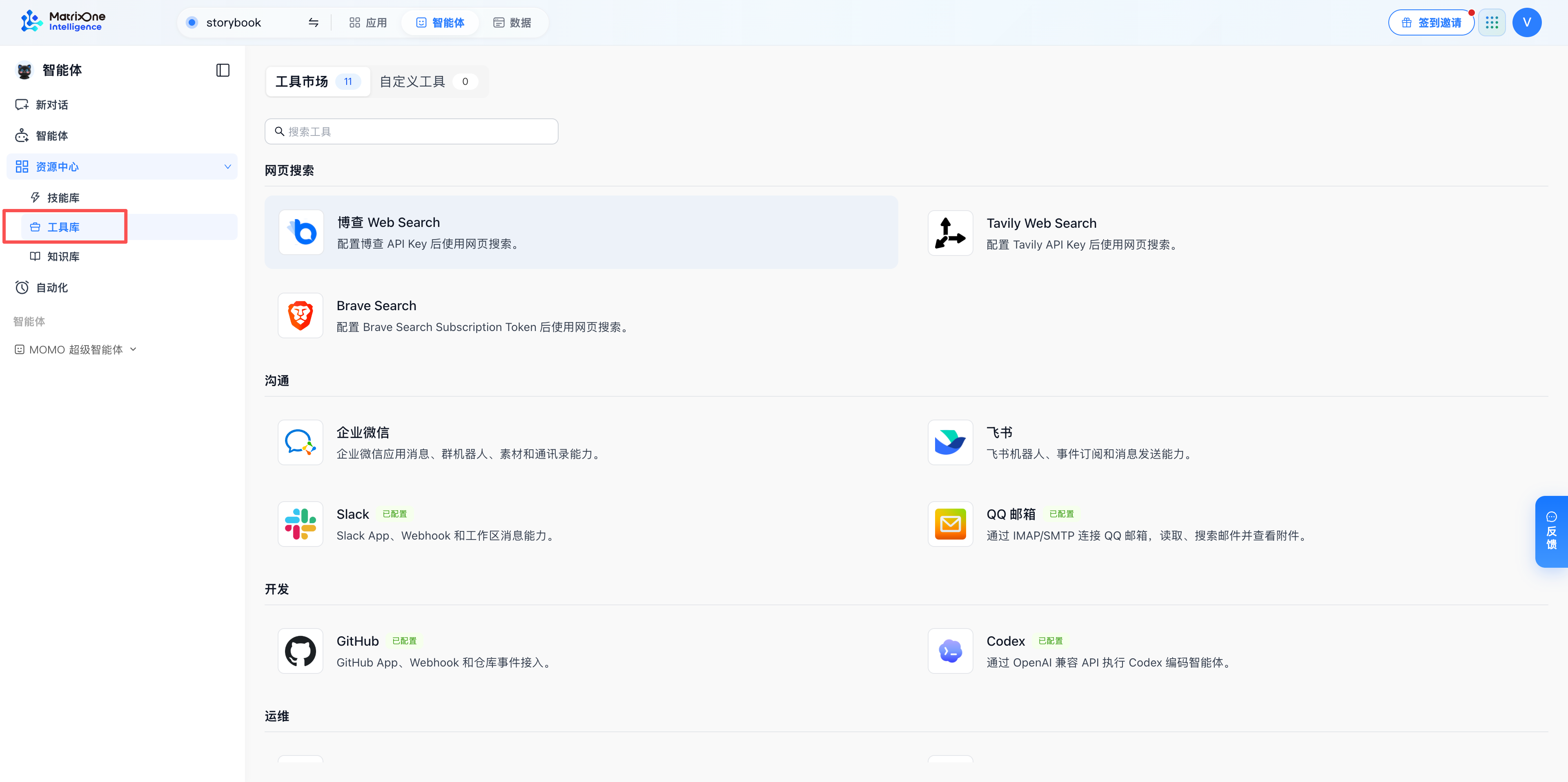
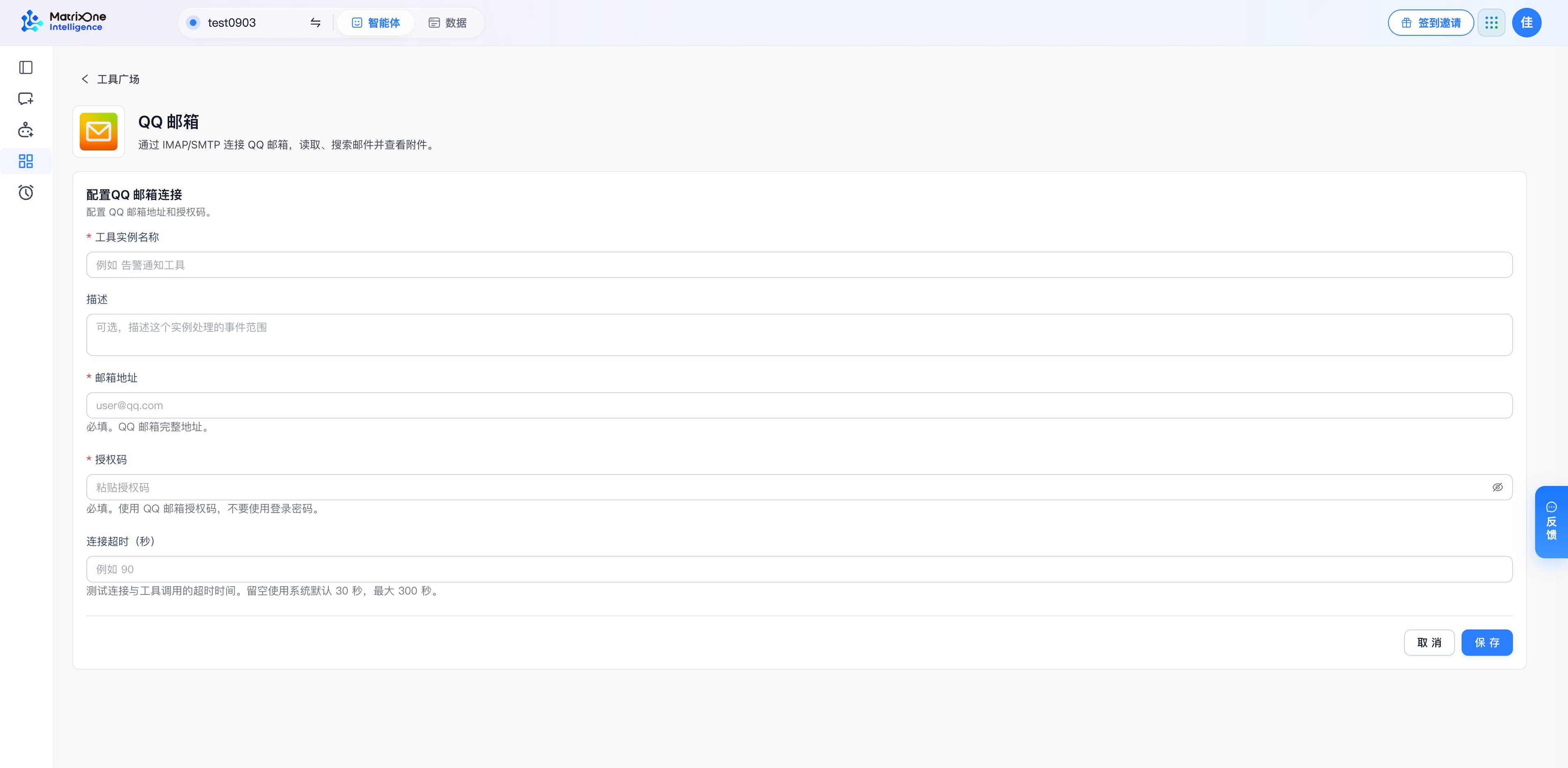
字段怎么填写
字段 |
何时需要 |
填写说明 |
|---|---|---|
实例名称 |
必填 |
例如「测试 QQ 邮箱」。 |
邮箱地址 |
必填 |
完整 QQ 邮箱地址,例如 test-user@qq.com(示例不可直接使用)。 |
授权码 |
必填 |
粘贴该邮箱生成的客户端授权码,不填登录密码。 |
超时时间 |
页面显示时按需 |
通常保留默认;不要用加大超时掩盖认证问题。 |
让智能体实际使用
回到目标智能体详情,在工具区域检查对应能力是否已绑定;提供实例选择时,核对目标连接。具体步骤见绑定并验证工具。
先查询测试邮箱内一封你已知的测试邮件。测试发送时,明确指定你自己的收件地址和测试内容,发送后到收件箱确认投递;连接测试成功不等于邮件送达。
验收时逐项确认:
保存成功,重新打开后配置仍存在。
测试连接返回成功,而不是只有「已配置」标签。
对话的工具调用记录显示实际调用,结果与目标平台一致。
常见问题
现象 |
检查方法 |
|---|---|
认证失败 |
是否误用登录密码?授权码是否来自同一邮箱?服务是否已开启? |
连接超时 |
请运维检查 MOI 服务端到邮箱服务的出站访问。 |
发送后未收到 |
检查实际发送结果、收件地址、垃圾箱和退信;不要连续重复发送。 |