

完成第一次对话
这个练习使用首页的“整理文档”示例,让你熟悉从准备输入到核对结果的完整过程。
1. 打开新对话
点击左侧“新对话”。在输入区确认所选智能体;首次使用可从工作区提供的通用智能体开始。
2. 准备需求与材料
点击“整理文档”。平台会检查样例资源,并将示例提示词和附件填入输入区。填入后仍需点击发送。你可以先修改要求,也可以移除样例附件、换成自己的文件。
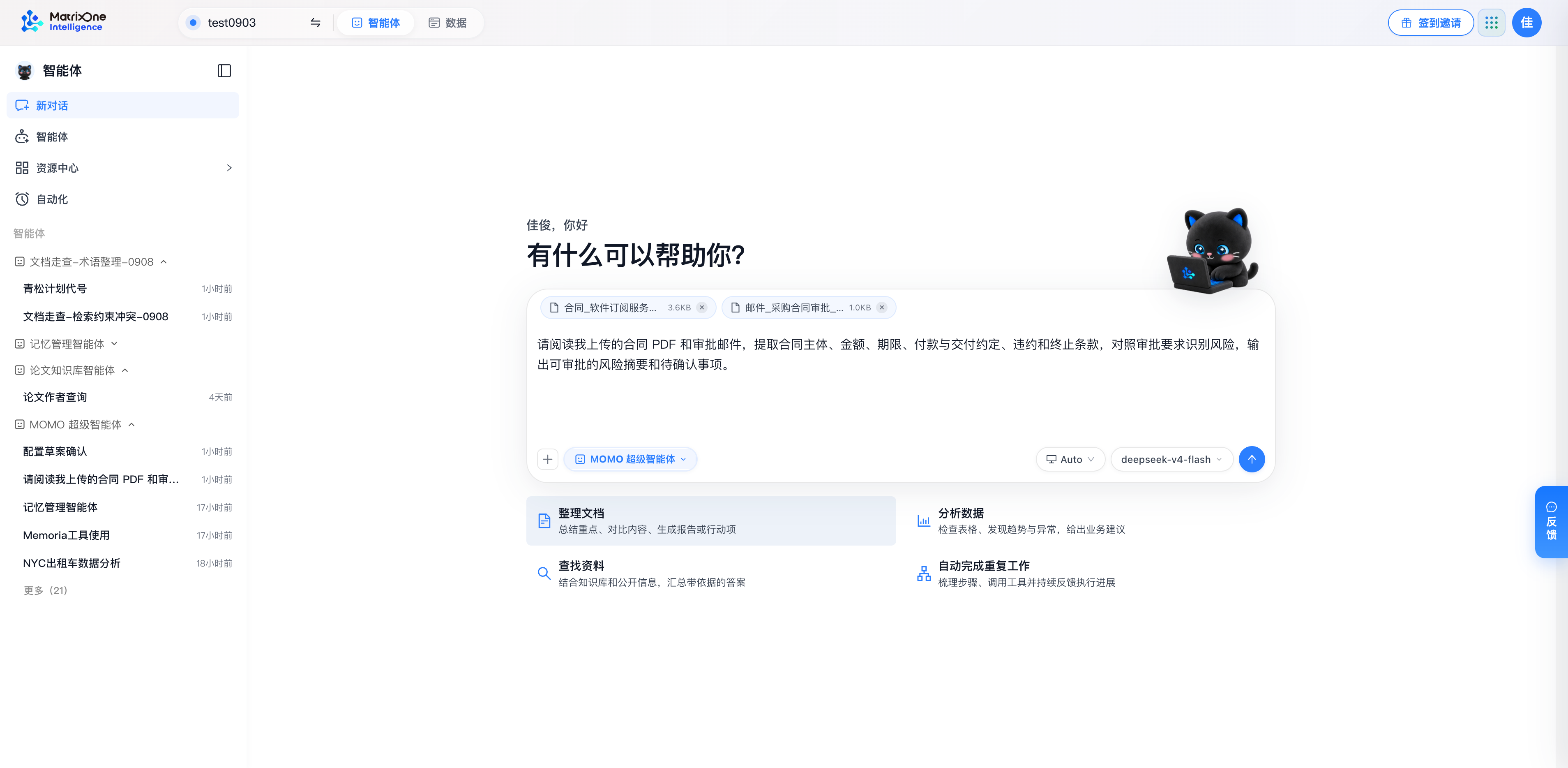
“整理文档”已填入需求和示例附件;检查输入后再发送。
如果使用自己的材料,可以这样写:
请阅读我上传的文件,按“事项、主要内容、原文依据、待确认问题”输出表格。区分文件中明确写明的内容和需要我补充的信息。
好的需求至少写清三件事:要解决的问题、使用哪些材料、希望得到什么形式的结果。
3. 发送并等待执行
点击发送按钮。执行时页面会显示模型或工具调用状态;需要中止当前执行时,使用停止按钮或 Esc。上传文件、检索和生成可能需要时间,先查看执行状态再决定是否重试。
4. 检查回答
阅读结果并核对来源。对于文件比较,重点检查是否覆盖了全部附件、差异是否能在原文中找到、缺失信息是否被明确标出。可以继续追问:“把第二项的依据展开”或“只保留需要我处理的事项”。
5. 继续或开始新任务
围绕同一材料的追问可以留在当前对话。更换助手或开始无关任务时,使用新对话与历史管理。
下一步:上传文件与查看结果。
最后更新于