

创建定时、API 与事件任务
进入“自动化”点击新建。也可以从智能体卡片更多菜单的“创建定时任务”进入,再检查表单中的目标智能体。
1. 填写执行配置
字段 |
用途与填写方式 |
|---|---|
名称 |
标识自动化规则,如“每日产品资料摘要” |
智能体 |
选择已经验证过的目标助手 |
执行模型 |
从当前工作区提供的模型中选择 |
状态 |
准备好后启用;需要先检查配置时可停用保存 |
触发方式 |
选择定时、API 调用或事件回调 |
执行内容 |
用自然语言写目标、资料来源、处理范围、输出格式和缺失信息处理方法 |
表单没有独立的“输出要求”字段,应把输出要求写入执行内容。
示例:
阅读已绑定产品知识库中与本周更新相关的资料,按“变化、影响、来源”三列整理摘要。缺少日期或依据的内容列入待确认。结果保留在本次执行记录中。
2. 选择触发方式
定时
支持每分钟、每小时、每天、每周、每月及自定义 Cron。选定周期后填写对应时间参数,检查页面的自然语言计划与 Cron 表达式。
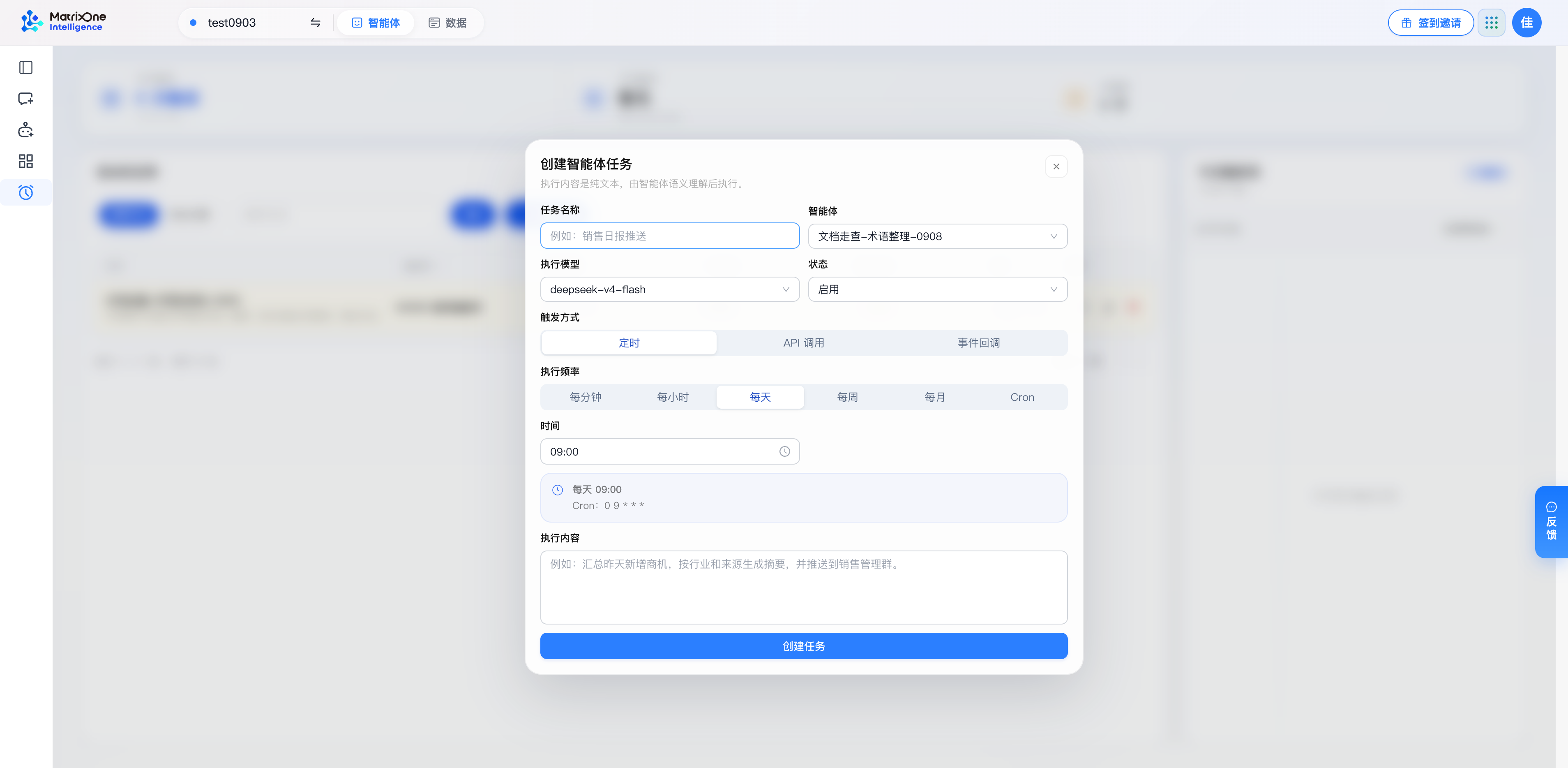
定时任务表单:核对智能体、模型、启用状态与计划预览,再填写执行内容。
使用自定义 Cron 时,应通过页面预览检查频率,避免把每天误配置成每分钟。时区没有明确显示时,应先核对实际“下次触发”时间与业务预期,再启用重要任务。
API 调用
选择“API 调用”,保存规则,使外部系统能够按对应调用方式触发执行。接入时使用产品页面或部署方提供的实际 API 地址与认证要求,不使用浏览器地址栏中的任务页 URL。
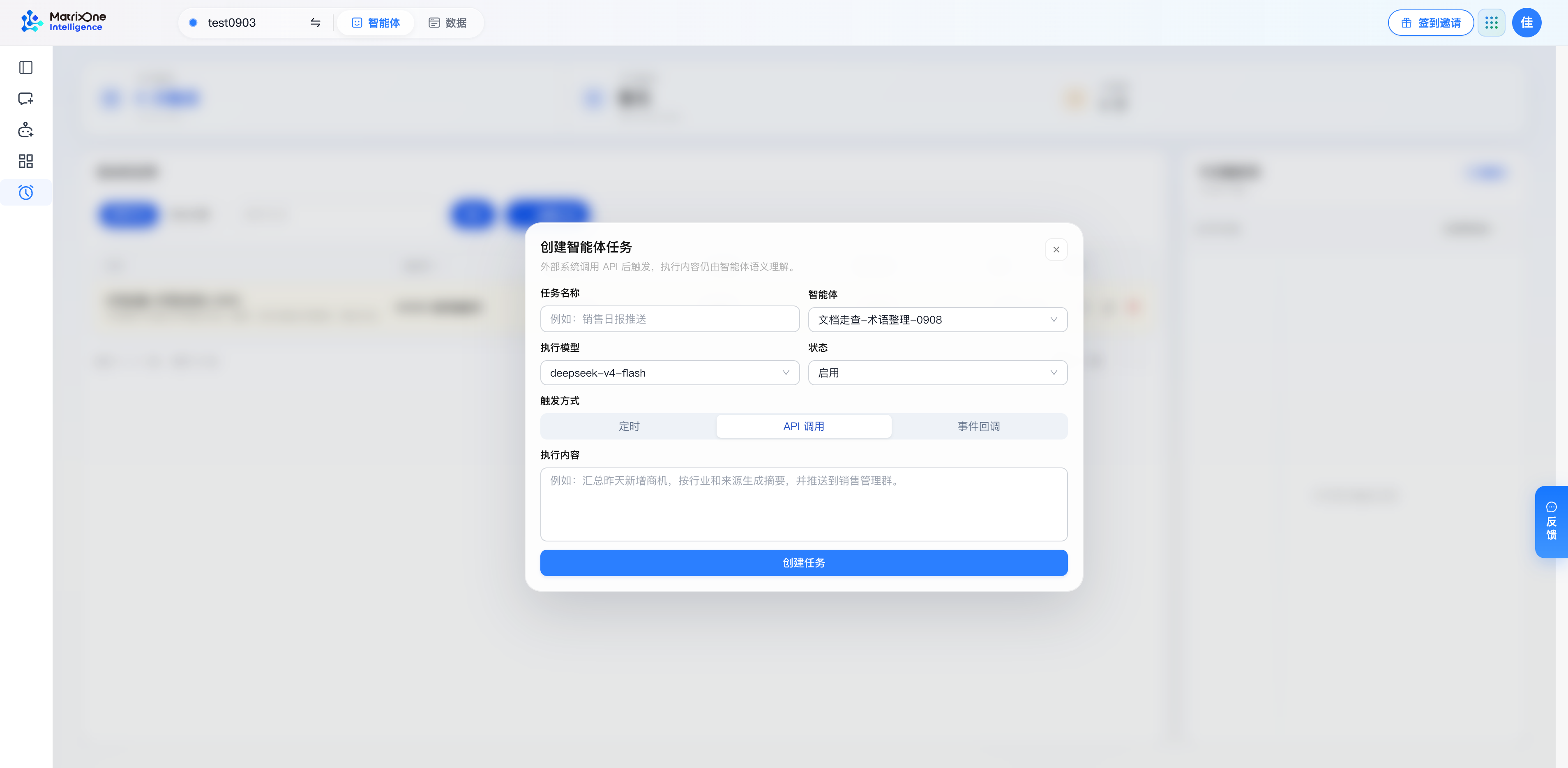
API 调用触发方式:执行内容仍需明确,外部系统调用方式需按实际接入信息配置。
接入后,用一次可识别的测试输入调用,核对请求结果和 MOI 历史记录。HTTP 请求返回与智能体业务任务完成需要分别确认。
事件回调
选择“事件回调”,外部事件将作为用户文本交给智能体。执行内容应说明如何理解事件、提取哪些字段以及缺失字段如何处理。
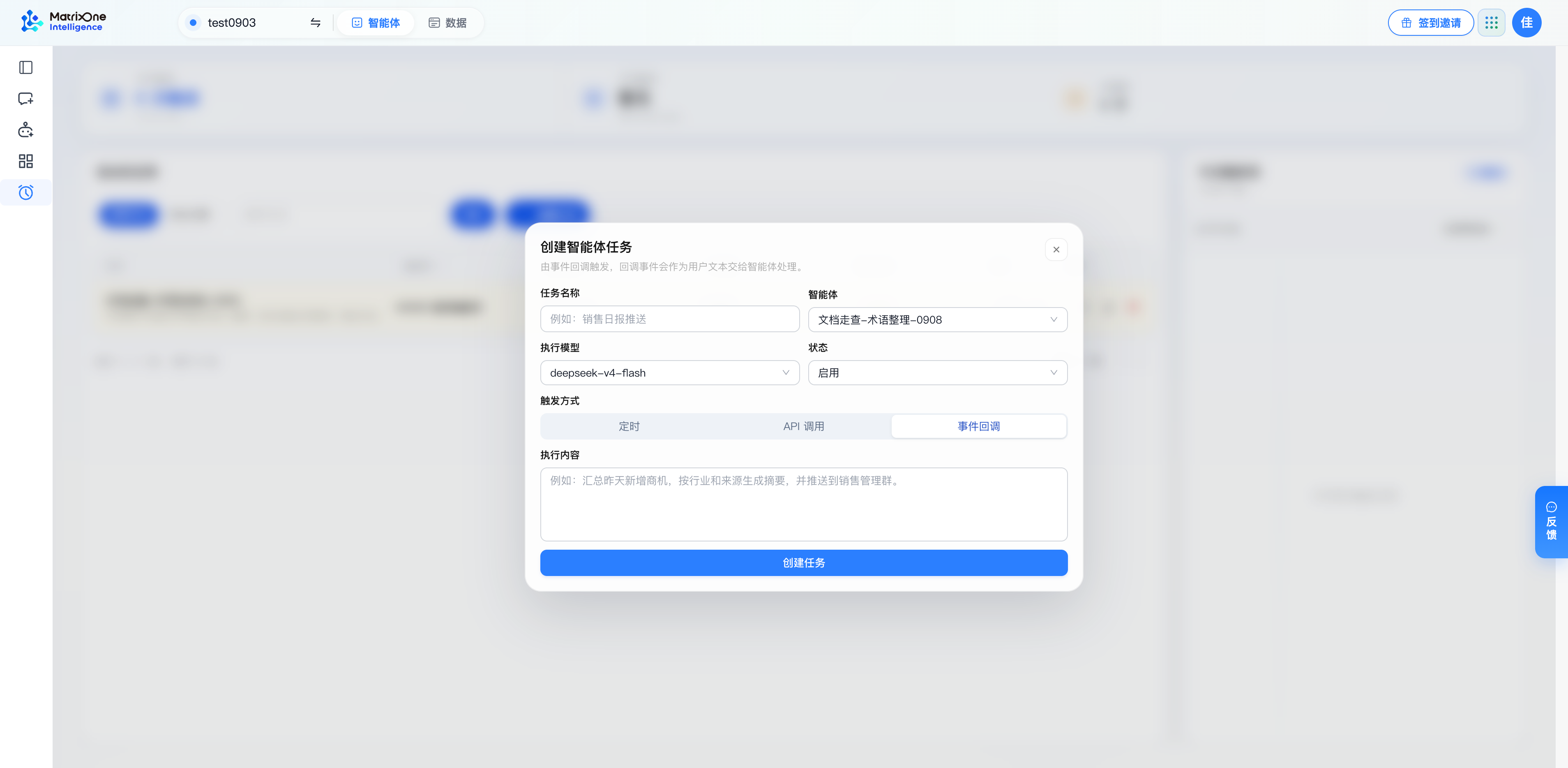
事件回调触发方式:事件会以用户文本进入执行,应在执行内容中说明处理规则。
事件来源的连接、订阅和接收配置应按对应工具或系统完成,再用一条测试事件检查是否触发正确规则。创建规则本身不等于第三方已经开始推送事件。
3. 保存并核对
提交后等待加载结束,返回规则列表检查名称、状态和触发信息。停用规则显示暂停或未排期,不能据此期待自动执行。
如果提交后长时间加载或列表未更新,先搜索规则名称并刷新检查,不要连续新建同名任务。规则存在后,再按运行检查确认执行结果。
编辑已有任务
在列表打开编辑,核对现有字段后保存。已有定时任务的编辑表单可能只提供定时与 API 调用选项,应以该表单实际提供的触发方式为准,不要假定创建时的全部类型都能直接切换。