

调试模型
调试页用于在控制台中验证模型、输入和调用形态。先选择任务类型和模型,再按页面填写输入并运行;运行后可查看输出、请求 JSON、原始响应以及页面显示的用量信息。
选择调试类型
在左侧导航中打开 调试。页面顶部按任务类型分组,当前可根据需要选择:
任务 |
调试页签 |
适用输入 |
|---|---|---|
文本对话 |
对话(文本) |
文本消息。可选择 Chat、Messages 或 Responses。 |
图文对话 |
对话(多模态) |
文本提示词与图片 URL 或本地图片。可选择 Chat、Messages 或 Responses。 |
文本向量化 |
嵌入(文本) |
每行一段文本。 |
图片向量化 |
嵌入(多模态) |
图片 URL 或本地图片。 |
文本重排序 |
重排序(文本) |
查询文本与候选文档列表。 |
图文重排序 |
重排序(多模态) |
查询文本、候选文本,以及可选的候选图片。 |
页面显示为不可用的 OCR、文生图、文生视频、文转音或音转文页签,不表示这些能力已经可以通过当前调试页调用。请以可选择的页签和模型列表为准。
调试文本对话
选择 对话(文本),再选择 Chat、Messages 或 Responses。
在左侧选择模型;可按需调整页面提供的温度、Top P、最大输出 Token、流式输出等配置。
输入问题或消息,点击 发送、运行 Messages 或 运行 Responses。
查看模型输出;Messages 和 Responses 页面还会显示请求 JSON 与原始响应。
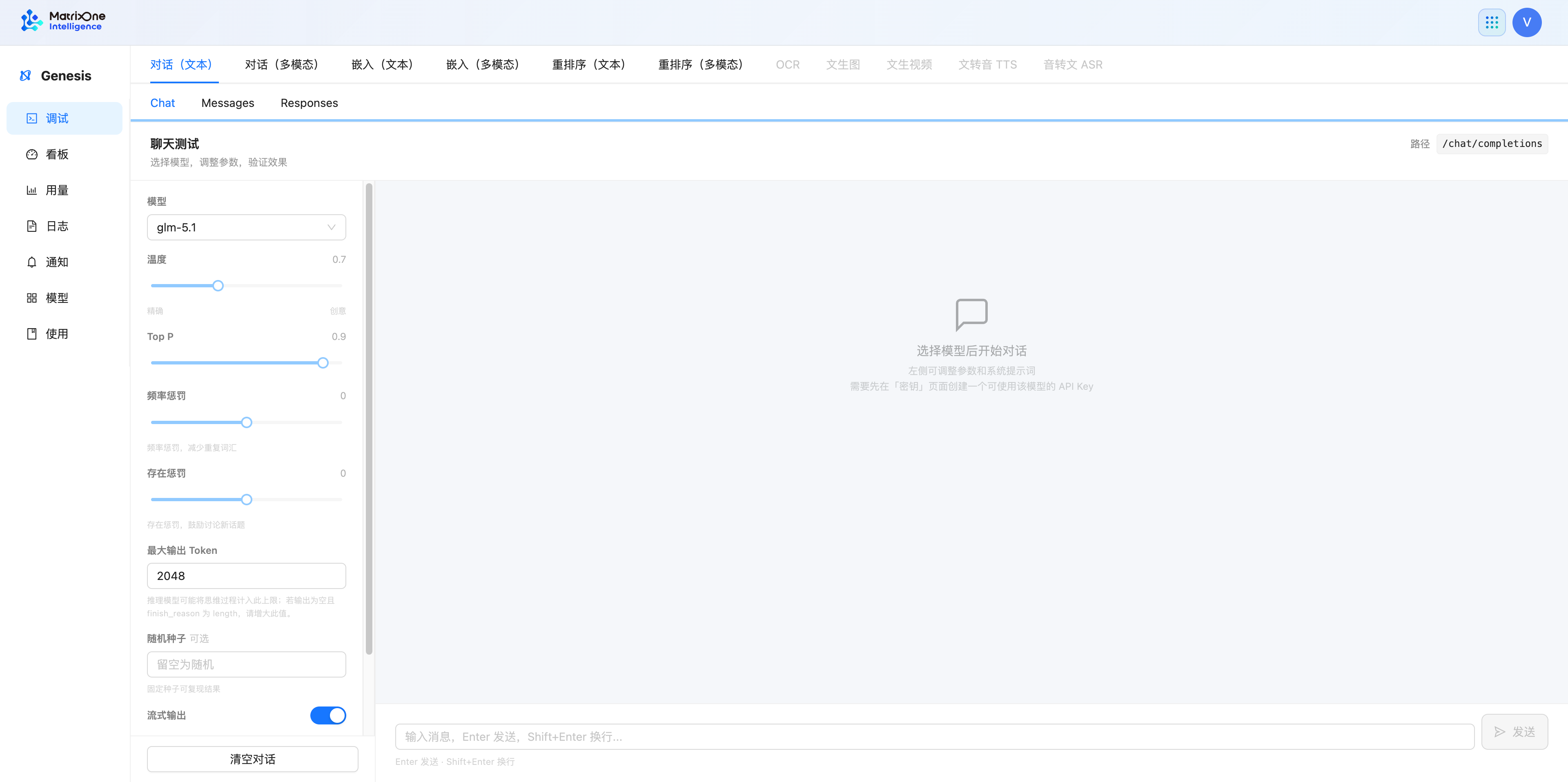
Chat 适合验证连续对话和流式输出。使用 清空对话 可重新开始一次会话。
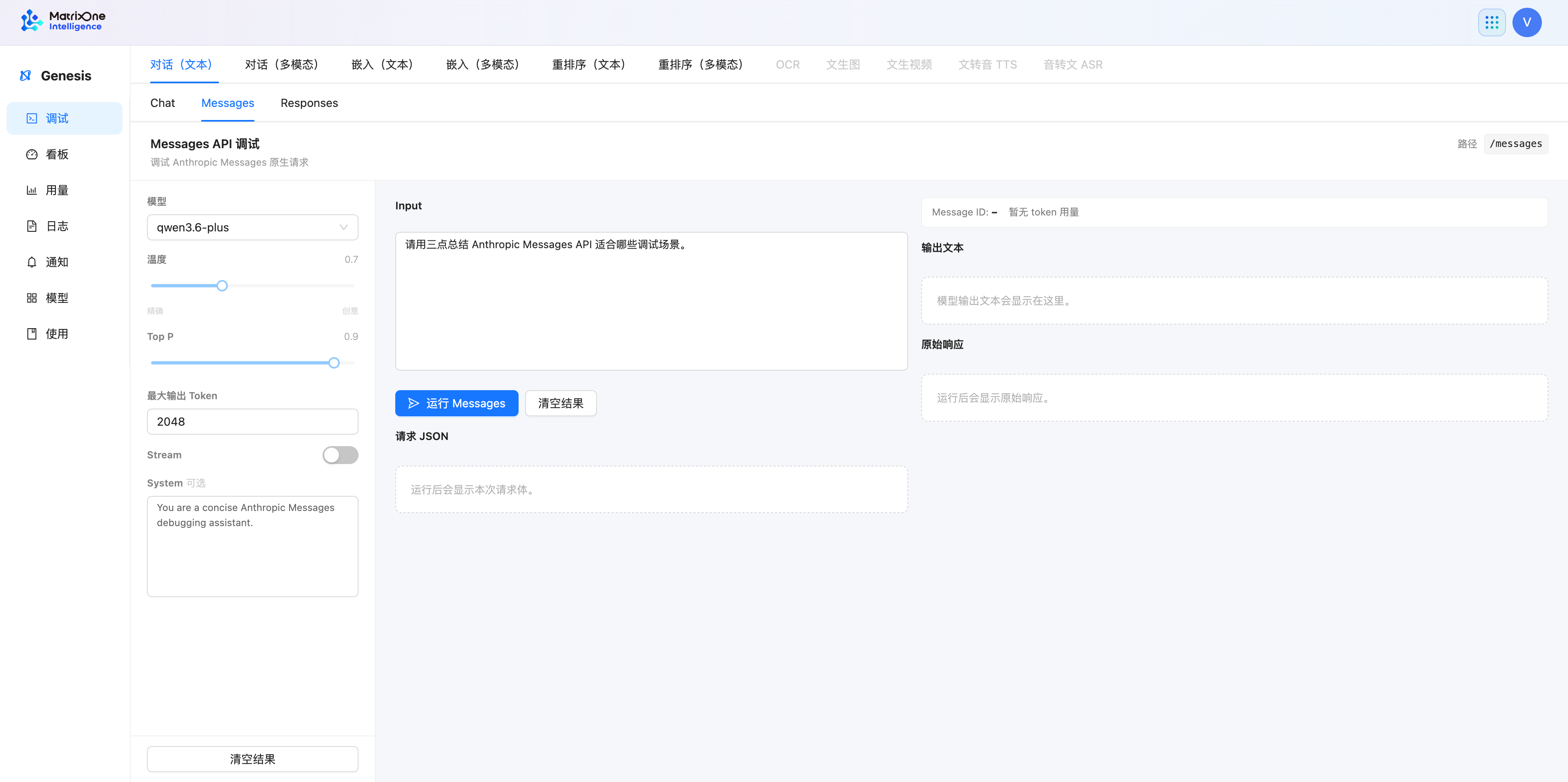
Messages 适合验证 Anthropic Messages 调用形态。系统提示词、流式输出和最大输出 Token 是否可用,以当前页面显示为准。
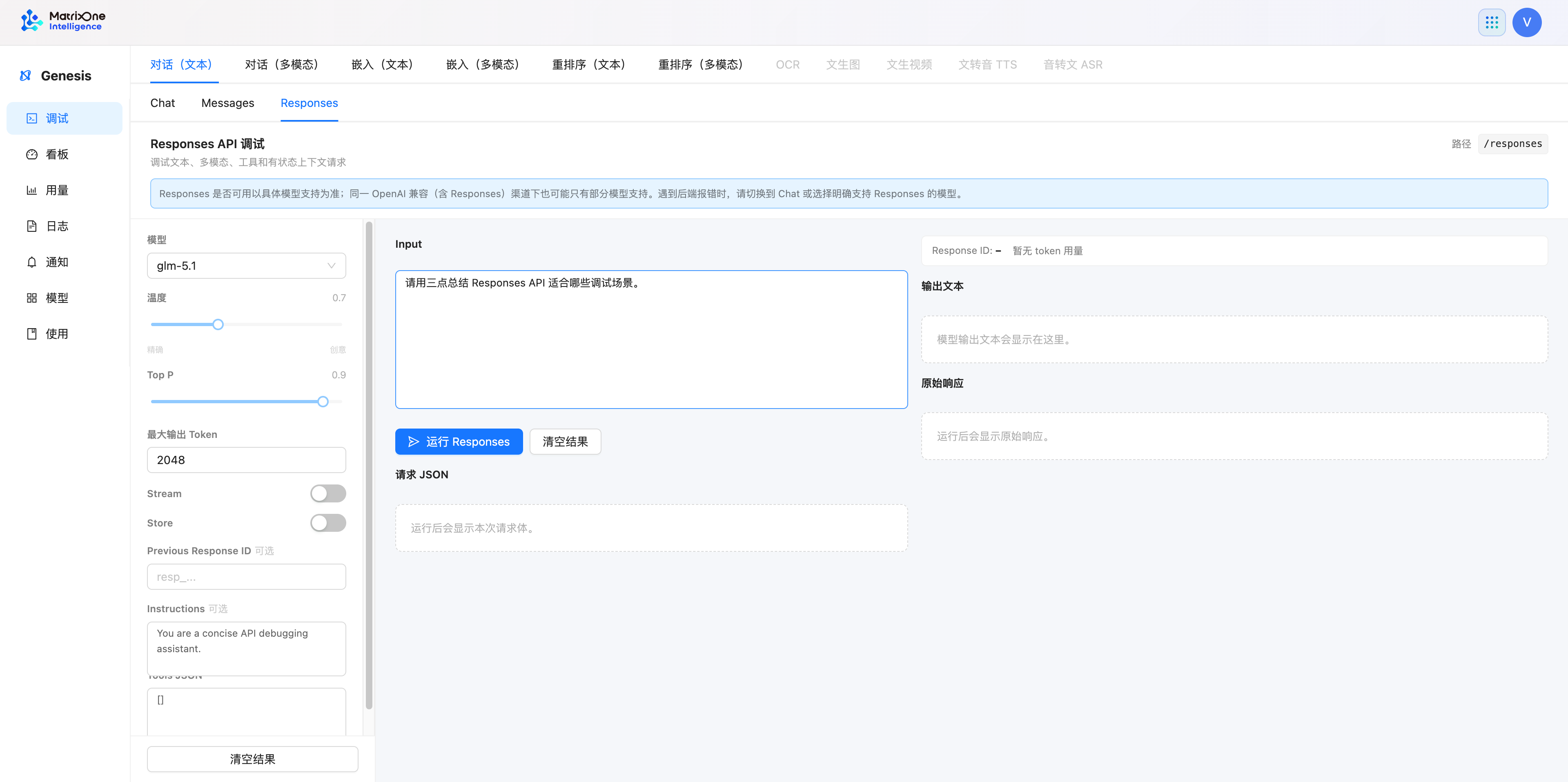
Responses 页可按需填写 Instructions、Previous Response ID 或 Tools JSON。只有在所选模型及路由支持时,才使用 Store、延续上下文或工具相关选项;出现不支持提示时,切换模型或调用形态后重新验证。
调试图文对话
选择 对话(多模态),再选择 Chat、Messages 或 Responses。
选择支持视觉输入的模型。
填写图片 URL,或点击 选择图片 上传本地图片;再输入希望模型回答的问题。
运行后查看输出和原始响应。
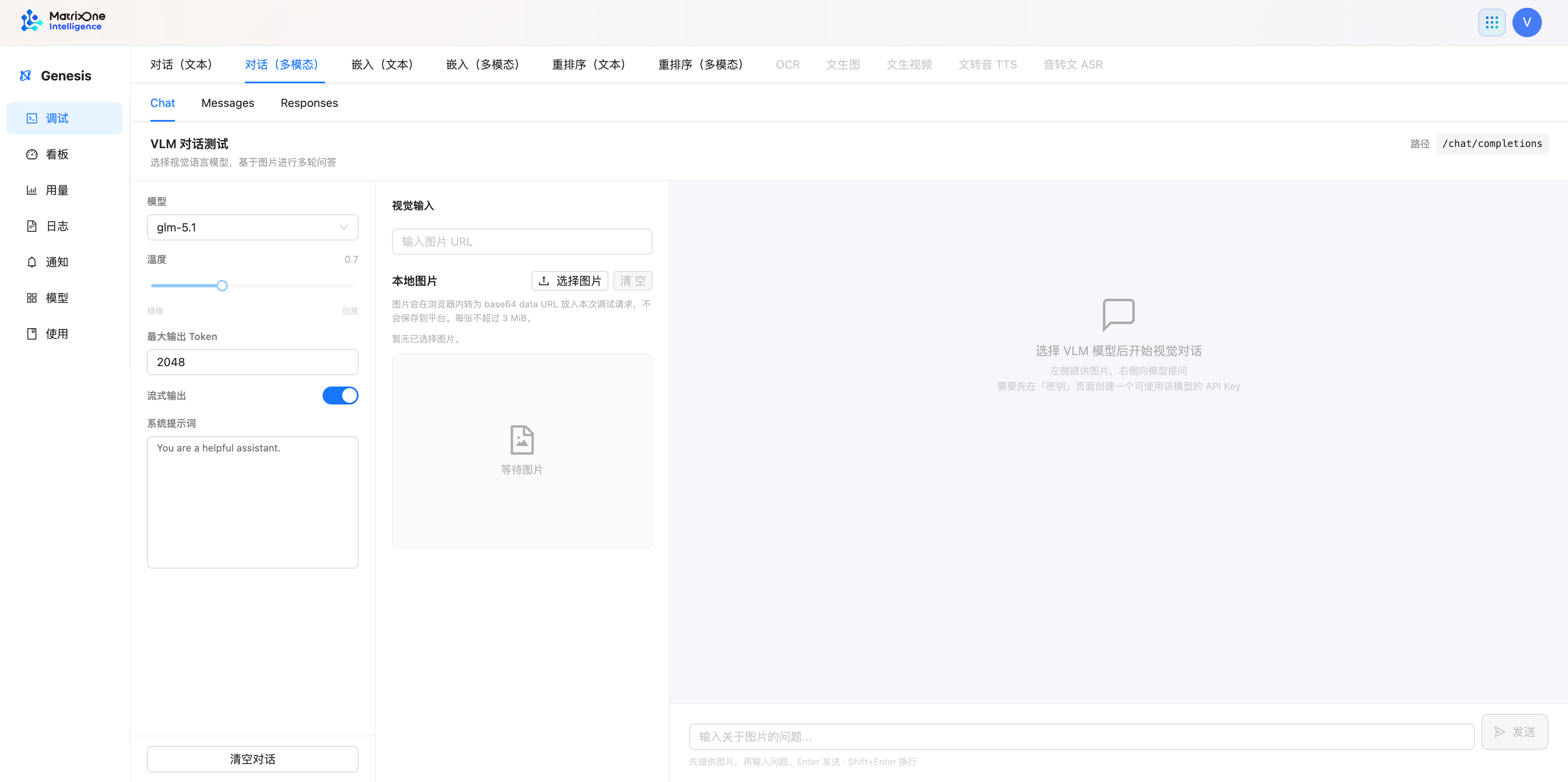
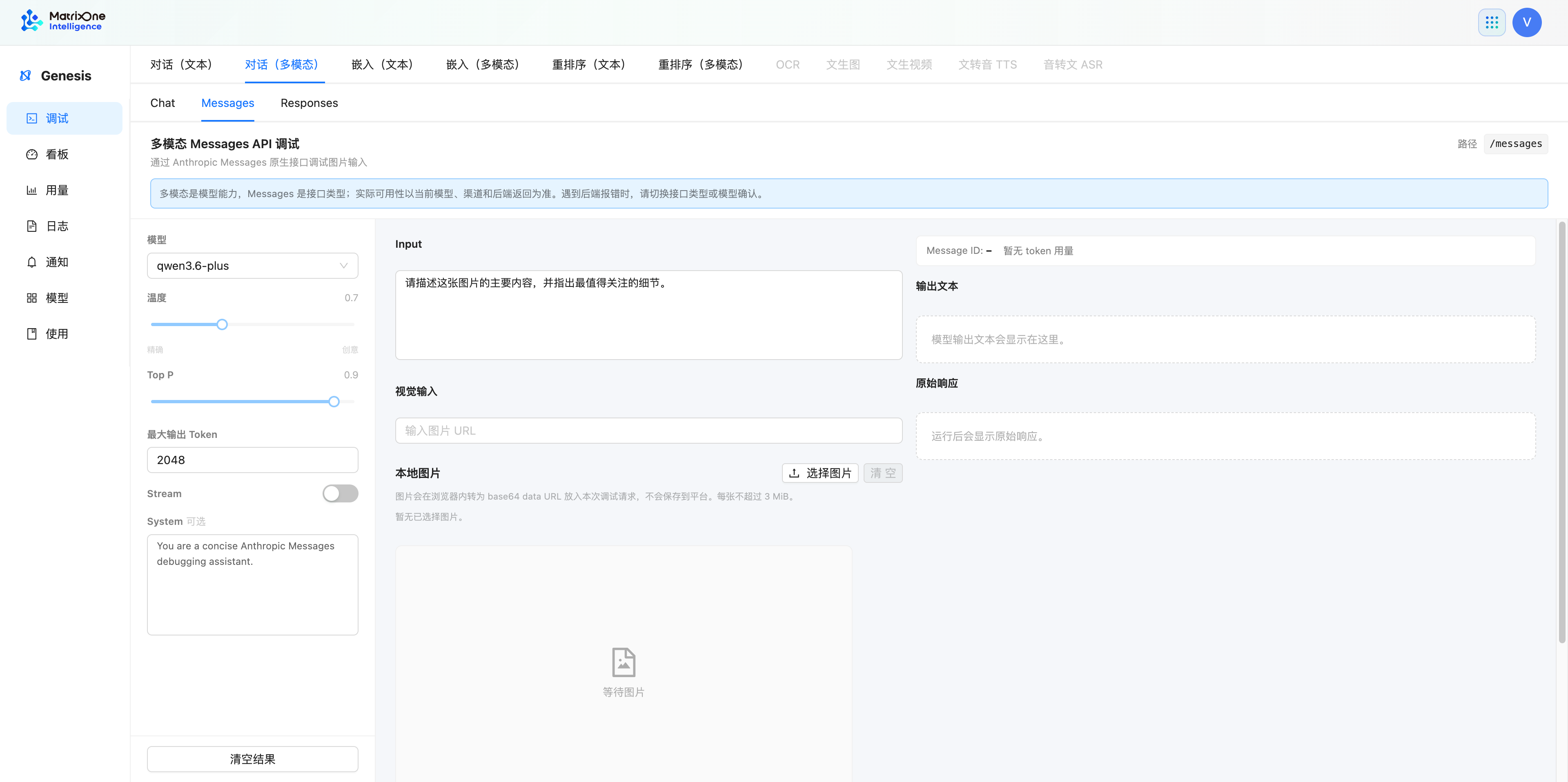
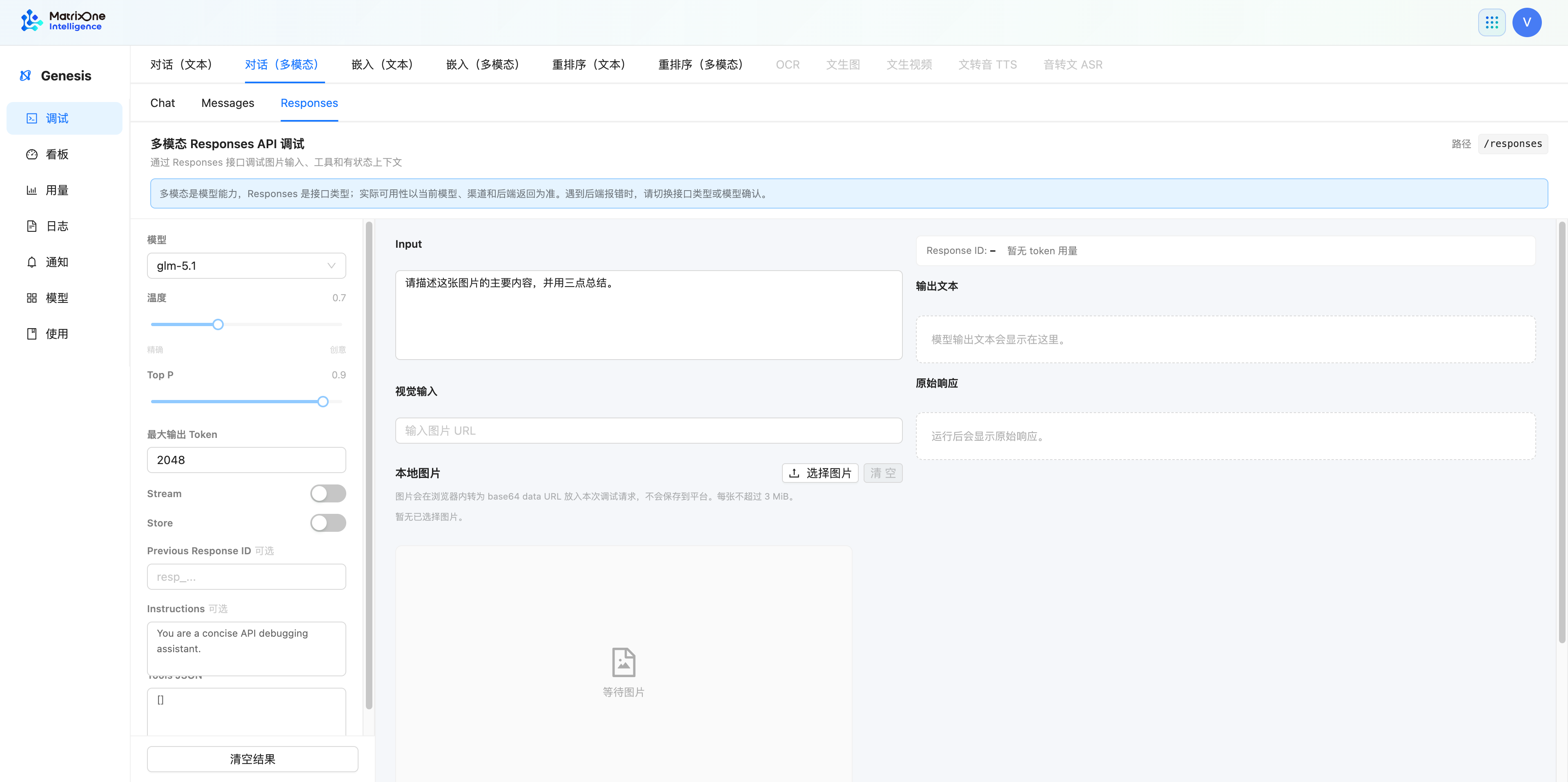
本地图片会在浏览器中转换为本次调试请求所需的数据形式;不要上传包含敏感信息的图片。不同模型支持的图片输入和调用形态不同,提交前确认已选择支持视觉输入的模型。
调试 Embeddings
文本 Embeddings
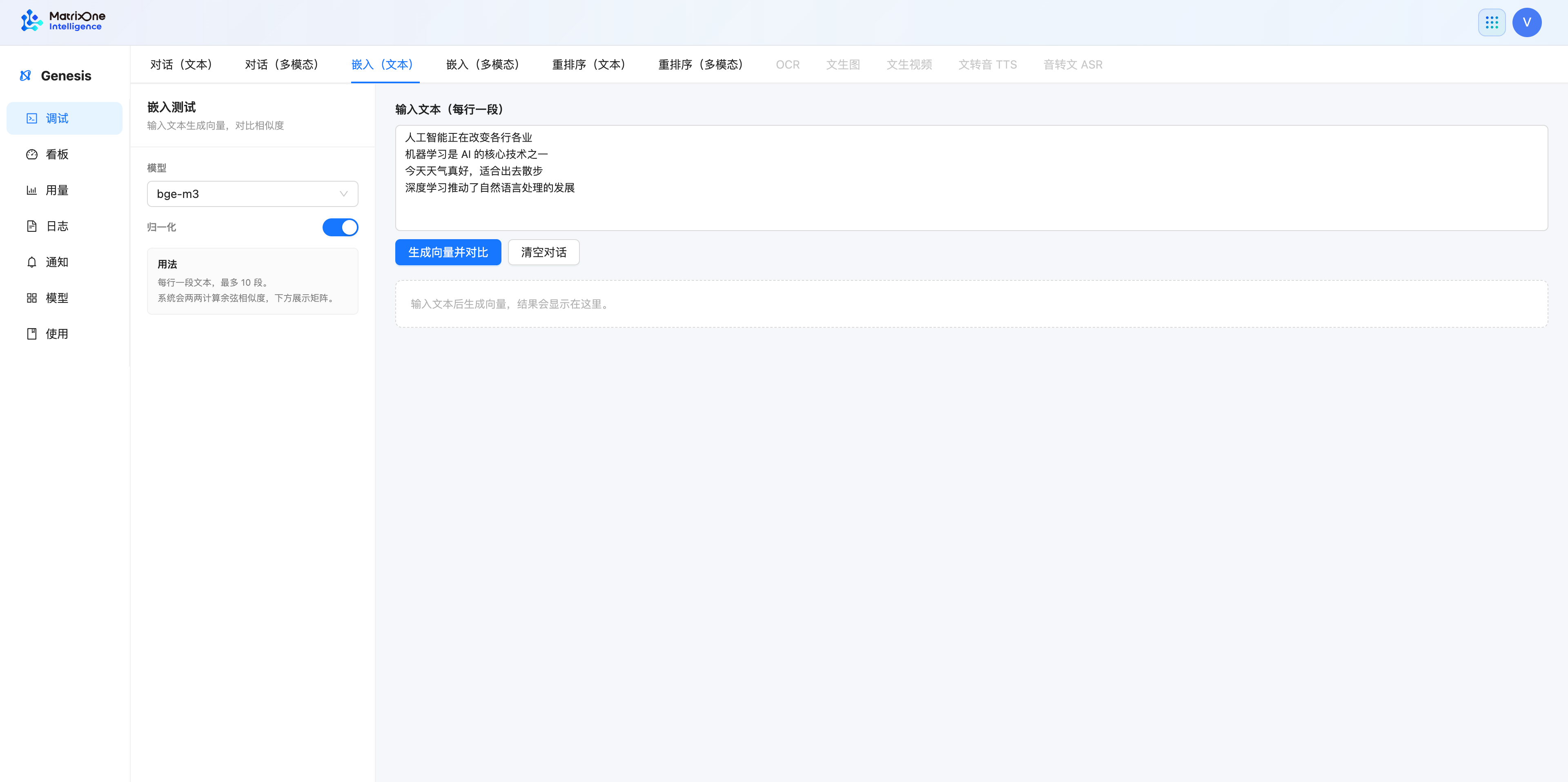
选择 嵌入(文本)。
选择文本 Embedding 模型;按需开启或关闭 归一化。
在输入框中每行填写一段文本,点击 生成向量并对比。
查看生成结果及页面提供的相似度对比。
多模态 Embeddings
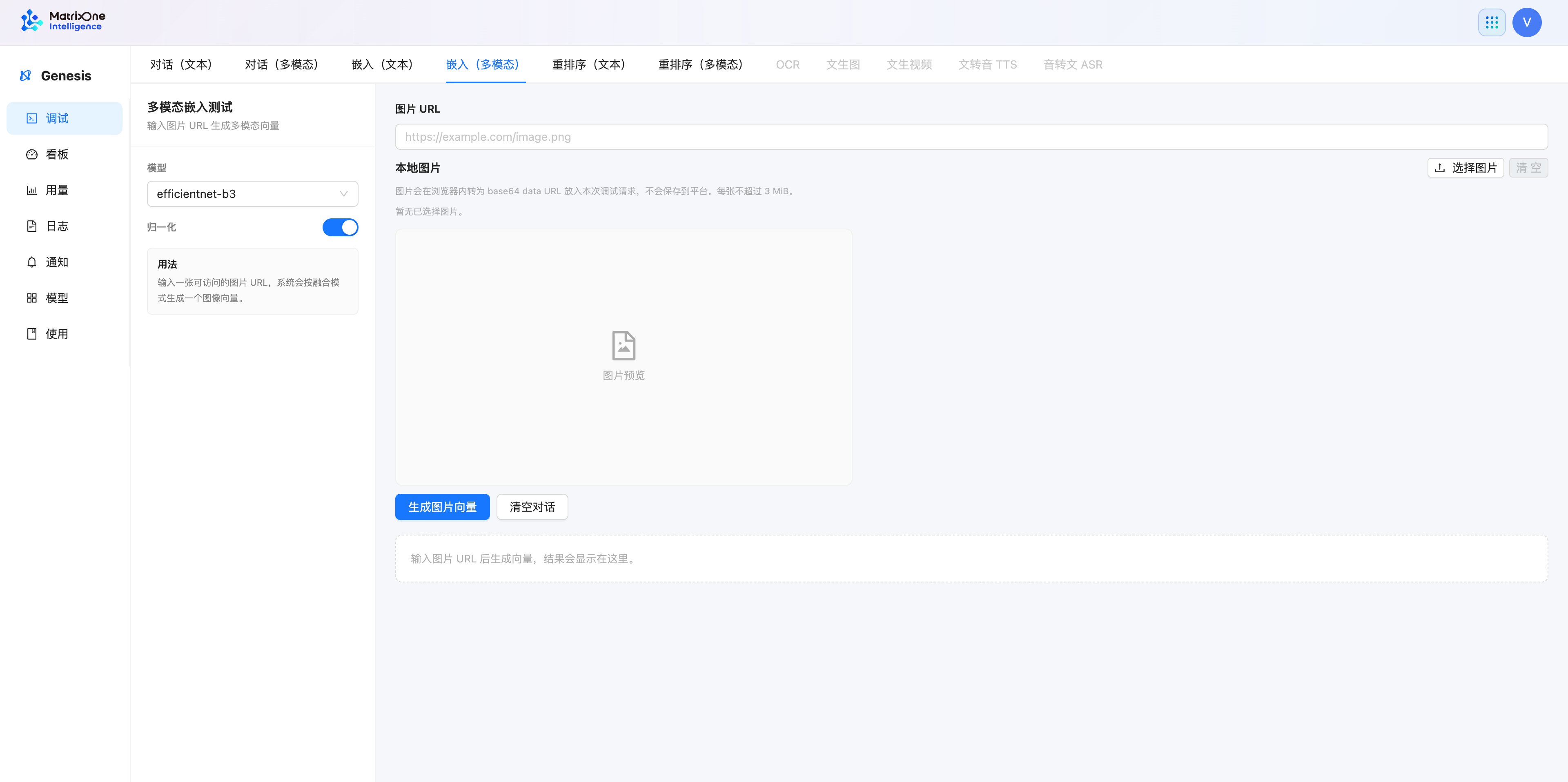
选择 嵌入(多模态)。
选择多模态 Embedding 模型。
输入图片 URL,或上传本地图片。
点击 生成图片向量,查看结果。
调试页用于直观比较结果。应用接入时,输入结构、向量格式和返回字段请参阅 Embeddings。
调试 Rerank
文本 Rerank
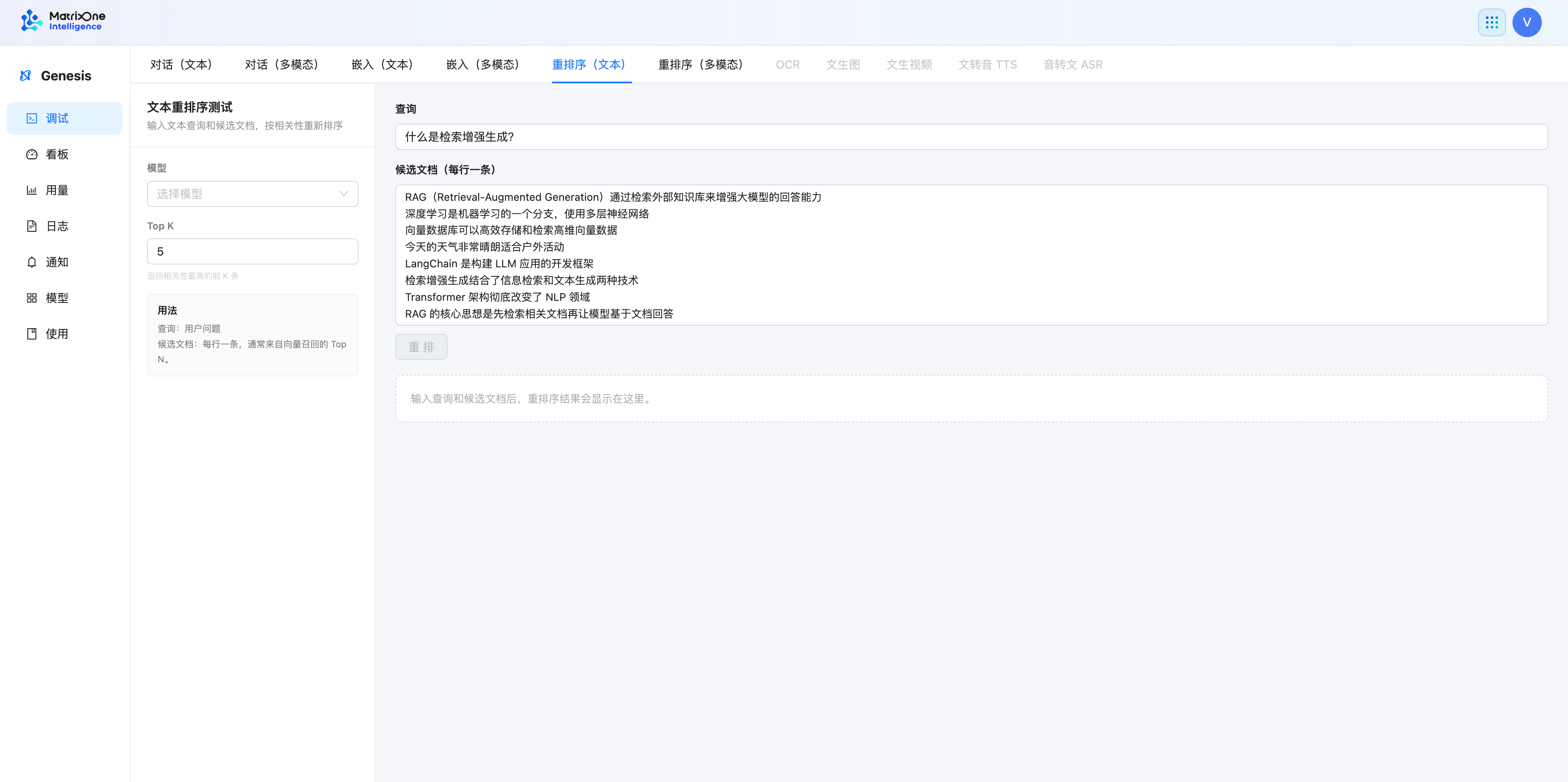
选择 重排序(文本)。
选择 Rerank 模型并设置 Top K。
填写查询文本;在候选文档中每行填写一条候选内容。
点击 重排,查看返回的候选顺序和相关性结果。
多模态 Rerank
选择 重排序(多模态)。
选择多模态 Rerank 模型并设置 Top K。
填写查询文本和候选文本;需要比较图片时,填写候选图片 URL 或上传本地图片。
点击 重排,查看结果。
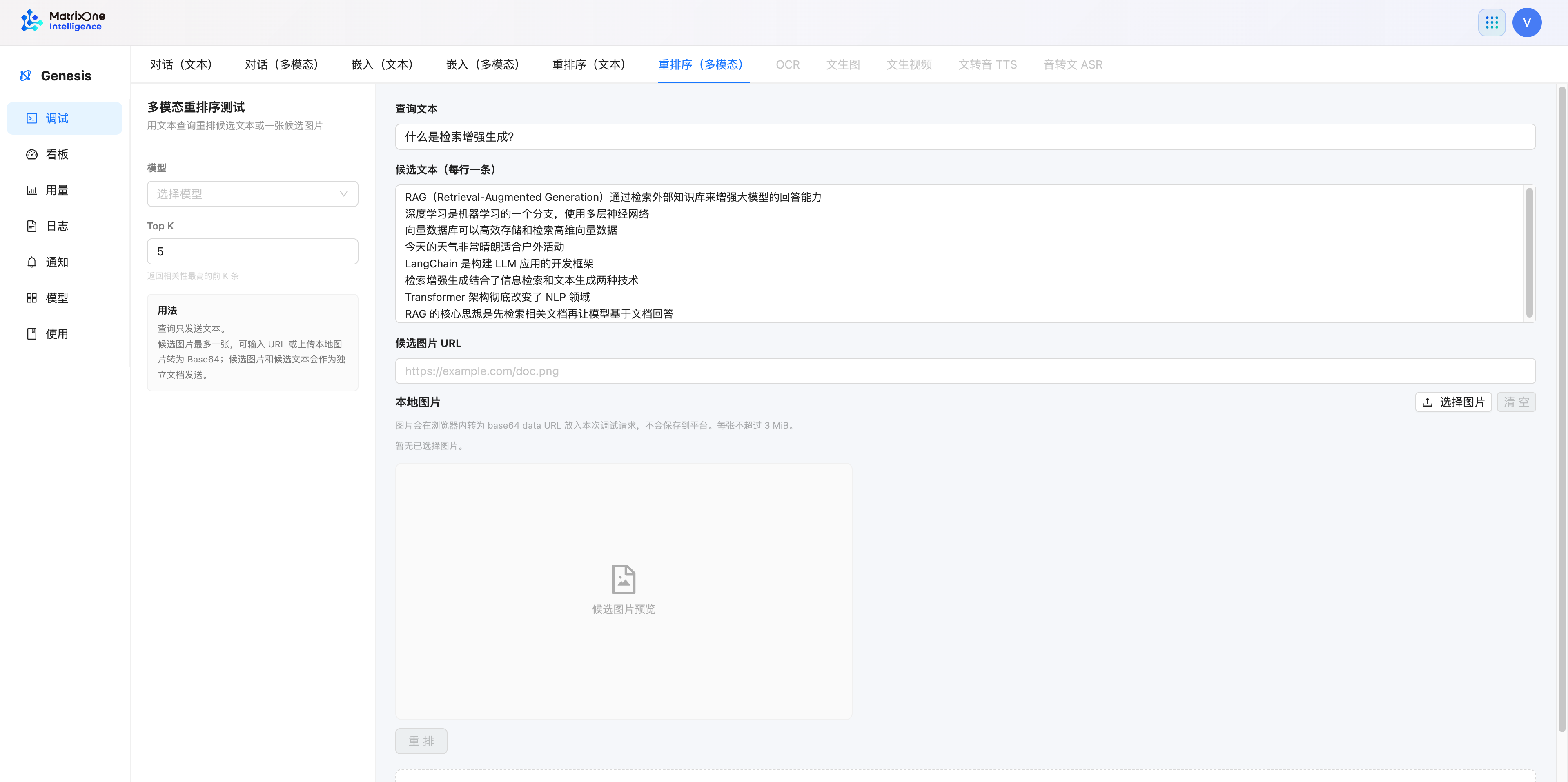
重排序结果会标明每条结果对应原候选列表中的位置。候选文档请按每行一条输入;应用需要根据返回的位置,将排序结果对应回原始文档。具体返回字段请参阅 Rerank。
排查未能运行的情况
现象 |
检查方式 |
|---|---|
无法选择模型或运行按钮不可用 |
确认已在模型广场选择相应任务类型的模型,并为当前服务账号授予该模型权限。 |
图文调试无法提交 |
确认选择支持视觉输入的模型,并检查图片 URL 或本地图片是否可用。 |
Messages 或 Responses 返回不支持 |
切换到 Chat,或选择详情中明确支持相应调用形态的模型。 |
重排序结果不符合预期 |
检查查询、候选文档和 Top K;候选文档按每行一条输入。 |
需要确认实际 API 行为 |
进入相应的开发者接口页,核对请求参数、响应字段与错误处理。 |
调试确认模型满足需求后,复制模型 ID。在应用调用 API 时,将该 ID 填入请求的 model 字段;具体请求格式请参阅对应接口文档。