

Telegram 配置指南
在通道管理中添加 Telegram Bot 实例,保存 Bot Token 和可选的 Webhook 校验设置。本指南说明如何登录 Telegram、通过 BotFather 获取 Token、在 MOI 中创建实例并测试连接。
配置前准备
准备一个可登录的 Telegram 账号,用于创建和管理 Bot。
确认当前 MOI 工作区提供 通道管理 > Telegram 入口,并且你可以新增实例。
确认浏览器可以访问 Telegram,MOI 服务可以访问 Telegram Bot API。浏览器登录成功不能代替 MOI 服务端的网络检查。
一、登录 Telegram
打开 Telegram 网页版。如果手机已经登录 Telegram,可以在手机中打开 Settings > Devices > Add Device(设置 > 设备 > 添加设备),扫描网页版当前显示的二维码并确认登录。
也可以点击 LOG IN BY PHONE NUMBER,按页面提示使用手机号登录;点击 使用简体中文继续 可以切换界面语言。
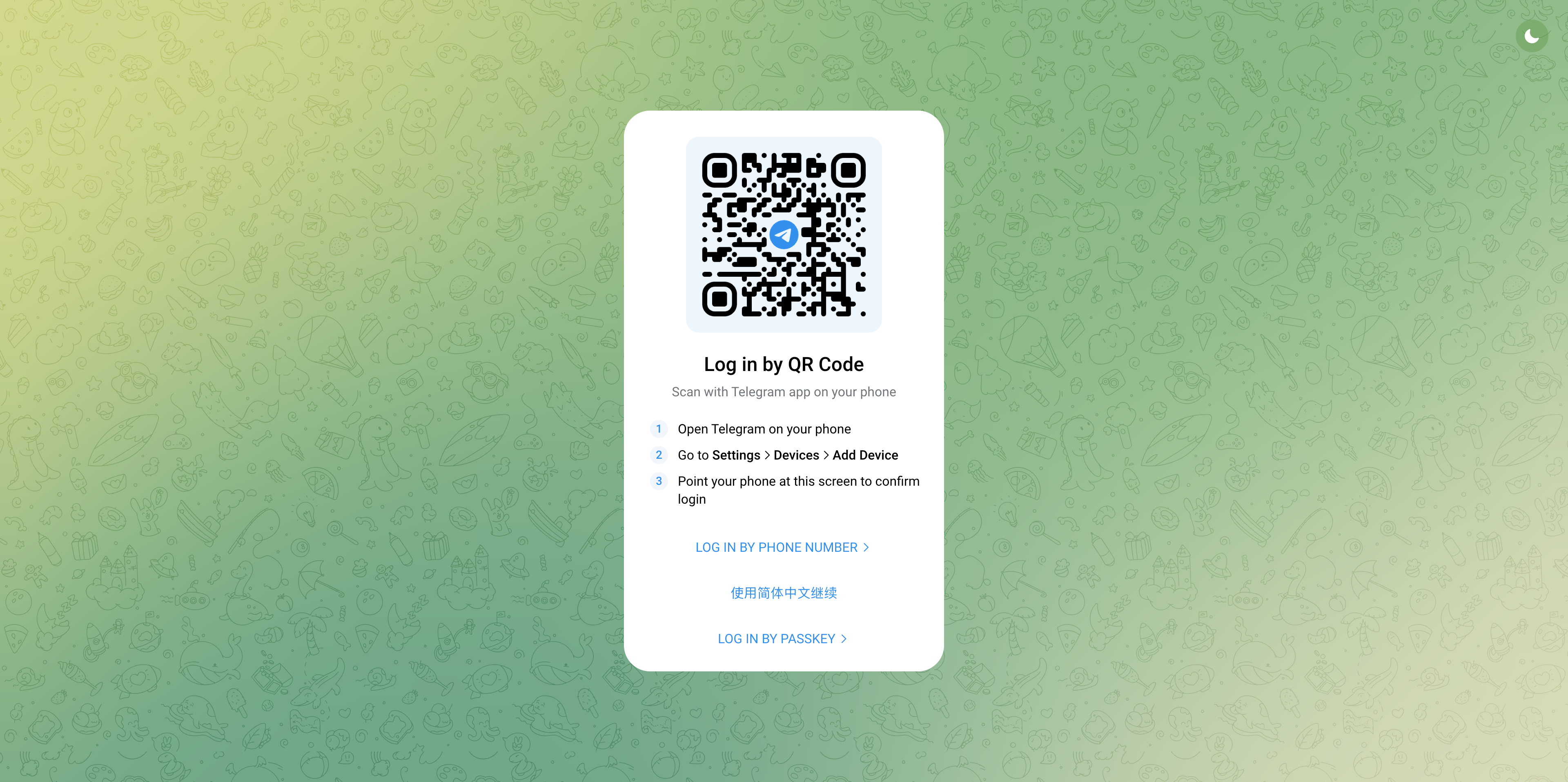
使用当前网页中的二维码登录;截图仅用于展示登录入口。
二、创建 Bot 并获取 Bot Token
打开官方 BotFather 页面,确认用户名为 @BotFather,并带有认证标识。
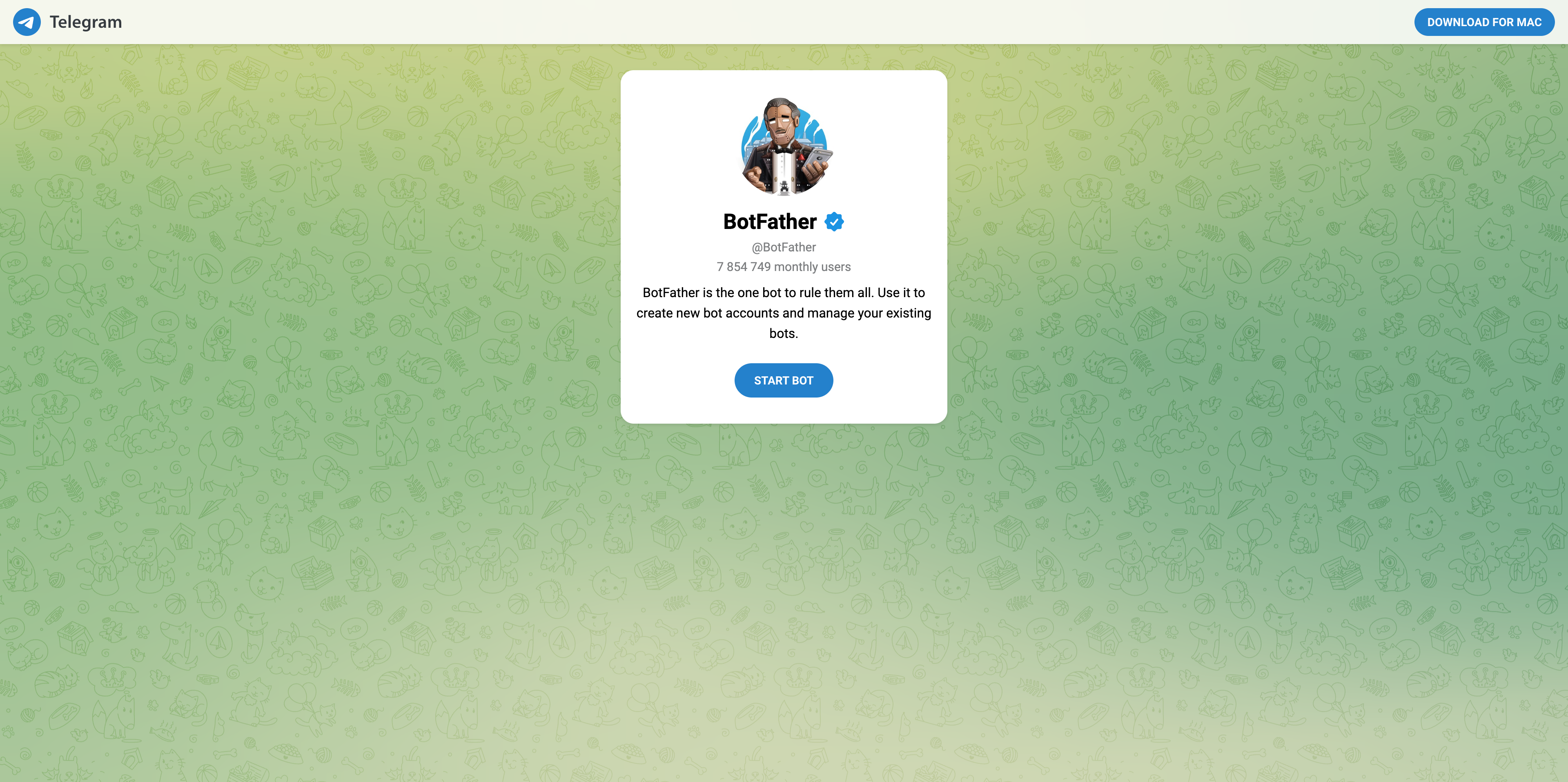
通过官方 BotFather 创建和管理机器人。
点击 START BOT,在 Telegram 中打开 BotFather 会话。如果使用网页版,也可以登录后搜索 @BotFather,打开同一个官方账号。
在 BotFather 会话中发送
/newbot。按提示填写机器人的显示名称,例如“MOI 通知”。
按提示填写机器人用户名,例如
example_moi_notice_bot。用户名需未被占用,长度为 5~32 个字符,只能包含英文字母、数字和下划线,并以bot结尾。如果用户名已被占用,更换后重新提交。创建成功后,从 BotFather 的回复中复制 Bot Token,同时记录机器人的用户名或访问链接,便于后续核对目标。
Bot Token 是调用该机器人的凭据;机器人显示名称、@用户名 和个人登录验证码都不能替代它。Token 只填写在 MOI 的 Bot Token 字段,不放入描述、对话提示词或公开截图中。
三、在 MOI 中创建 Telegram 实例
打开 MOI 的通道管理,在沟通分类中选择 Telegram。
在工具实例列表点击新增,打开配置 Bot 消息与 Webhook表单。
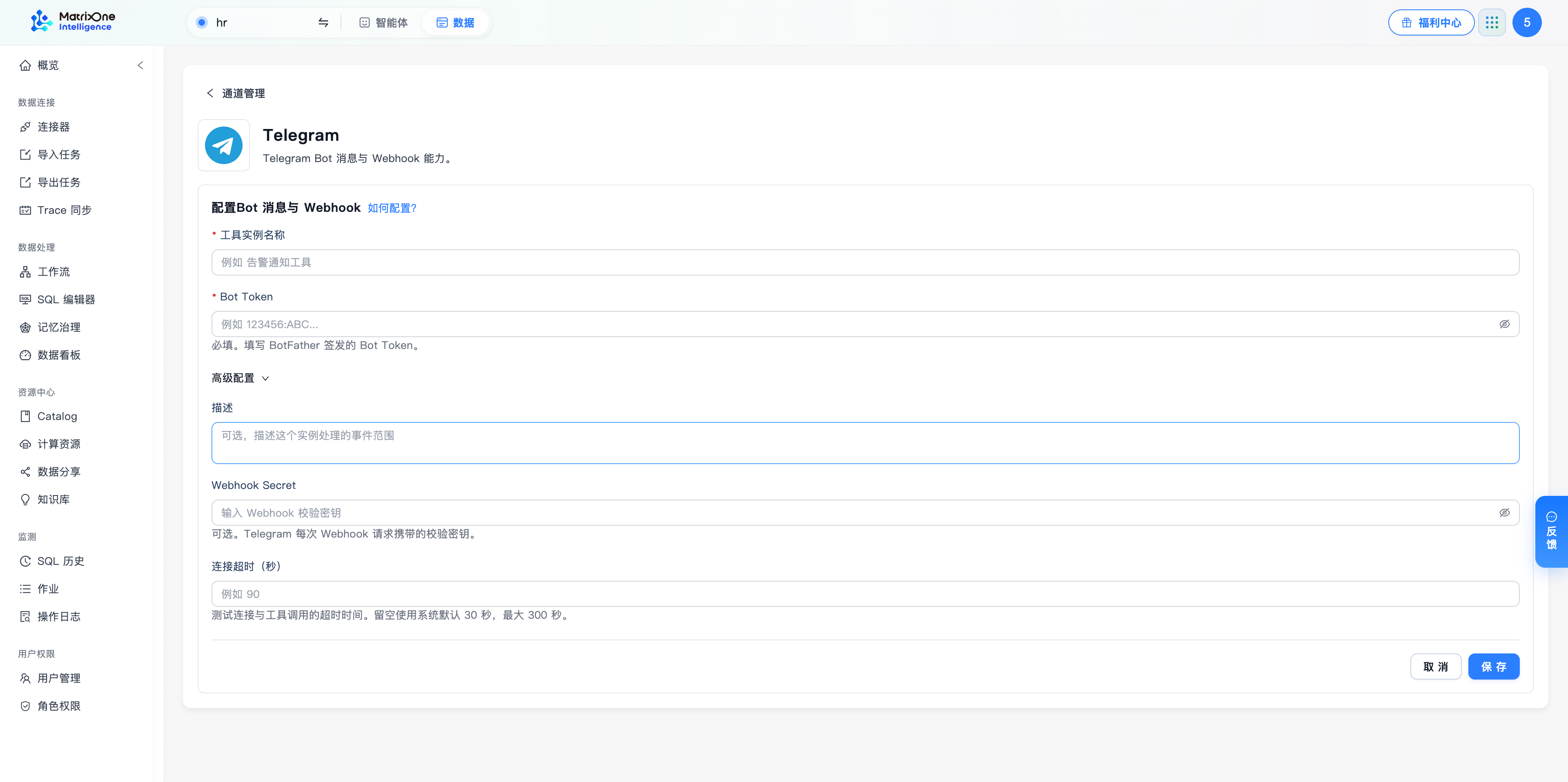
填写 BotFather 签发的 Bot Token,按需展开高级配置。
按下表填写配置。描述、Webhook Secret 和连接超时(秒)位于高级配置中。
字段 |
是否必填 |
填写说明 |
|---|---|---|
工具实例名称 |
必填 |
自行命名,例如“Telegram 项目通知”。用于在 MOI 中区分不同实例,不必与机器人的显示名称相同。 |
Bot Token |
必填 |
粘贴 BotFather 签发的完整 Token,不要填写机器人用户名或在 Token 前添加 |
描述 |
可选 |
说明实例用途,例如“项目测试通知”。 |
Webhook Secret |
可选 |
自行设置的 Webhook 校验密钥,与 Bot Token 分开配置。Telegram 请求中的 |
连接超时(秒) |
可选 |
用于测试连接与工具调用。留空使用系统默认 30 秒,最大 300 秒。 |
Webhook Secret 对应 Telegram Bot API 的 secret_token:长度为 1~256 个字符,只能包含 A-Z、a-z、0-9、_ 和 -。Telegram 会通过请求头 X-Telegram-Bot-Api-Secret-Token 携带这个值,用于校验回调请求。
点击保存。返回实例列表后,确认刚创建的实例已出现,名称与预期一致。
备注
本页完成通道实例的凭据配置。填写 Webhook Secret 不等于已经向 Telegram 注册 Webhook,也不代表已经收到消息事件;保存后还需单独检测连接。
四、测试连接并核对配置
在 Telegram 实例列表中找到刚创建的实例,点击对应的测试连接;也可以打开实例详情后点击测试连接。
等待测试结果。通过时页面提示连接测试通过,列表中的最近检测显示本次检测结果和时间。
打开实例详情,核对实例名称及连接超时。需要修正配置时,点击编辑,保存后重新测试。
连接测试通过表示当前连接检测通过,不代表已经发送消息或完成 Webhook 事件投递。验证实际业务时,还需分别核对 Telegram 中的接收结果或 MOI 中的事件处理结果。
五、维护实例与 Token
需要更换 Bot Token 时,在通道管理 > Telegram中编辑对应实例,填写新的 Token,保存并重新测试连接。不要用敏感字段是否明文回显判断 Token 是否正确,应以连接检测结果为准。
如果 Token 丢失或泄露,可在 BotFather 中使用 /token,按提示为对应机器人生成新 Token,再同步更新 MOI 中使用该机器人的实例。
不再使用某个实例时,在列表中核对名称后执行断开连接,并按提示确认。MOI 中断开实例与 Telegram 中删除 Bot 是两项独立操作。
常见问题
现象 |
处理方法 |
|---|---|
无法通过网页登录 |
已在手机登录时,使用手机 Telegram 的设备管理入口扫码;否则选择 LOG IN BY PHONE NUMBER 并按提示完成验证。 |
点击 START BOT 后没有打开会话 |
先登录 Telegram 客户端或网页版,再搜索带认证标识的 @BotFather。 |
BotFather 不接受机器人用户名 |
检查用户名是否未被占用、长度是否为 5~32 个字符、是否以 |
保存后连接测试失败 |
根据页面错误检查 Token 是否完整、是否来自目标 Bot,以及是否已被更换;同时检查 MOI 服务端到 Telegram Bot API 的网络连接。 |
不知道 Webhook Secret 从哪里获取 |
它由你自行设置,不是 BotFather 返回的 Bot Token。只在需要校验 Webhook 回调时配置,并保持两端取值一致。 |
增加超时后仍然失败 |
超时设置不能修正错误的 Token。先根据错误区分认证失败与网络超时,再处理对应配置。 |