

Codex 配置指南
你可以用它做什么
配置供 MOI 调用的 Codex 编程能力。这里配置的是 API 服务,不是登录 Codex 桌面应用。
配置前准备
向模型服务管理员获取一组配套的 Responses 兼容 Base URL、API Key 和可使用的模型。ChatGPT/Codex 登录账号或订阅不能直接填写为此处的 API Key。不要猜测模型名或网关地址。
需要能够在当前 MOI 工作区创建或编辑工具配置。若没有入口或提示无权操作,请联系工作区管理员,不要借用他人的账号。
使用 OpenAI API 时准备凭据
如果 Codex 工具直接连接 OpenAI API:
打开 OpenAI API Keys,点击 Create new secret key。
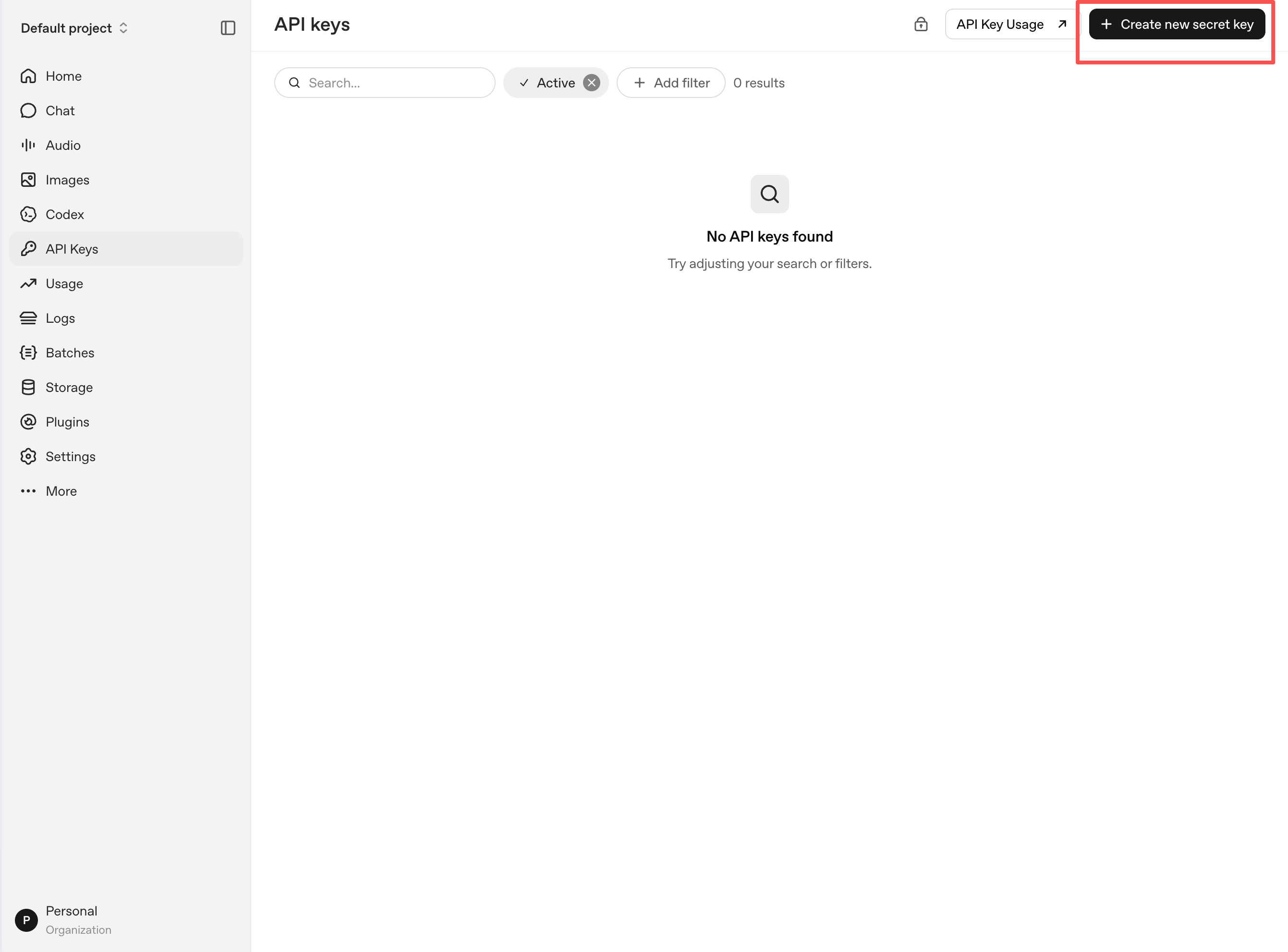
在 OpenAI API Keys 页面创建新的 API Key。
创建后立即复制 API Key。页面不会再次显示完整密钥。
将 Base URL 设置为
https://api.openai.com/v1。不要追加/responses、查询参数或凭据。
使用其他 Responses 兼容服务时,以服务管理员提供的 Base URL、API Key 和模型范围为准。
配置页面
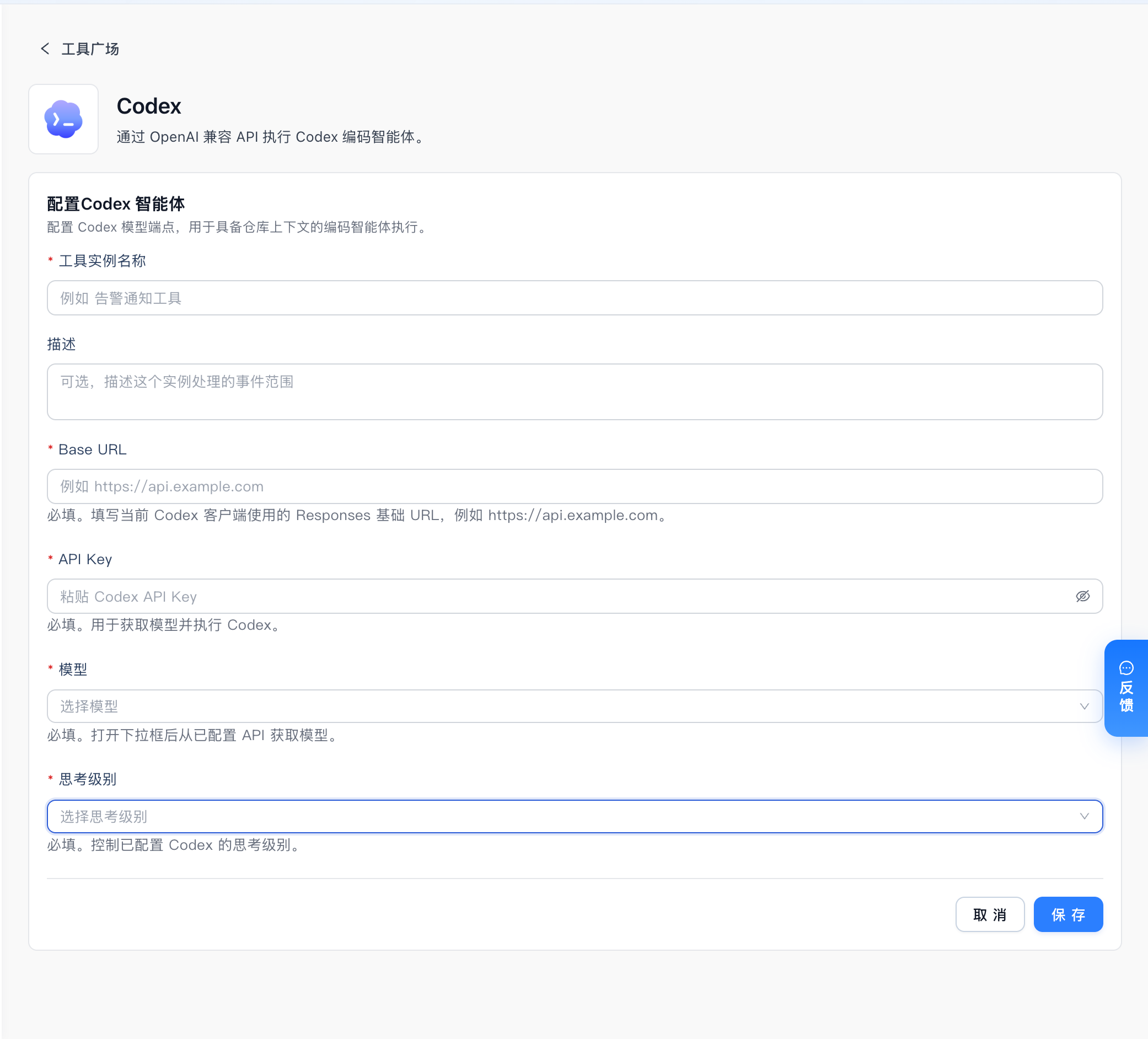
在 MOI 的 Codex 表单中填写服务地址和 API Key,再选择模型与思考级别。
在 MOI 中操作
打开 资源中心 > 工具库。
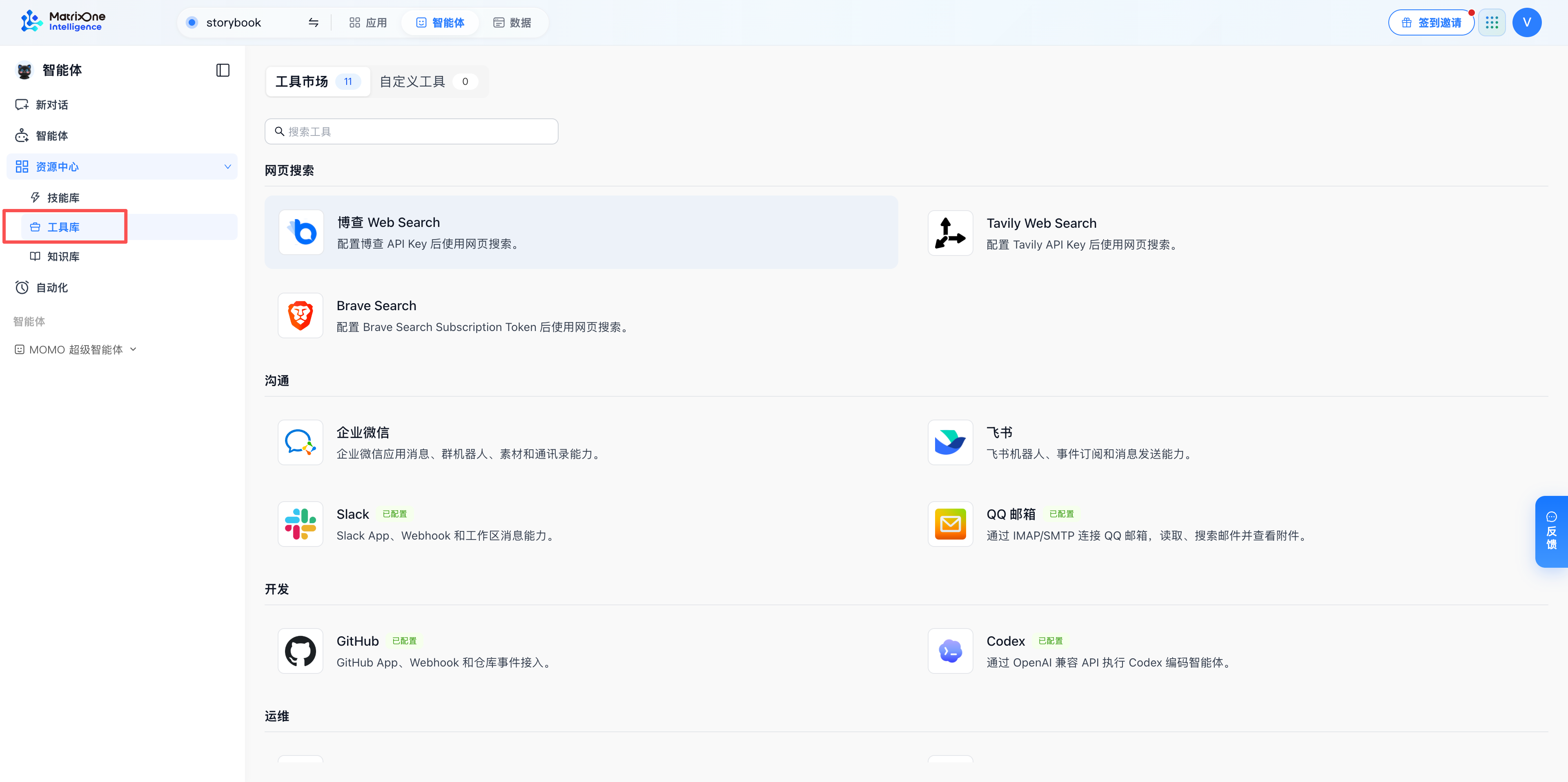
从资源中心进入工具库,再选择要配置的工具。
在工具市场选择 Codex,选择对应编程能力并创建实例。
填写名称、Base URL 和 API Key。
打开模型下拉框,等待接口返回可用模型,再选择模型。
选择服务支持的思考级别,保存实例并测试连接。
在智能体工具配置中选择该 Codex 实例。
字段怎么填写
字段 |
何时需要 |
填写说明 |
|---|---|---|
实例名称 |
必填 |
例如「开发辅助 Codex」。 |
Base URL |
必填 |
填写管理员提供的 Responses 基础地址,不填浏览器聊天地址;保留网关要求的路径。 |
API Key |
必填 |
与 Base URL 配套的服务凭证。 |
模型 |
必填 |
填写地址和 Key 后,从下拉框加载并选择可用模型。 |
思考级别 |
必填 |
从页面选项中选择,须与服务端模型能力匹配。 |
让智能体实际使用
回到目标智能体详情,在工具区域检查对应能力是否已绑定;提供实例选择时,核对目标连接。具体步骤见绑定并验证工具。
在测试任务中要求「生成一个对列表求和的 Python 函数和两个测试,不修改仓库,不执行部署」。确认调用记录是 Codex 工具、返回内容符合任务要求。需要操作仓库时,再单独验证工作目录和操作授权。
验收时逐项确认:
保存成功,重新打开后配置仍存在。
测试连接返回成功,而不是只有「已配置」标签。
对话的工具调用记录显示实际调用,结果与目标平台一致。
常见问题
现象 |
检查方法 |
|---|---|
模型下拉框为空 |
核对 Base URL、API Key、网络以及服务的模型列表接口。 |
模型存在但执行失败 |
模型列表成功不代表 Responses 执行兼容;请服务管理员检查接口及模型能力。 |
思考级别被拒绝 |
换成当前模型明确支持的级别,不以页面可选就认定模型必然支持。 |