

创建与上传技能
在“资源中心 → 技能库 → 我的技能”点击新建。可以手动填写执行指令,也可以上传现成技能包。
手动创建
选择手动创建,填写名称和简述。
填写执行指令,明确适用任务、输入、步骤、输出与异常处理。
按需选择已有标签,或创建便于团队查找的新标签。
检查内容后提交,返回“我的技能”核对新卡片。
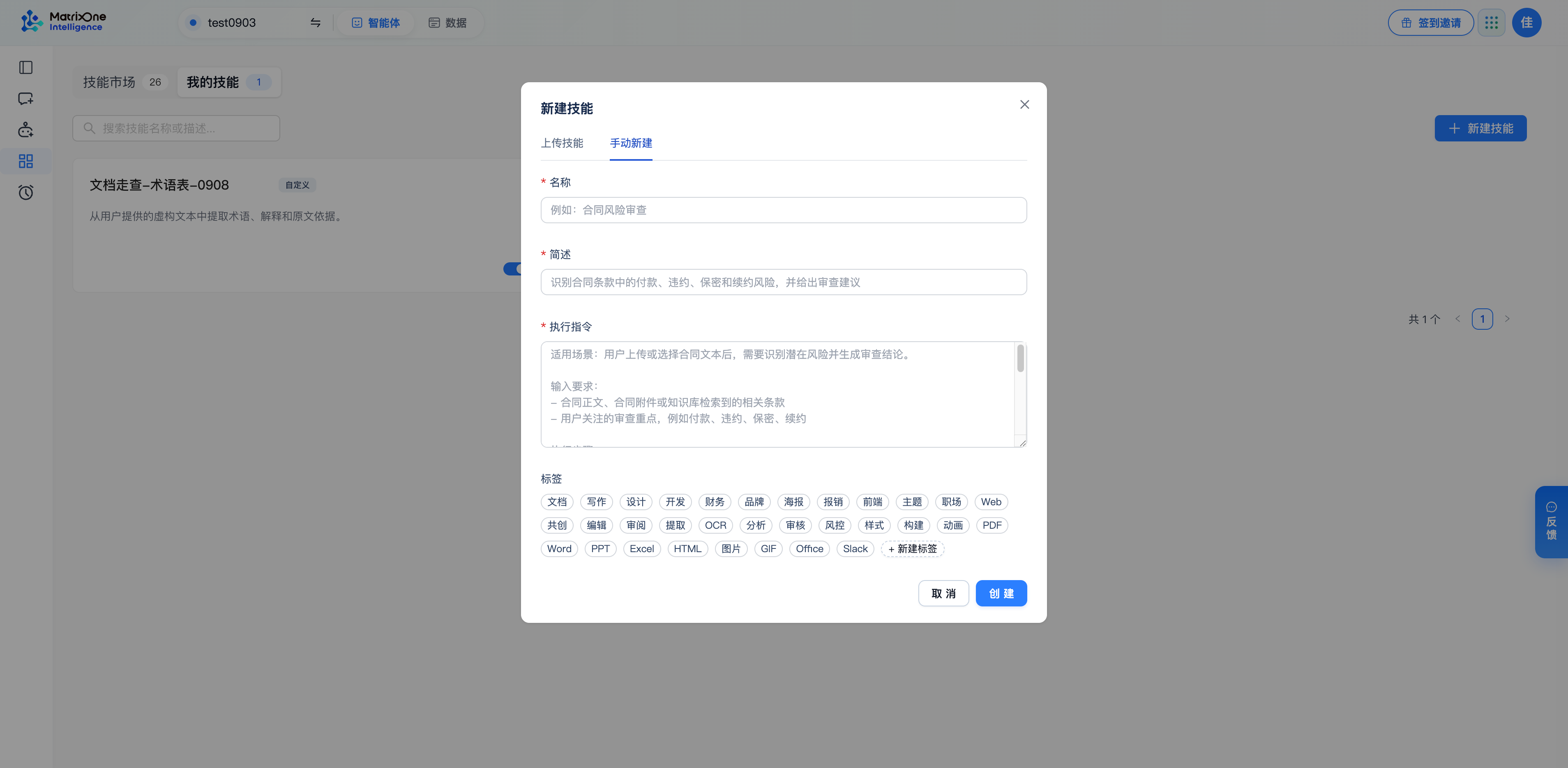
手动创建技能:名称、简述和执行指令为必填,标签用于分类。
字段 |
怎么填写 |
|---|---|
名称(必填) |
直接表达方法或业务能力,如“产品术语整理” |
简述(必填) |
说明适用输入及结果,便于使用者判断 |
执行指令(必填) |
按顺序列出处理步骤,并说明缺失信息时如何处理 |
标签 |
选择便于搜索和分类的业务标签 |
执行指令示例:
当用户要求整理术语时,读取用户指定资料,提取专有名词,合并重复项,给出有原文依据的解释。输出术语、解释、依据三列。无法确认的项单列为待确认,不自行补写。
输入指令后,页面可能提供 AI 润色入口。润色后的内容仍要逐项检查,特别是新增的来源范围和操作权限。
上传技能包
上传入口支持 .json manifest 或来自 GitHub 的 .zip 技能包,当前大小上限为 50 MB。选择文件并提交后,检查是否成功生成技能,以及详情中的名称、执行指令和包文件是否符合预期。
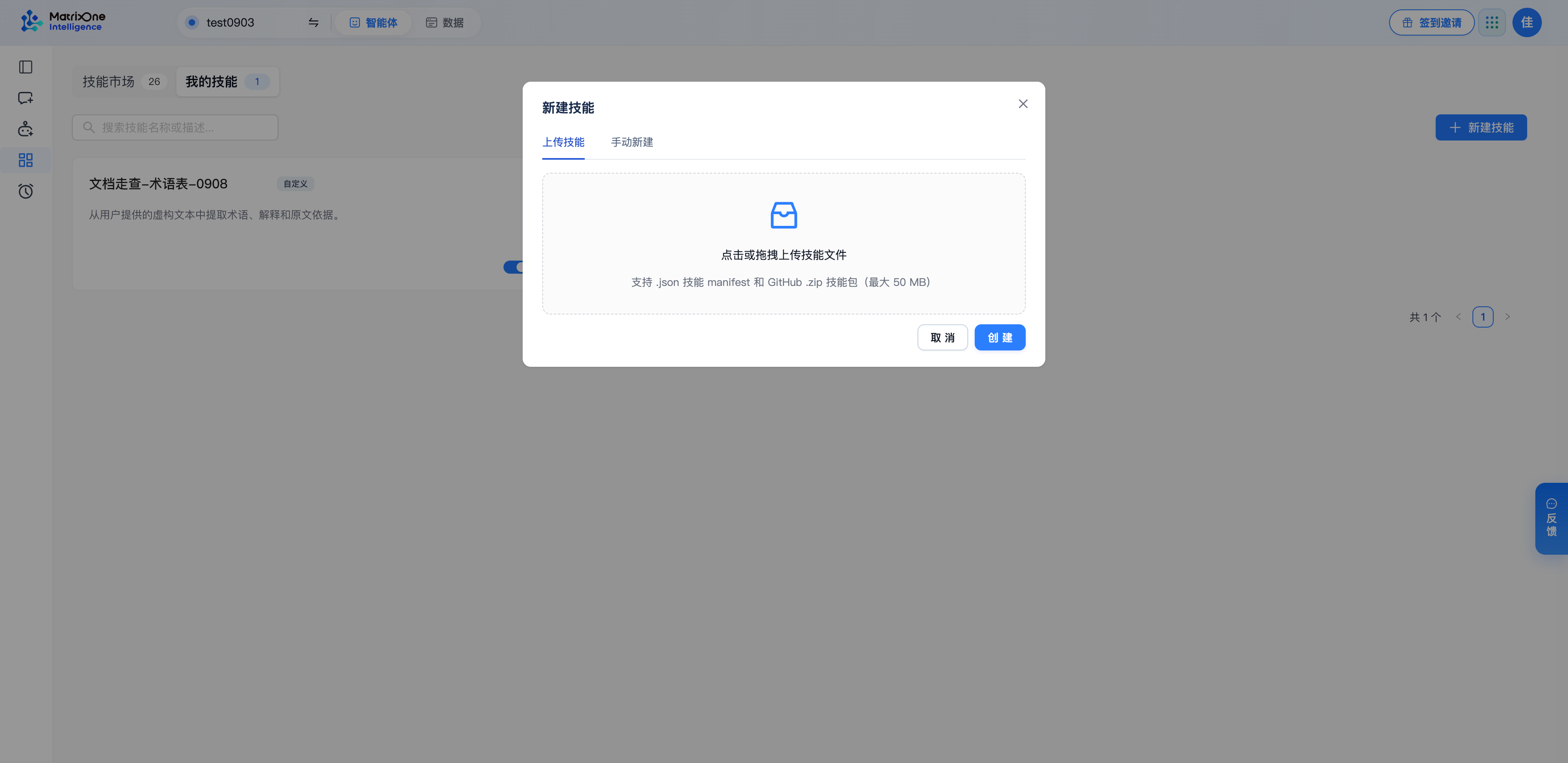
在“新建技能”中选择“上传技能”,点击或拖拽文件到上传区;页面列出支持的格式和 50 MB 大小限制。
扩展名正确不等于包结构有效。遇到元数据或结构校验错误时,按提示检查技能包内容,不能只修改扩展名后重新上传。
创建后验证
打开详情核对内容,再绑定到目标智能体。用一份小材料验证输出步骤和格式,确认可用后再交给其他任务复用。
最后更新于