

解析信息提取
先解析资料,再按照字段定义提取结构化信息,并保存结果。适合合同、票据和扫描资料的字段整理。
开始前准备
准备一份字段含义明确的合同、票据或扫描资料、提取字段定义和输出卷。先用单份资料验证字段,再扩大输入范围。需要直接写入数据库时,选择信息提取进表。
使用模板
在创建工作流页面选择“从模板开始”,搜索“解析信息提取”并载入画布。
在参数表单中填写以下必填项。
配置 |
用途 |
|---|---|
源文件 |
选择要提取的 PDF、扫描件、图片或文件夹 |
解析档位 |
决定文档解析的速度、质量和费用 |
提取字段定义 |
JSON Schema,定义要从解析结果中提取的字段 |
输出位置 |
提取结果保存到 Catalog 的位置 |
保存参数后发起手动运行,系统先保存当前流程,再提交执行。
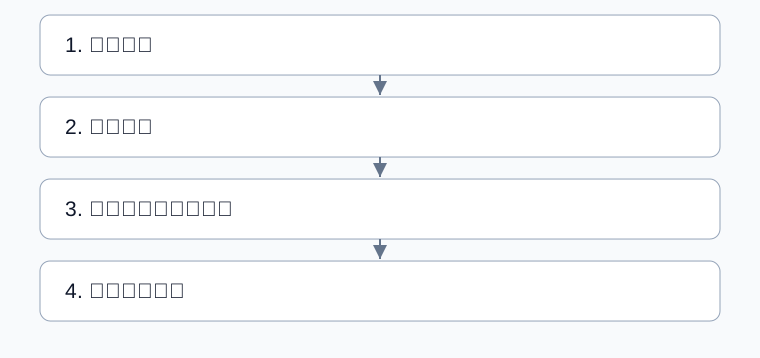
完整处理流程
连线表示执行顺序;各步骤通过模板配置的数据绑定取得输入。
定义要提取的信息
在提取字段定义中使用 JSON Schema 指定字段名、类型和说明。下例用于提取合同编号,允许没有找到编号时返回空值。
{"type":"object","properties":{"contract_number":{"type":["string","null"],"description":"合同编号;找不到时返回 null"}},"required":["contract_number"]}
在提取指令中说明编号的判定规则,避免把订单号或文件名当作合同编号。说明中约定的空值必须与 Schema 类型一致。
配置 |
调整方法 |
|---|---|
解析档位 |
默认标准;扫描件或复杂表格可使用增强,先检查解析正文 |
提取指令 |
解释字段含义、格式及缺失信息的处理方式 |
版面敏感字段 |
填写需要结合页面位置区分的字段名,例如供应商和收件方 |
输出位置 |
选择接收提取结果的卷或目录 |
模板使用 n_to_1,将本次输入汇总成一份结果。多个文件同时输入时,不会自动为每个文件返回独立记录。需要逐文件结果时,应调整提取模式和后续保存绑定,参见信息提取。
运行后检查
查看读取结果,确认文件范围。
对照原文检查解析输出,尤其是编号、日期与金额所在的段落或表格。
查看提取节点的
result,核对字段值、类型和缺失值。检查可用的
sources_tracking,确认字段来源。打开输出位置,核对保存节点返回的文件。模板按 ZIP 配置保存提取文档和结果。
解析节点提供文档,提取节点生成结构化字段。解析正确但字段错误时,优先调整字段说明与提取指令;正文已经缺失时,先处理解析问题。
示例:提取一份合同的编号
选择一份合同,填入上述 Schema,在指令中明确使用正文中的正式合同编号。运行后将结果与原文逐字对比,再检查保存文件。多个附件属于同一合同且需要共同判断时,可放在同一次汇总提取中。
常见问题
现象 |
检查与处理 |
|---|---|
字段为空 |
检查原文是否存在该信息,以及解析结果是否保留 |
号码取成了其它编号 |
在字段说明中区分合同号、订单号和附件号 |
空值不符合 Schema |
使字段类型与缺失值约定一致 |
多份文件混成一条结果 |
当前模板使用汇总模式;逐文件任务需要调整模式和保存步骤 |
需要表格记录 |
使用信息提取进表,核对目标列结构 |