

Slack 配置指南
Slack 在 MOI 中有两种独立的使用方式:
Bot 消息:由智能体向指定 Slack 频道发送消息。
事件回调:Slack 把频道消息等事件主动发送给 MOI,再由 MOI 转给指定智能体或任务。
只需要让智能体发消息时,完成第一部分即可;只有需要“Slack 中一有新消息,就触发 MOI”的场景,才继续配置第二部分。
一、配置 Bot 消息
1. 创建 Slack 应用
打开 Slack API Apps,点击 Create an App。
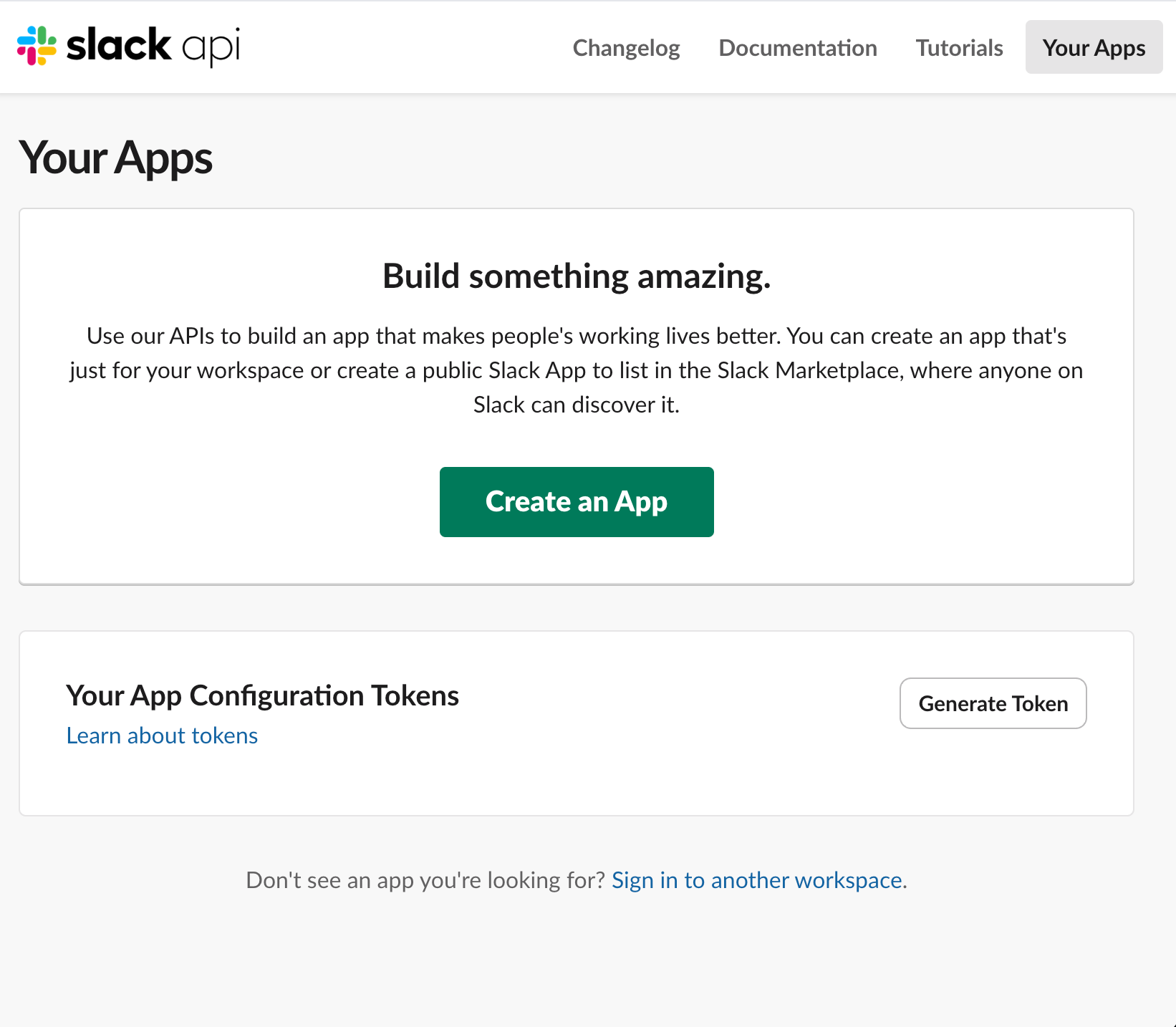
在 Slack API Apps 页面创建应用。
选择 Blank app,然后点击 Continue。这里不要选择 AI agent 模板;MOI 只需要一个可发送消息的普通 Slack App。
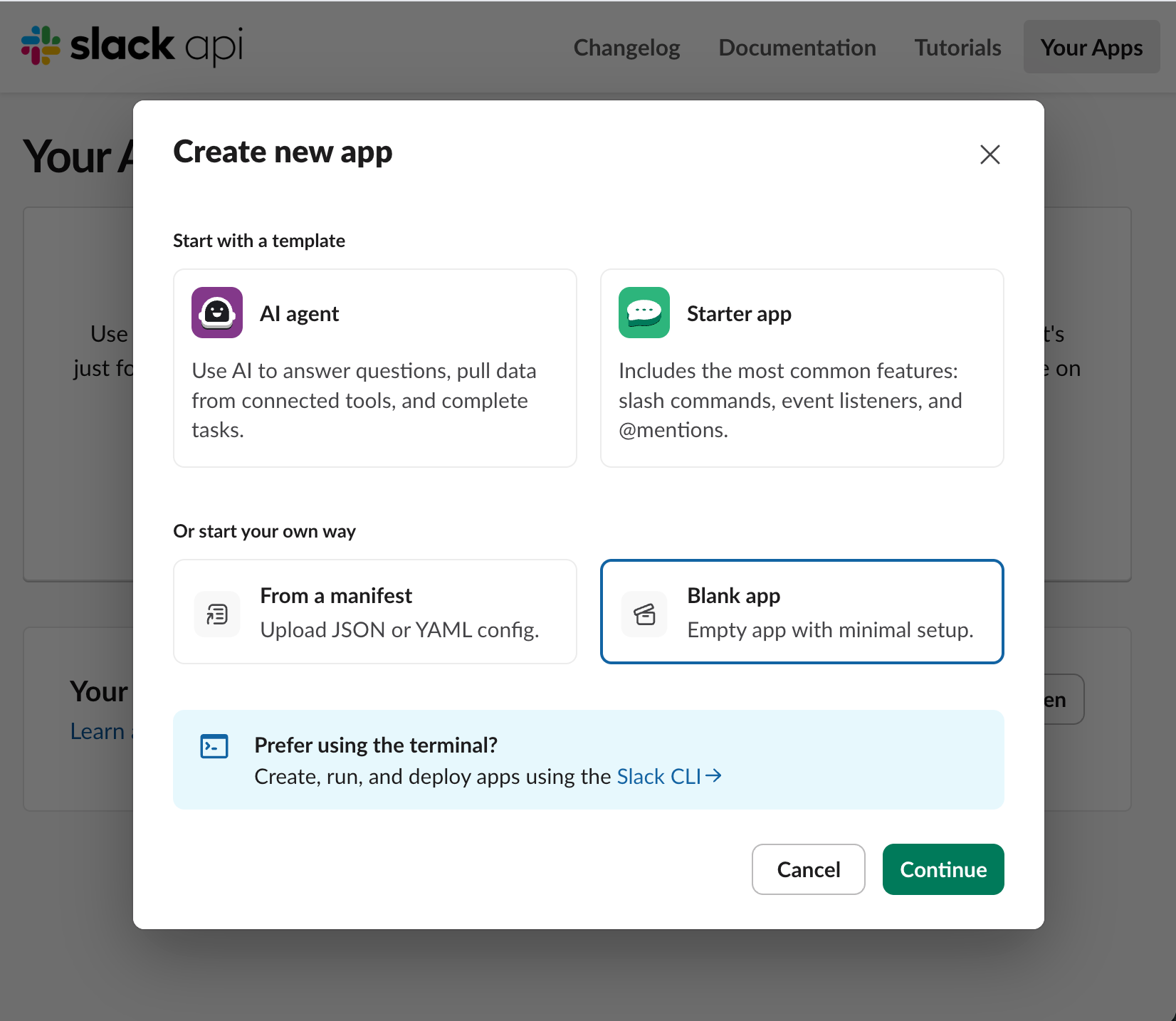
选择 Blank app。
填写应用名称,例如“MOI 通知”,并选择要接收消息的 Slack 工作区,点击 Create。
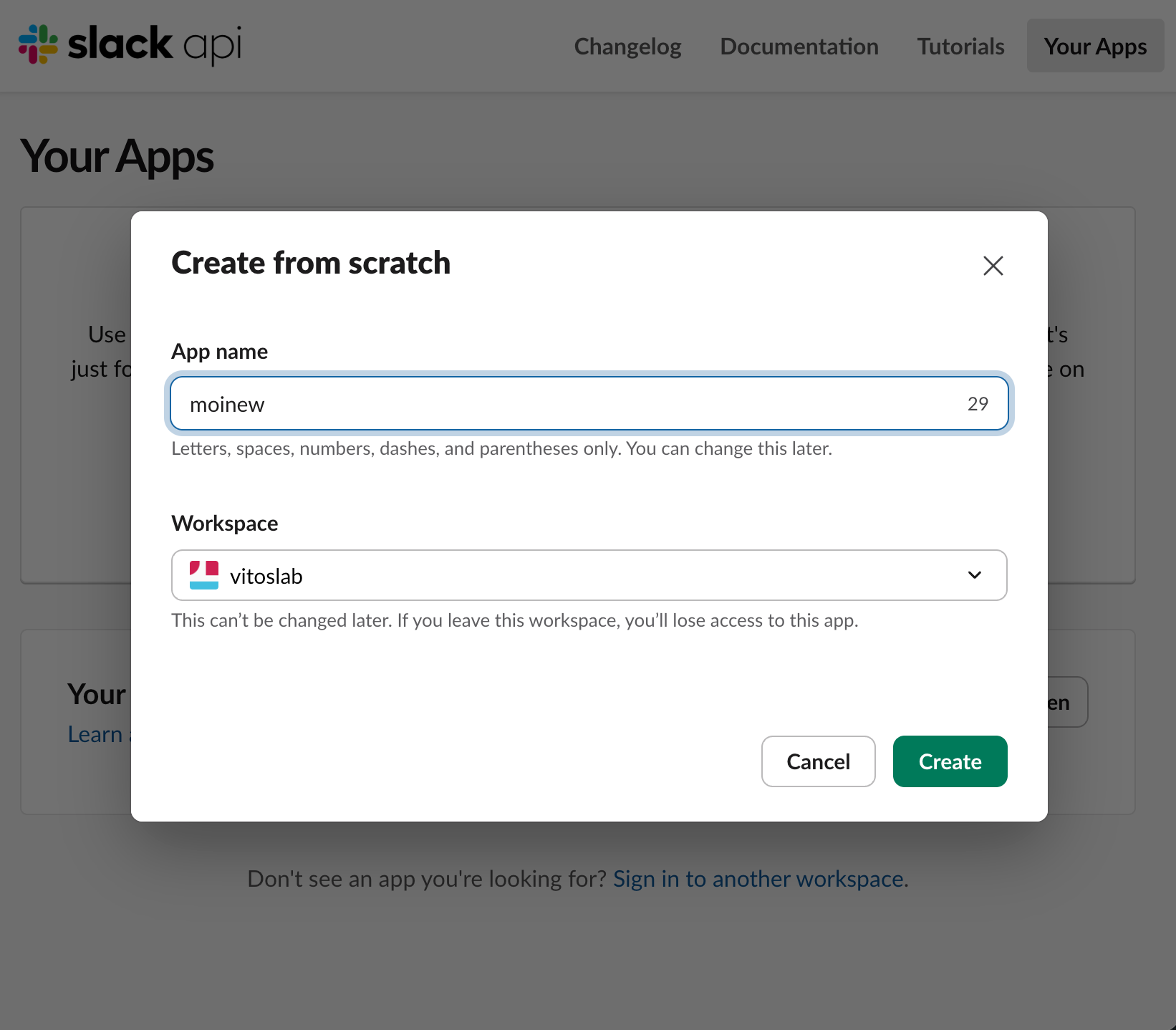
填写应用名称并选择工作区。
2. 允许 Bot 发消息
在左侧打开 OAuth & Permissions。在 Bot Token Scopes 区域点击添加权限,搜索并选择 chat:write。它允许 Bot 在已加入的频道中发送消息。
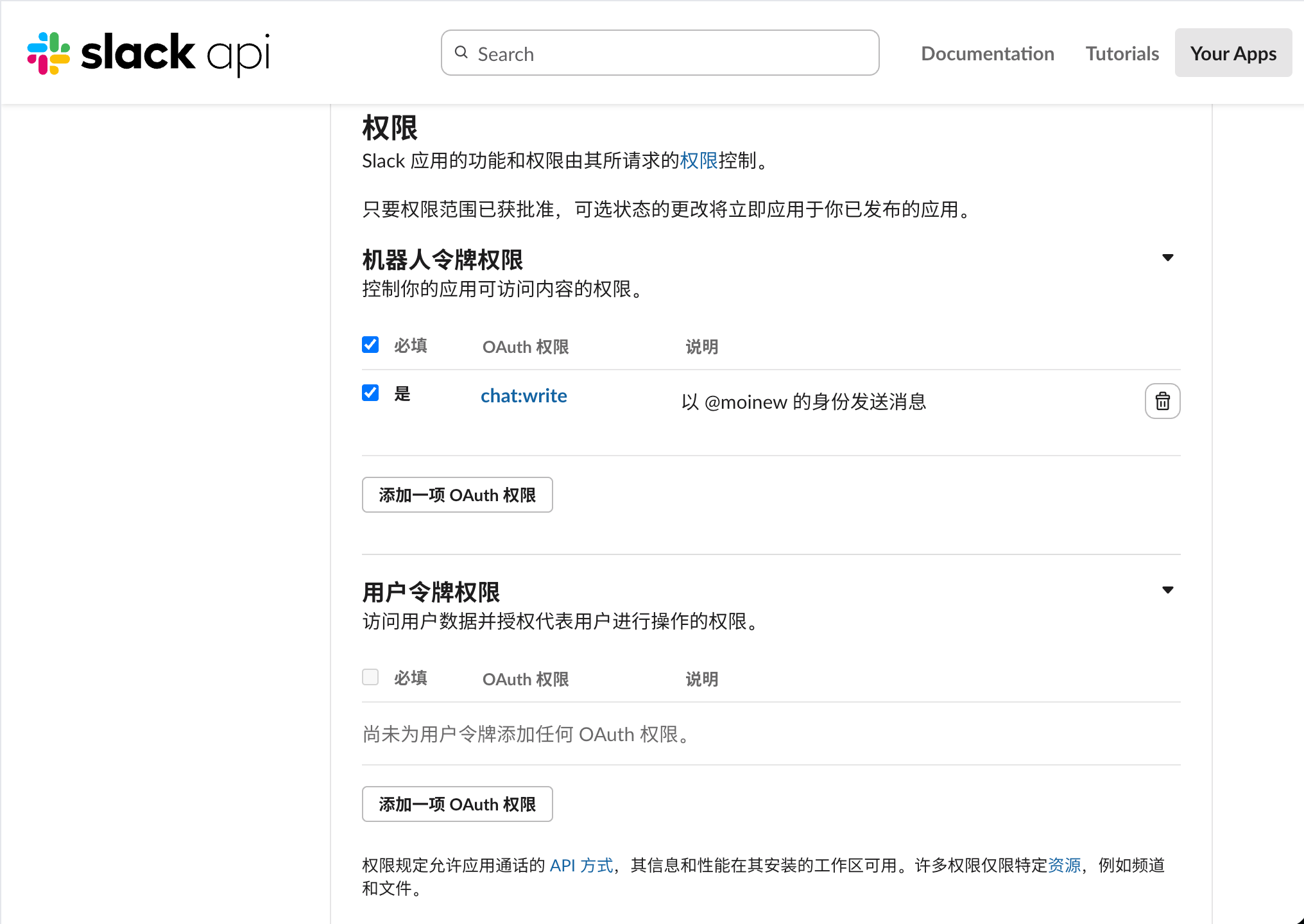
为 Bot 添加 chat:write 权限。
然后在左侧打开 Install App 并安装到工作区;如果页面显示 Reinstall to Workspace,点击它即可。授权完成后,回到 OAuth & Permissions 的 OAuth Tokens 区域,复制 Bot User OAuth Token。它以 xoxb- 开头。
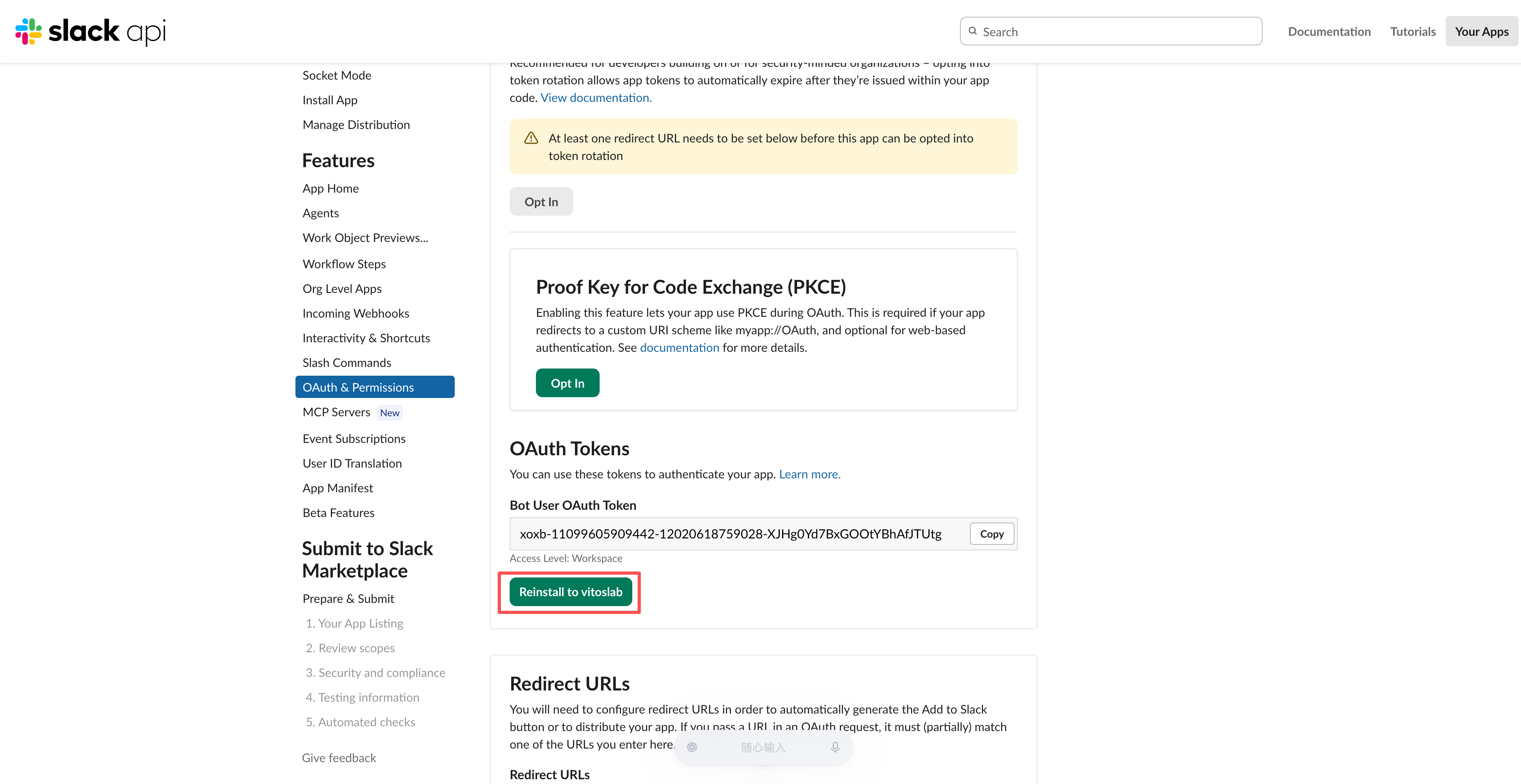
安装或重新安装应用后,在 OAuth Tokens 区域复制以 xoxb- 开头的 Bot User OAuth Token。
3. 在 MOI 填写 Bot 消息配置
在 MOI 中打开 资源中心 > 工具库。
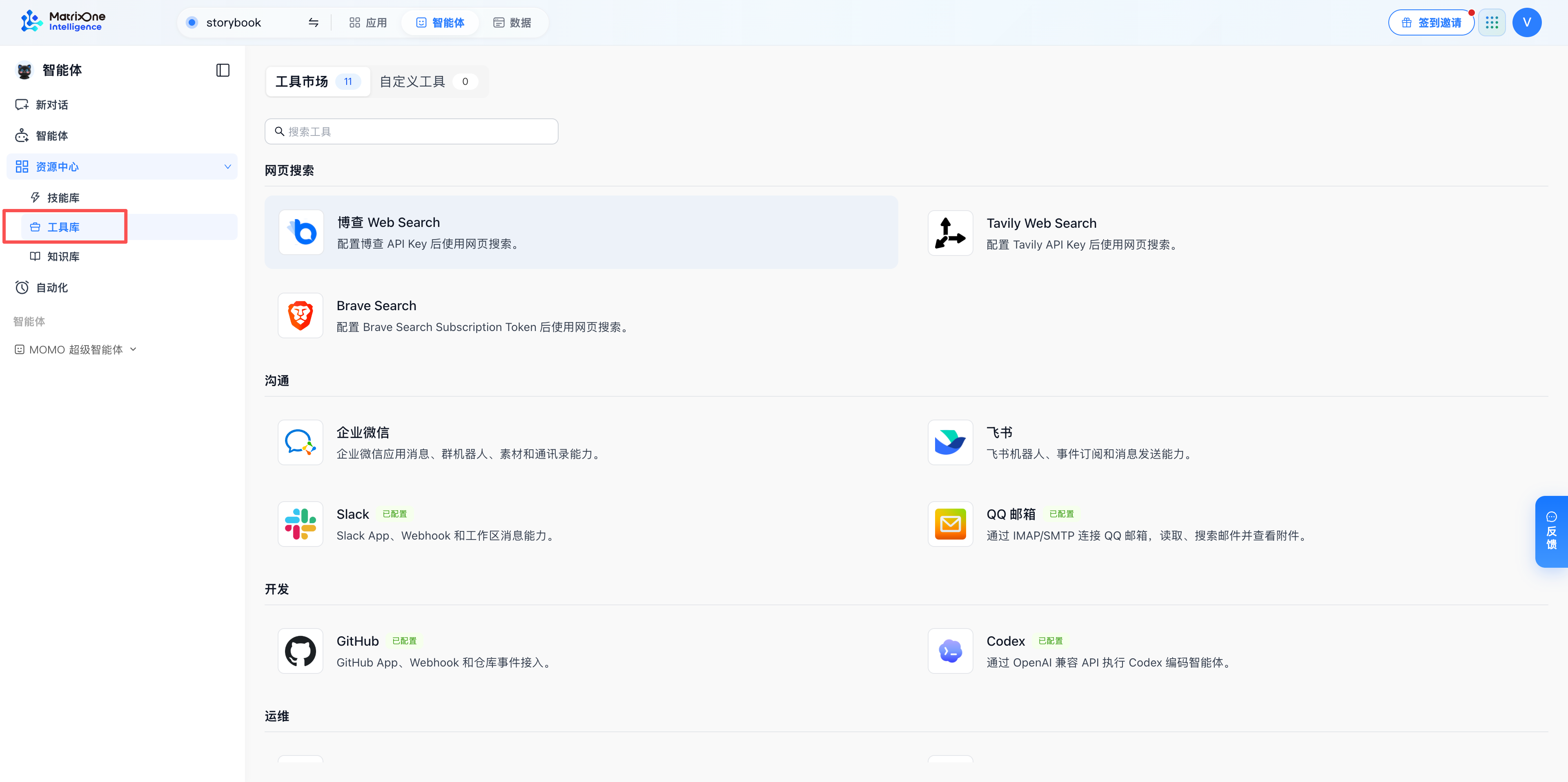
从资源中心进入工具库,再选择 Slack 工具。
在工具库中选择 Slack,再选择 新增 > Bot 消息,按下表填写并保存。
MOI 字段 |
怎么填写 |
|---|---|
工具实例名称 |
自行命名,例如“项目通知 Slack”。 |
描述 |
可不填;可写“向项目频道发送通知”。 |
App ID |
可不填。需要记录应用身份时,填写 Slack 应用的 App ID。 |
Team ID |
可不填。需要限制到特定工作区时,填写 Slack 工作区的 Team ID。 |
Bot Token |
粘贴刚刚复制的 Bot User OAuth Token(以 |
连接超时(秒) |
可留空,系统默认 30 秒。 |
保存后,在 Slack 中把 Bot 邀请进测试频道,例如在频道输入 /invite @你的 Bot 名称。再把该工具实例绑定到智能体,要求智能体向该频道发送一条测试消息;频道内收到消息即表示 Bot 消息配置完成。
二、配置事件回调
事件回调用于让 Slack 主动通知 MOI。例如订阅频道消息后,频道中每出现一条新消息,Slack 会把事件发送到 MOI;MOI 再按你设置的规则触发目标智能体或任务。
1. 在 MOI 创建事件回调实例
在 资源中心 > 工具库 > Slack 中选择 新增 > 事件回调。这次不填 Bot Token,而是填写 Slack 应用的 Signing Secret:在 Slack 应用左侧打开 Basic Information,在 App Credentials 区域找到并复制 Signing Secret。
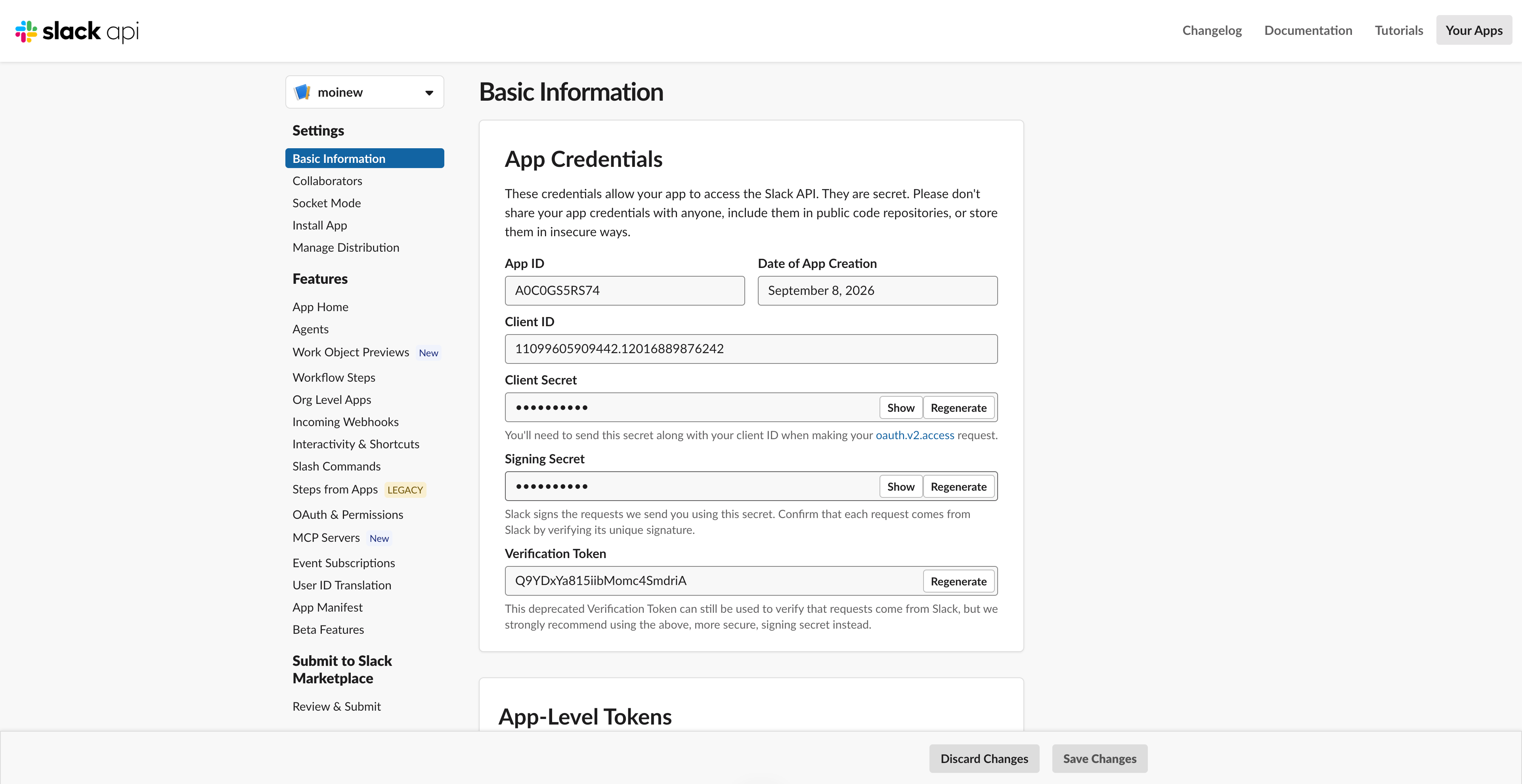
在 Slack 应用的 Basic Information 中复制 Signing Secret。
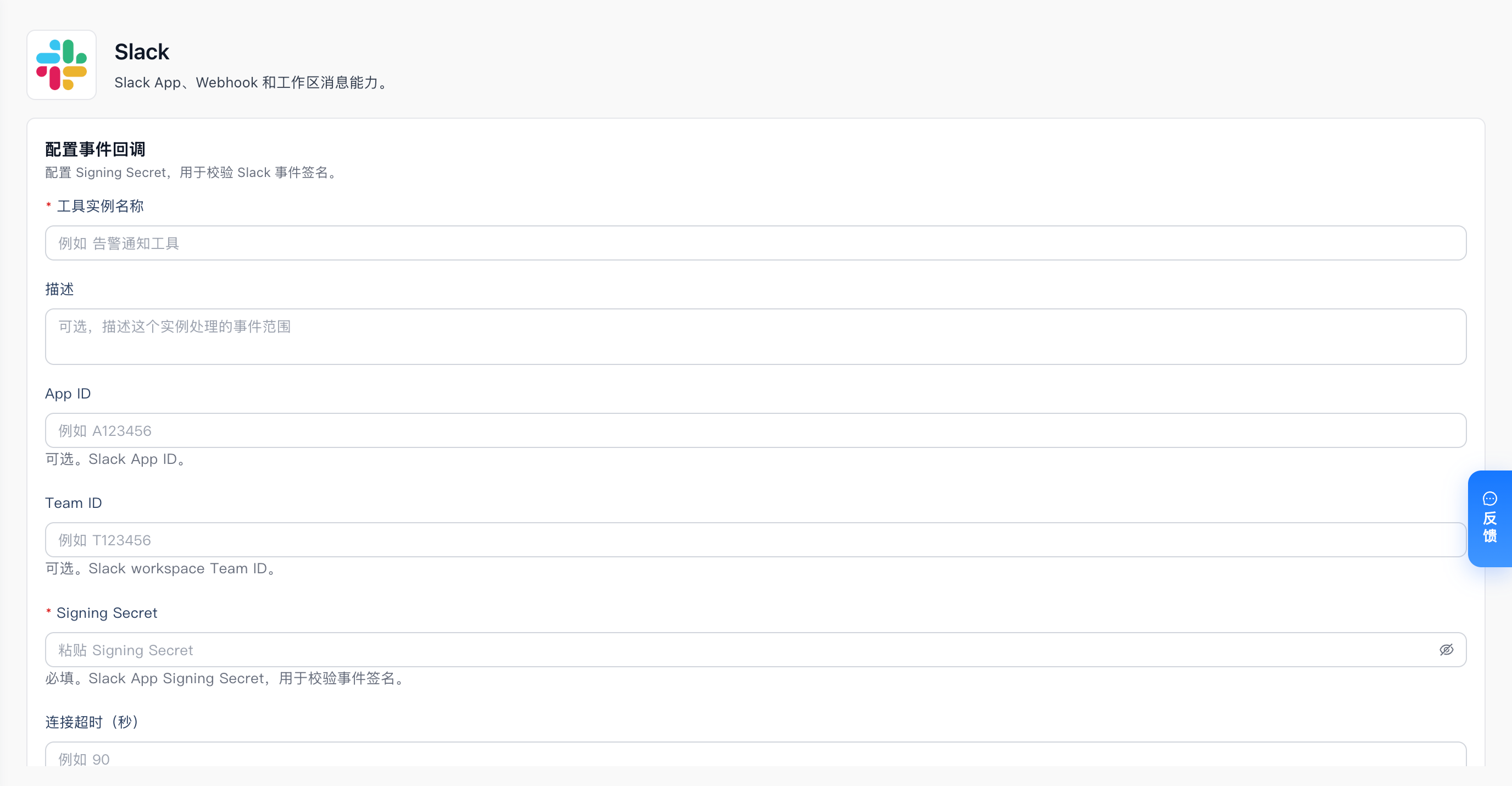
事件回调实例填写 Signing Secret;它不是 Bot Token。
MOI 字段 |
怎么填写 |
|---|---|
工具实例名称 |
自行命名,例如“项目频道事件”。 |
App ID / Team ID |
可不填;需要识别应用或工作区时再填写。 |
Signing Secret |
从同一个 Slack App 的 Basic Information > App Credentials 复制。 |
连接超时(秒) |
可留空,系统默认 30 秒。 |
保存后进入该实例详情,复制页面中的 公网回调 URL。这个地址是 Slack 后续要填写的 Request URL。
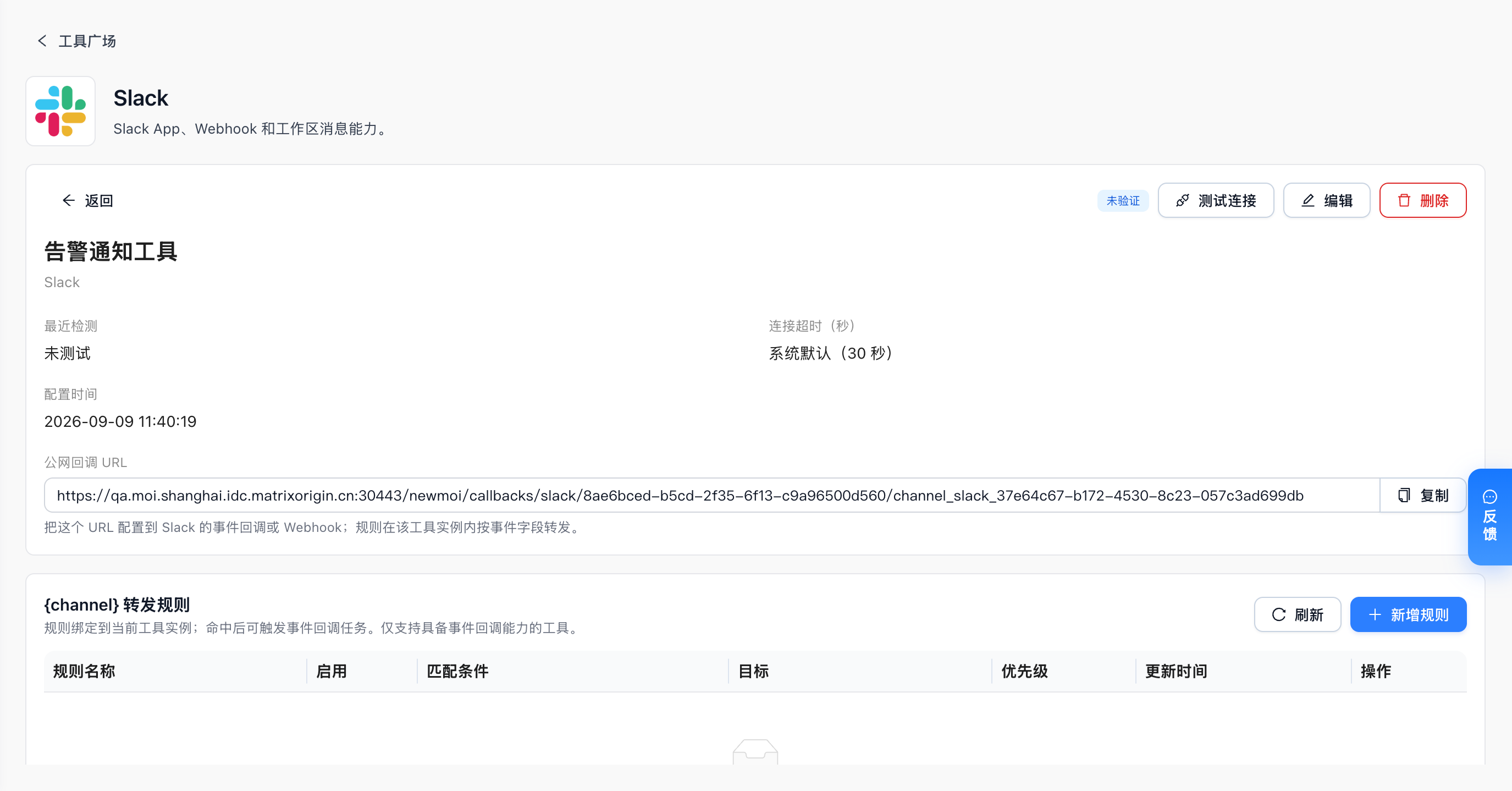
从已保存的事件回调实例详情复制公网回调 URL。
2. 在 Slack 启用事件并填写 Request URL
先回到 Slack API Apps,选择刚才创建的 App。
如果该应用开启了 Socket Mode,先在左侧打开 Socket Mode,关闭 Enable Socket Mode。Socket Mode 开启时,Slack 不会显示用于 HTTP 回调的 Request URL;开关切换后会立即生效,无需寻找保存按钮。
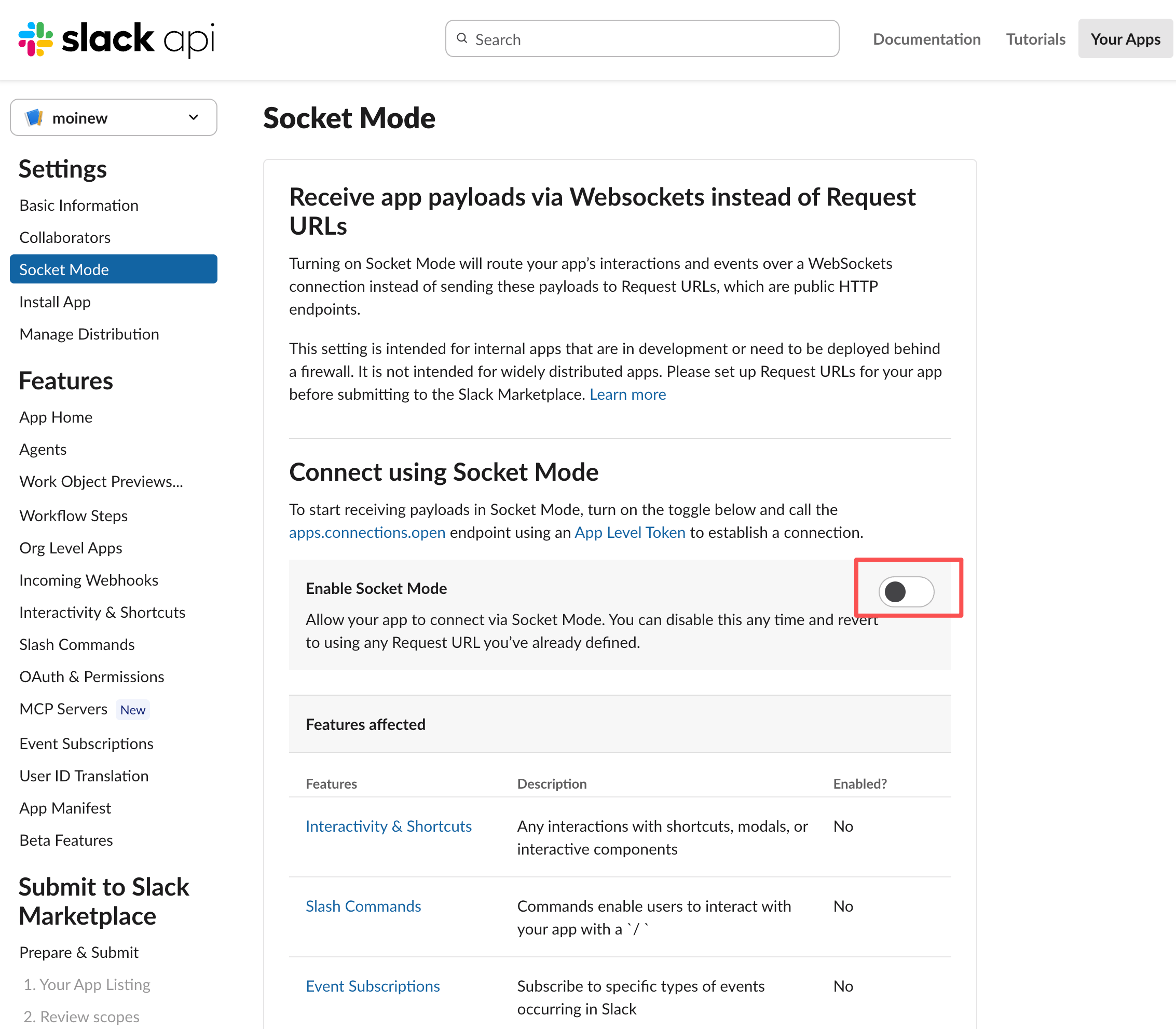
关闭 Socket Mode,改用 HTTP Request URL 接收事件。
接着在左侧打开 Event Subscriptions,打开 Enable Events。页面会出现 Request URL 输入框,将刚才复制的 MOI 公网回调 URL 粘贴进去。
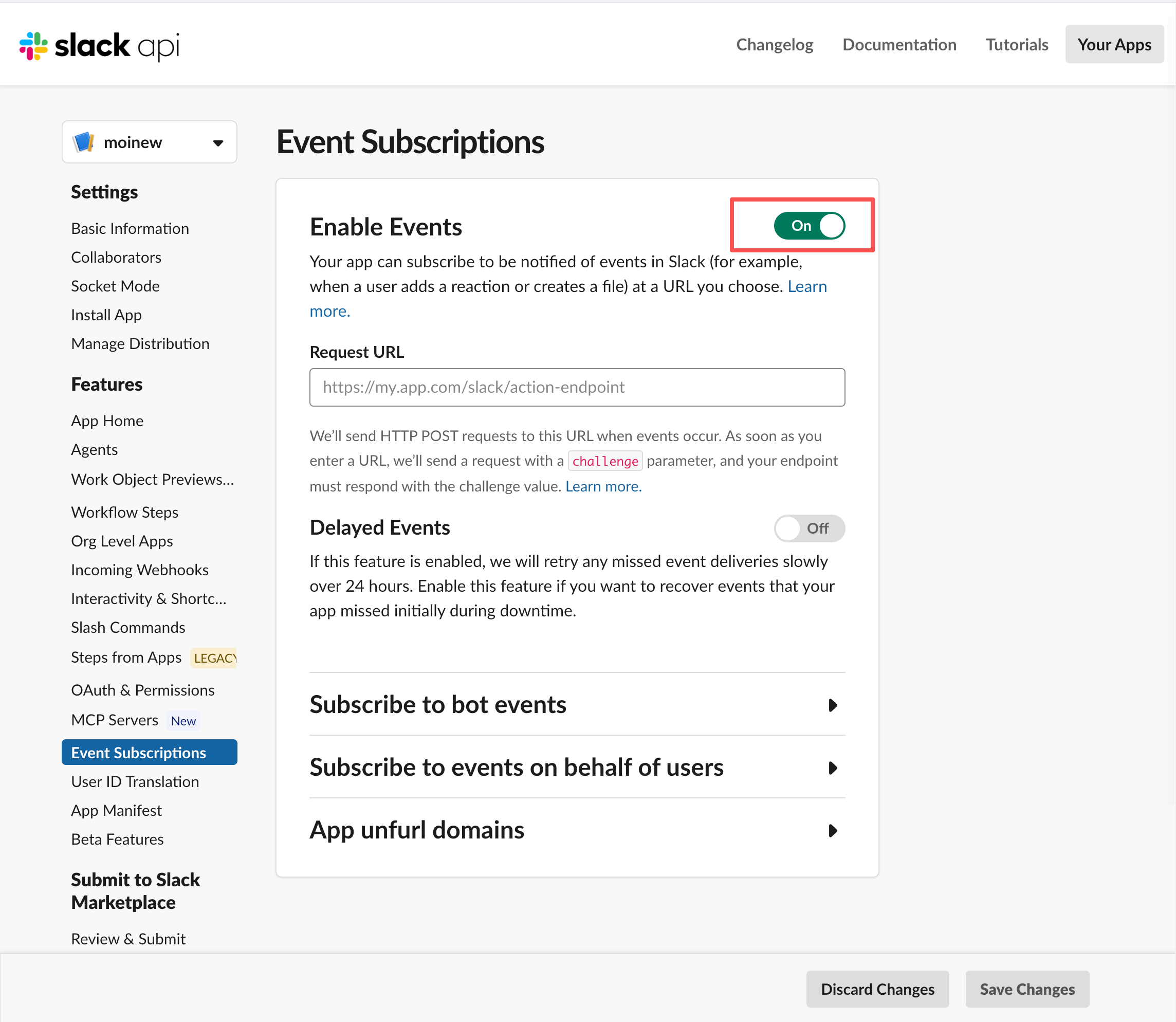
打开 Enable Events 后填写 Request URL。
Slack 会立即校验这个地址。看到 Verified 后,展开 Subscribe to bot events,添加要接收的事件。首次验证可选择 message.channels,它表示“频道中出现新消息”。Slack 会提示需要 channels:history 权限;接受该提示后点击 Save Changes。
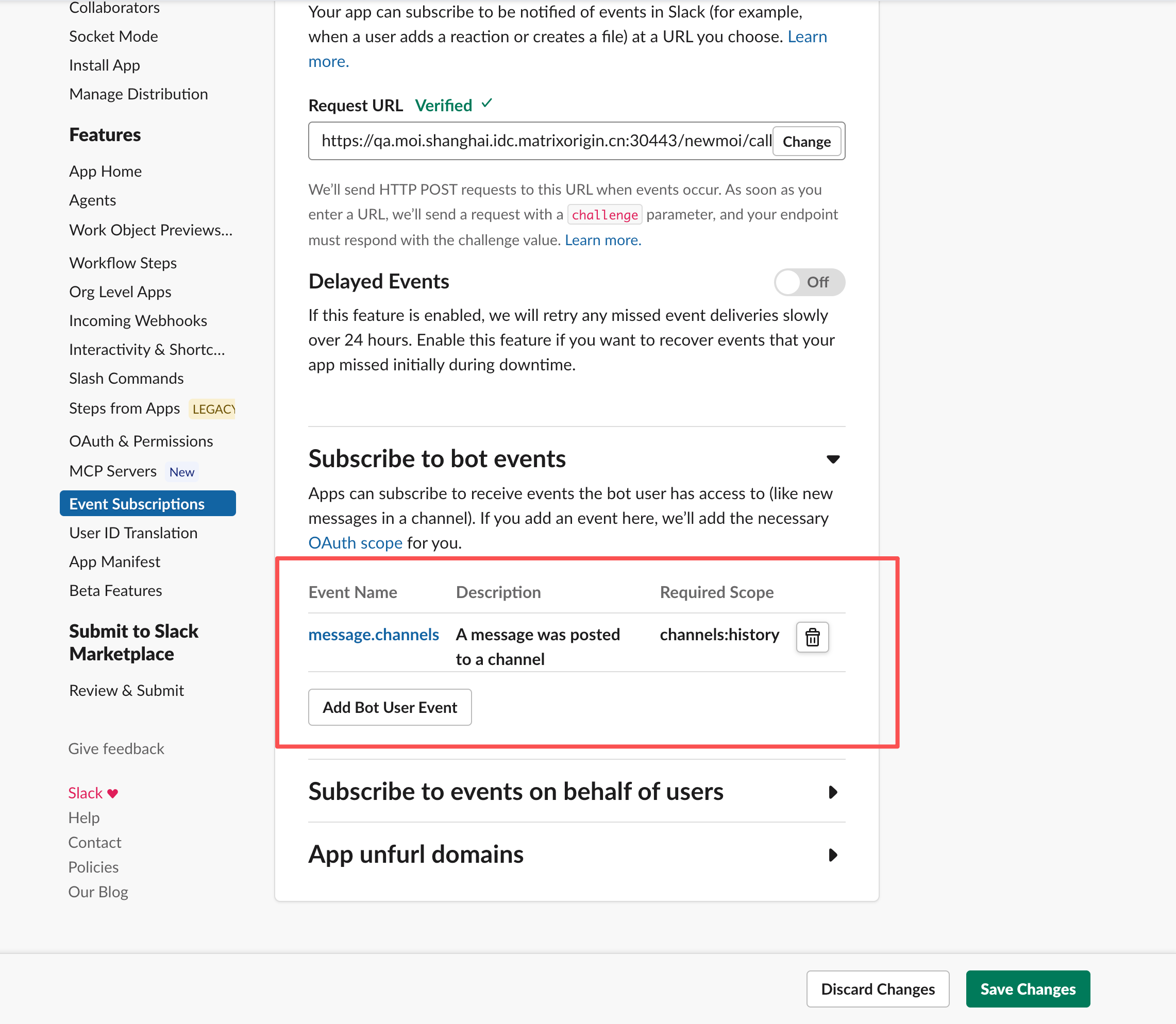
Request URL 显示 Verified 后,订阅 message.channels 并保存。
如果新增事件后页面出现 Reinstall to Workspace,请重新安装应用,使新增权限生效。
3. 设置 MOI 转发规则并测试
回到 MOI 的事件回调实例详情,点击 新增规则,为收到的 Slack 事件选择要触发的智能体或任务。没有规则时,Slack 的 Verified 只表示地址连通,并不会自动触发智能体。
最后,把 Bot 邀请进测试频道,在该频道发送一条普通消息。完成以下检查即表示事件回调配置成功:
Slack 的 Request URL 显示 Verified;
已保存所需事件订阅,例如
message.channels;MOI 的转发规则已指向正确的智能体或任务;
在测试频道发送消息后,目标智能体或任务被触发。
常见问题
现象 |
处理方法 |
|---|---|
没有 Request URL 输入框 |
先关闭 Socket Mode,再重新打开 Event Subscriptions。 |
Save Changes 不能点击 |
先填写可验证的 Request URL,并至少新增或修改一项事件订阅;没有待保存的变更时该按钮会禁用。 |
Request URL 没有显示 Verified |
确认粘贴的是 MOI 实例详情中的完整公网回调 URL,并检查该事件实例的 Signing Secret 来自同一个 Slack App。 |
Bot 无法往频道发送消息 |
确认 Bot Token 以 |
Slack 已验证但 MOI 没有触发任务 |
在 MOI 事件回调实例中新增并启用一条指向目标智能体或任务的转发规则。 |