

查看执行过程与排查问题
对话执行过程中,平台会显示模型调用、运行环境准备和工具调用进度。这些信息可以帮助你区分“正在处理”“调用失败”和“已有回答但结果不符合要求”。
普通使用时看什么
发送后先看是否进入处理状态。
使用文件或工具时,查看相应调用是否有结果或错误。
需要停止时点击停止或按 Esc。
收到回答后核对内容、依据及实际产物。
侧栏中的处理状态或完成未读标记用于提示会话进度,不表示内容一定正确,也不表示外部动作已经成功。
需要排查时打开开发者模式
页面提供开发者模式开关,可查看执行 Trace 与调用详情。展开相关工具记录,检查调用名称、参数、结果和错误;执行视图还可能显示耗时、Token 和缓存信息。普通用户完成任务不必开启此模式。
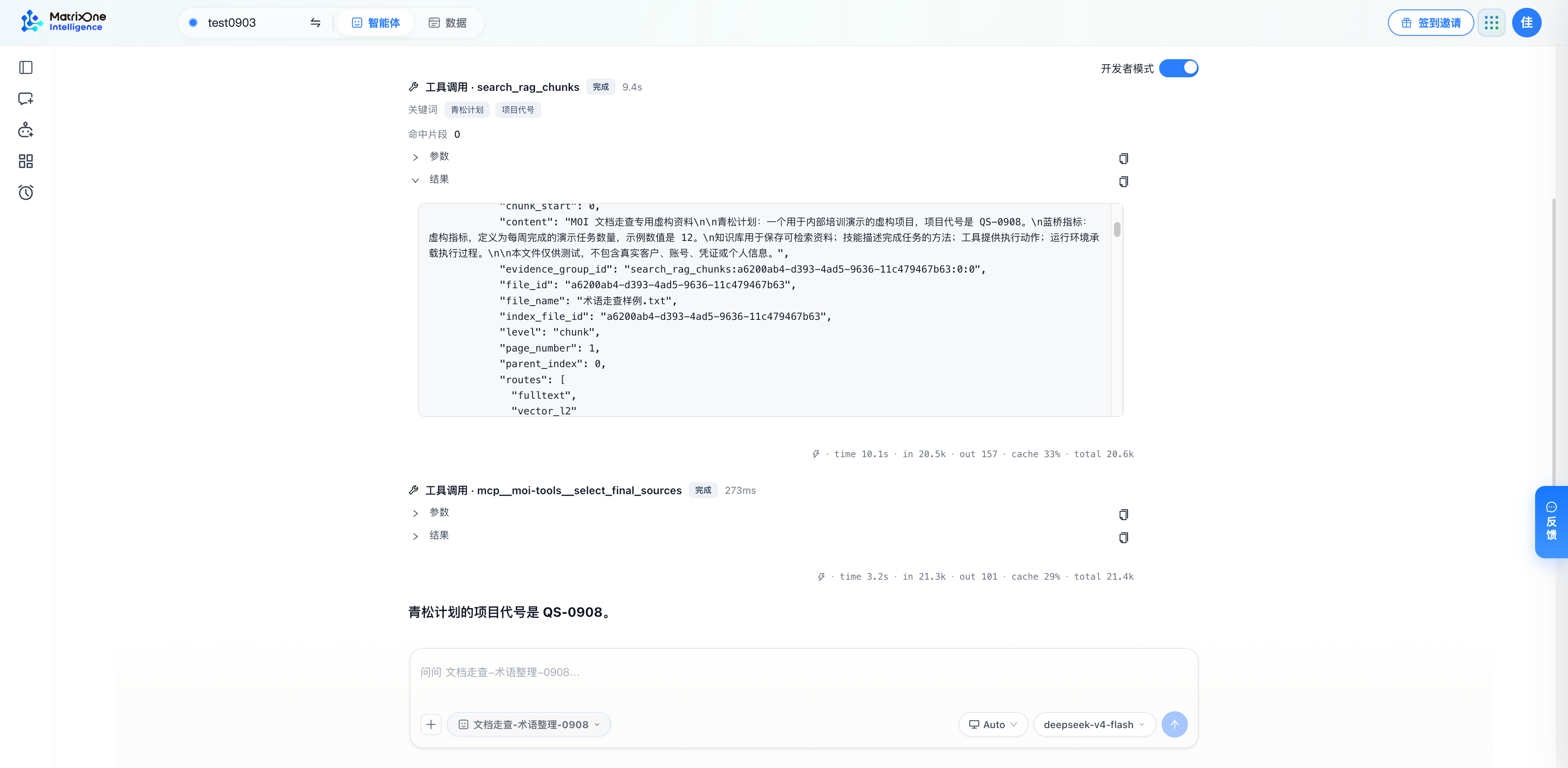
开发者视图示例:查看知识检索调用返回的内容,用于核对回答是否确实使用了资料。
按问题定位
问题 |
优先检查 |
|---|---|
没有查知识库 |
目标智能体是否绑定了库;文件是否处理完成;技能是否限制使用外部资料 |
没有调用某个工具 |
智能体绑定、工具连接状态、当前任务是否确实需要该工具 |
认证或权限报错 |
工具配置中的凭证、目标资源权限和有效期 |
网络请求超时 |
工具服务可达性、运行环境联网工具与域名白名单 |
文字说“已创建”,列表里没有 |
检查是否仍有待确认的候选卡,以及实际保存结果 |
修改后仍用旧配置 |
重新打开详情确认保存,再从目标智能体开始新对话 |
向维护人员反馈时,提供工作区、对话入口、操作时间、目标资源、可复现问题和错误信息。截图应避开完整凭证。
最后更新于