

选择模型与运行环境
模型负责推理和生成;运行环境承载需要代码、命令和文件处理的执行。两者解决不同问题。
选择智能体
在发送第一条消息前,点击输入框左下角的智能体名称,展开下拉菜单,根据名称和简介选择本次对话要使用的智能体。也可以从“智能体”页面找到目标助手并点击“使用”。已有会话中智能体选择入口可能不可用;需要换助手时,从目标助手开启新对话。
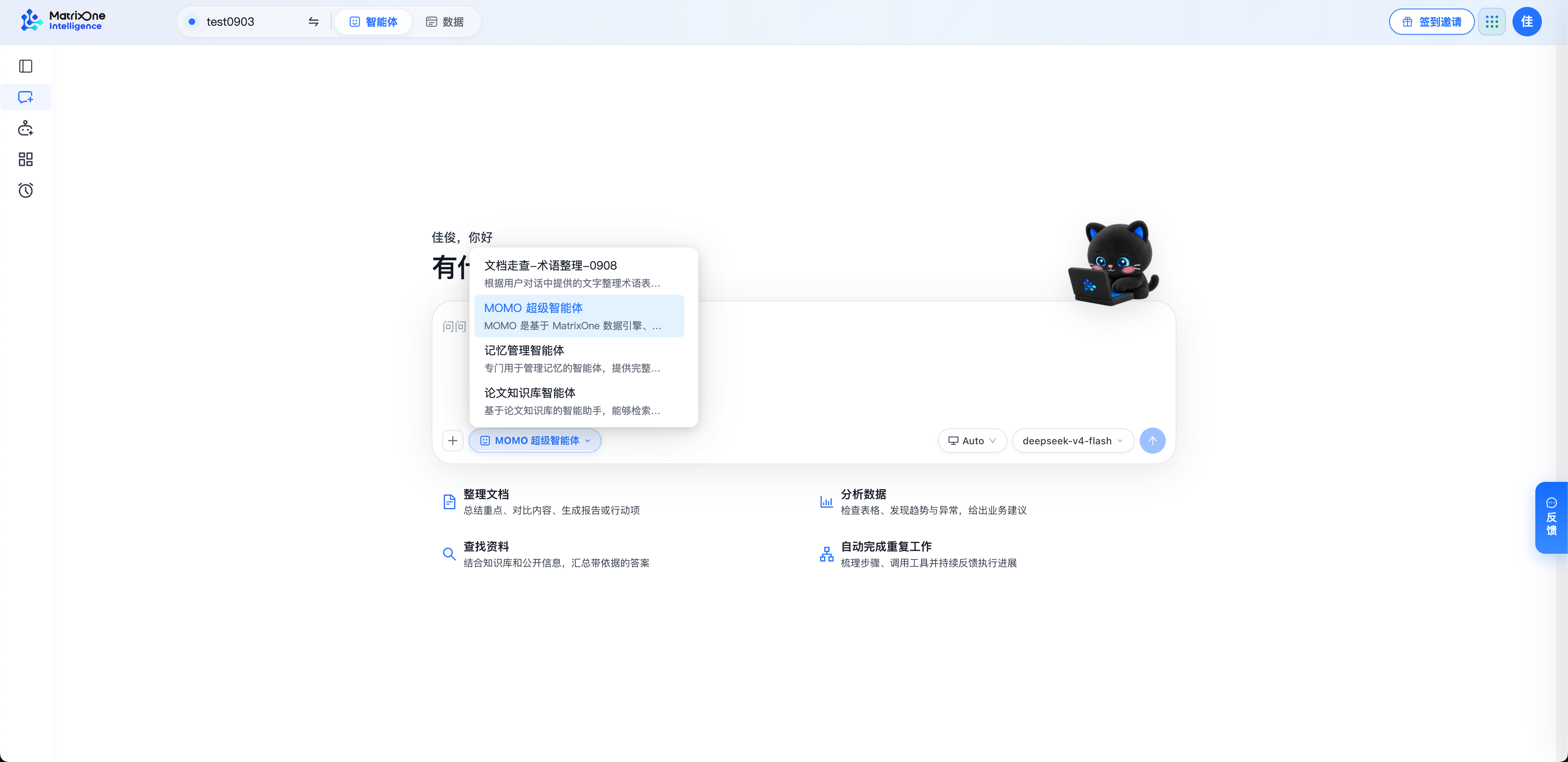
选择智能体:点击新对话输入框左下角的智能体名称,在展开的菜单中选择目标助手。
选择模型
打开输入区的模型下拉框,选择工作区可用模型,再发送需求。截图中的模型只是当前工作区的示例,不代表所有部署都提供相同列表。
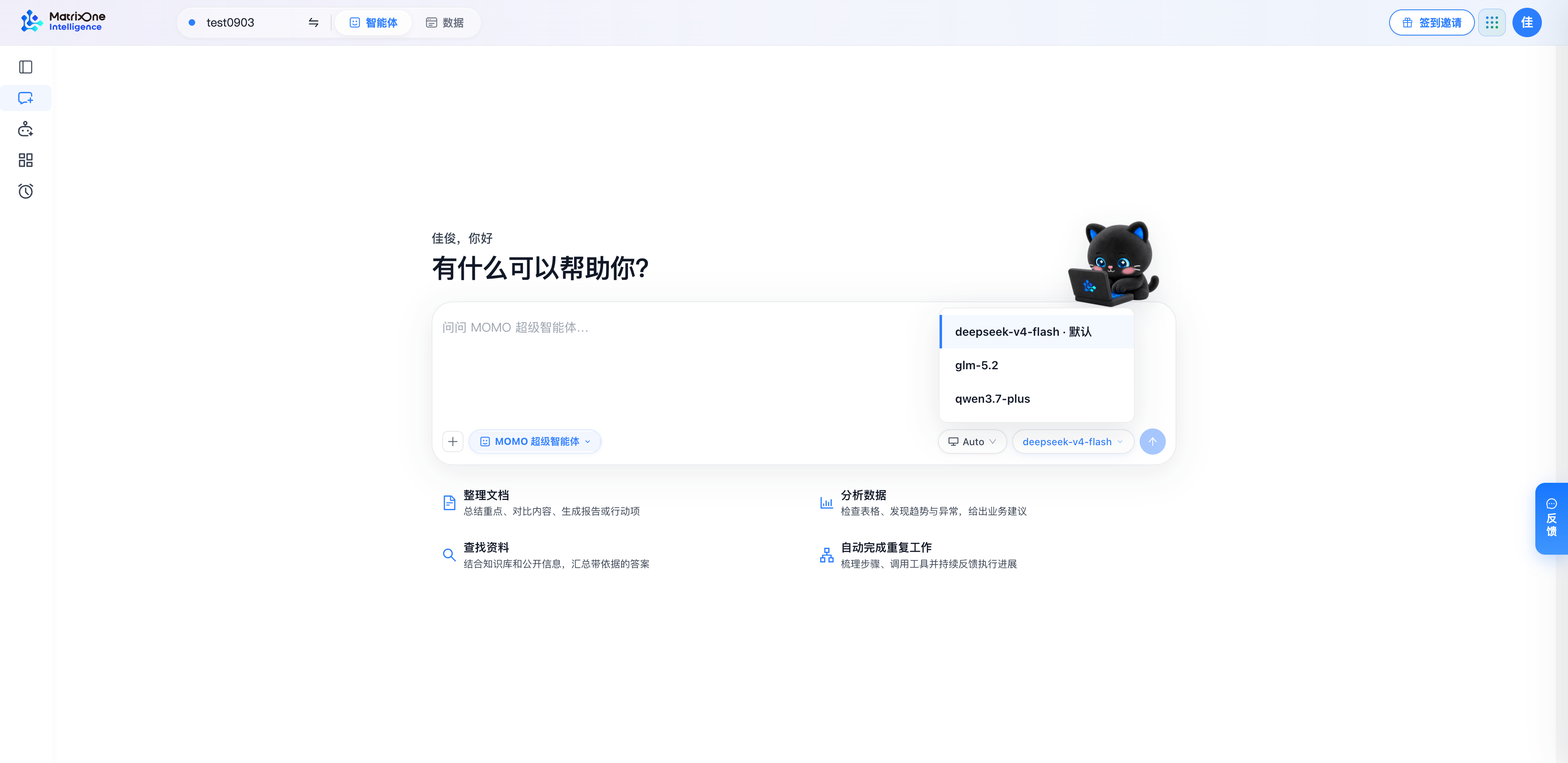
选择模型:点击输入区右下角的模型名称,展开当前工作区可用的模型列表。
如果对输出有特殊要求,例如复杂推理、代码或多文件分析,可以使用同一小任务比较可选模型,核对结果和耗时后再确定配置。自动化表单也有自己的执行模型字段,创建任务时需单独检查。
选择运行环境
在输入区打开运行环境下拉框。没有特定环境要求时可保留 Auto;需要指定环境时,从列表选择已连接且可用的环境。
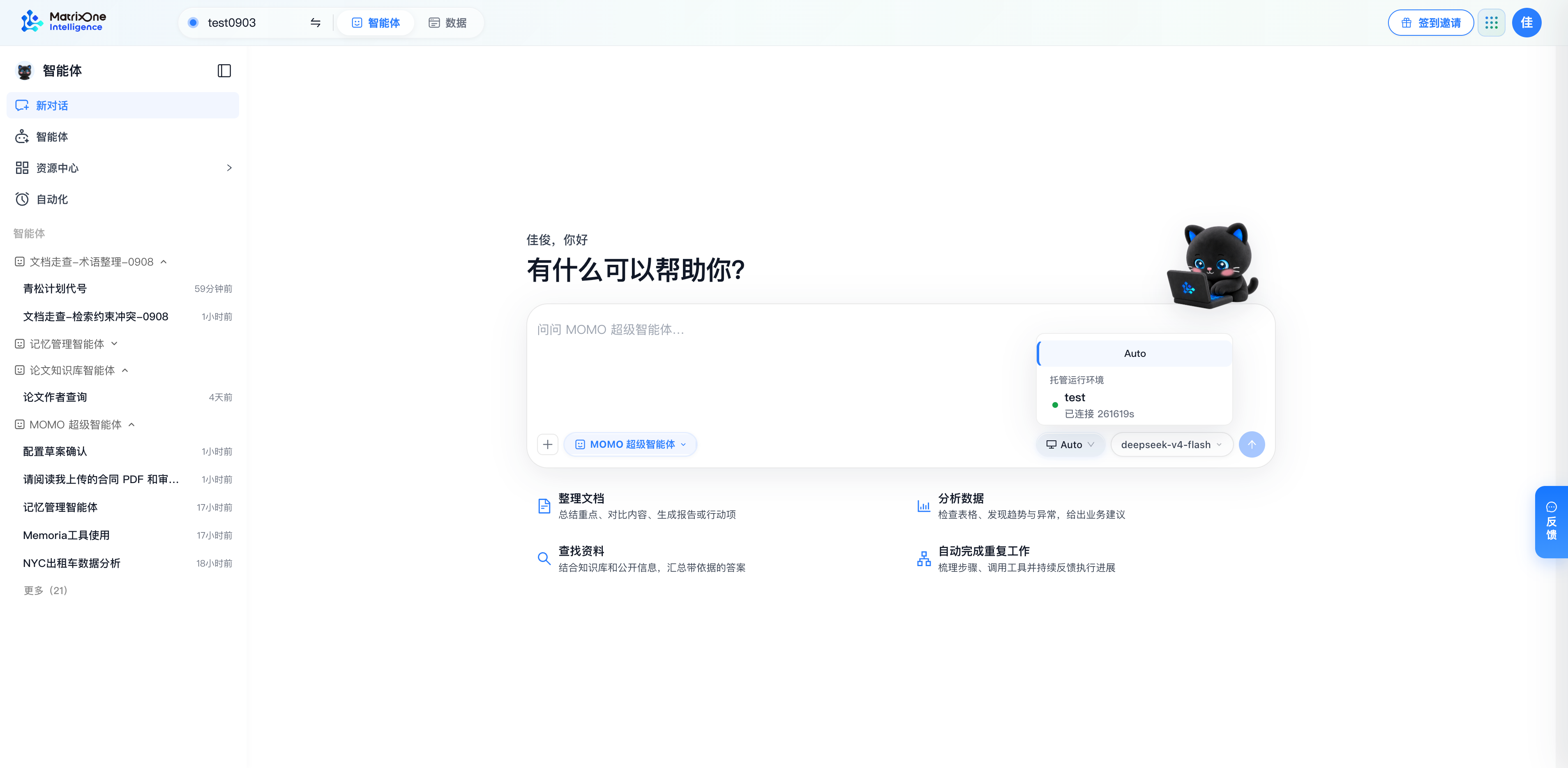
运行环境选择器:可保留 Auto,也可选择列表中已连接的环境。
如果目标环境不在列表中,进入资源中心 → 运行环境,检查环境是否存在、是否已连接,以及当前工作区是否有访问权限。网络访问问题应检查该环境的网络配置;更换模型不能代替网络配置。
最后更新于