

上传文件与查看结果
对话附件适合处理眼前的一次任务;需要让多个对话长期使用的资料,应加入知识库。
添加文件
在新对话输入区点击“+”中的上传文件入口,或把文件拖入输入区;也可使用页面支持的粘贴方式加入附件。
检查附件名称,移除选错的文件。
输入处理要求,明确是总结、比较、提取还是计算。
等附件准备完成后点击发送。具体格式与大小限制以当前上传提示为准。
多文件任务应说明文件之间的关系,例如“以产品说明为主,用变更邮件补充更新内容”,避免将不同时间的材料混在一起解释。
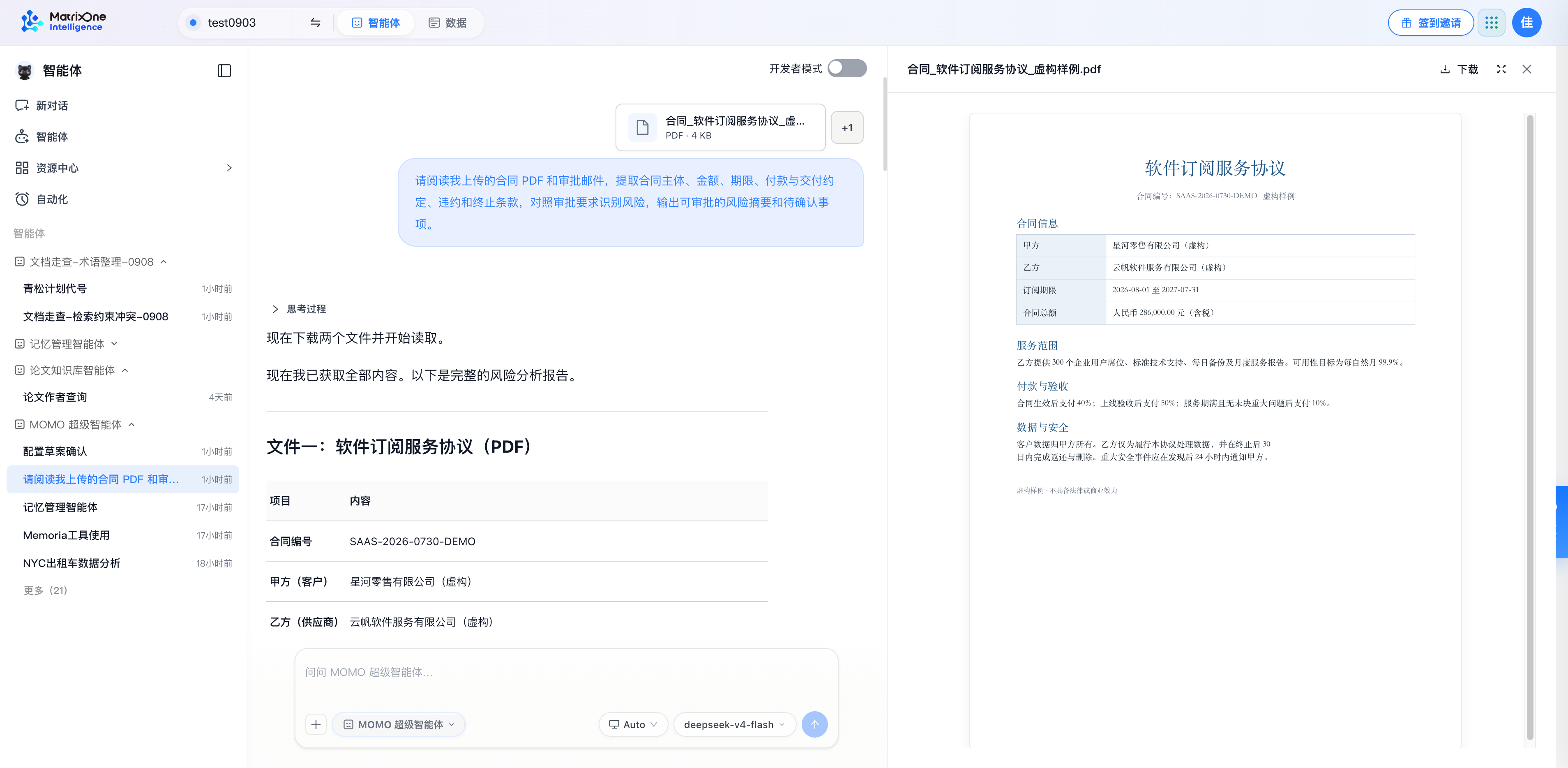
点击附件计数或文件入口后,可以在右侧文件面板中查看和预览上传的材料。
核对原文件
点击对话中的附件计数,打开右侧文件列表,再选择文件预览。面板提供下载、展开预览和关闭入口;需要并排阅读时,可以调整面板宽度。
上传文件是输入材料。只有回答中确实出现生成文件或下载入口,并能打开相应文件时,才表示拿到了文件成果。要求“生成报告文件”与仅得到一段报告文字并不相同。
使用回答操作
回答附近提供复制、引用、导出、点赞和点踩入口。复制适合带走文本;引用适合围绕某段回答继续提问;导出按弹出的页面选项操作并检查实际产物。不同内容的导出能力以界面为准,不能把导出入口等同于任意格式转换。
文件处理不符合预期
现象 |
怎么处理 |
|---|---|
漏掉一份附件 |
核对已发送的附件列表,并在追问中点明文件名 |
图片或扫描件识别不清 |
打开预览核对清晰度,补充可读文本或更清晰文件 |
回答没有依据 |
要求列出对应文件及原文片段,再逐项检查 |
找不到生成文件 |
查看回答是否真正产生文件入口;若只有文字,明确要求生成文件并再次检查 |
最后更新于