

管理历史对话
历史对话按智能体分组显示在左侧。保留一个清晰的任务名称,能帮助你下次找到材料和处理结果。
查找和继续对话
展开对应智能体分组,点击对话标题。较早记录可从分组的“更多”入口查看。分组可以折叠,也可以拖拽调整顺序。
继续同一任务时,在原对话中补充要求;开始无关任务时,点击“新对话”或分组的新建对话入口,避免旧材料影响新的任务。
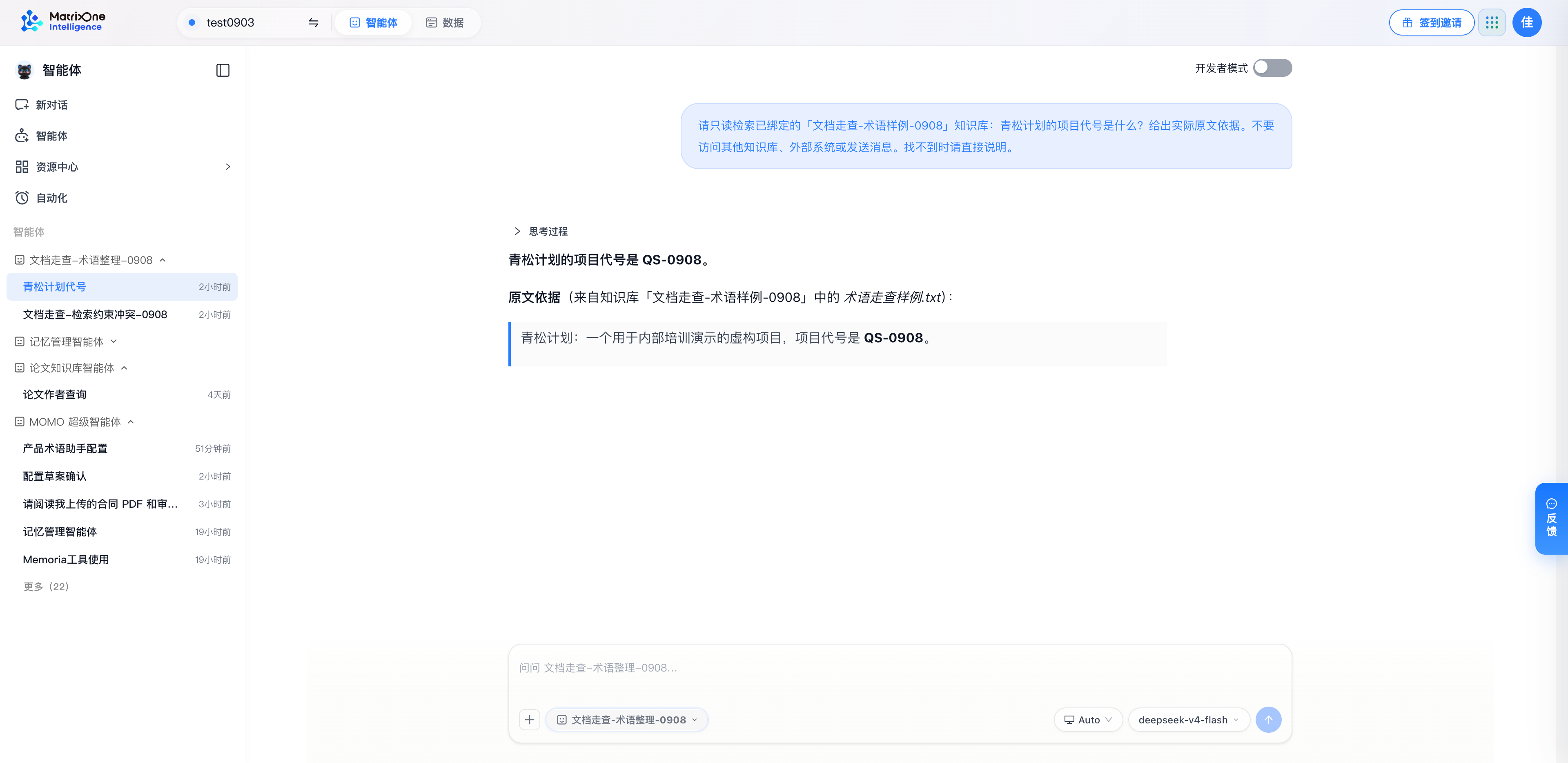
历史对话按智能体分组显示在左侧;展开分组并点击标题,可查看已有结果并继续同一任务。
整理对话
打开对话标题旁的更多菜单:
操作 |
用途 |
操作后检查 |
|---|---|---|
置顶 |
保留经常使用的对话入口 |
检查侧栏显示位置 |
重命名 |
将笼统标题改成具体任务名 |
保存后确认侧栏标题已更新 |
复制 |
打开该入口提供的复制选项 |
按子菜单选择,并核对得到的内容 |
删除 |
清理不再需要的对话 |
先保存需要保留的结果,再核对确认框中的对象 |
建议使用“对象+任务”的名称,例如“产品手册-术语核对”。不要把“处理完成”的侧栏标记当作验收结论,仍需打开回答核对结果。
最后更新于