

文档知识库准备
将产品手册、报告等资料解析、分段并写入知识库,同时保存解析结果和来源关系。处理完成后,可以在知识库中检索文档内容,并查看保存的解析文件。
本模板建立文本索引。需要检索页面图片或文档中的图片对象时,选择文档知识库准备(含图片索引);需要分析工程图纸时,选择图纸解析。
开始前准备
准备项 |
如何选择 |
|---|---|
源文件 |
将待处理资料上传到 Catalog 卷。首次使用可先选一份熟悉的 PDF 或 Word 手册,方便核对结果 |
知识库 |
选择已有知识库,或在配置时创建;所选知识库提供文本索引表和嵌入模型 |
输出位置 |
准备用于保存解析结果的 Catalog 卷或目录 |
源文件和输出位置分别用于读取和保存。配置时逐项确认,避免把结果保存到不易查找的位置。音频或视频资料请使用对应的语音或视频模板。
载入模板
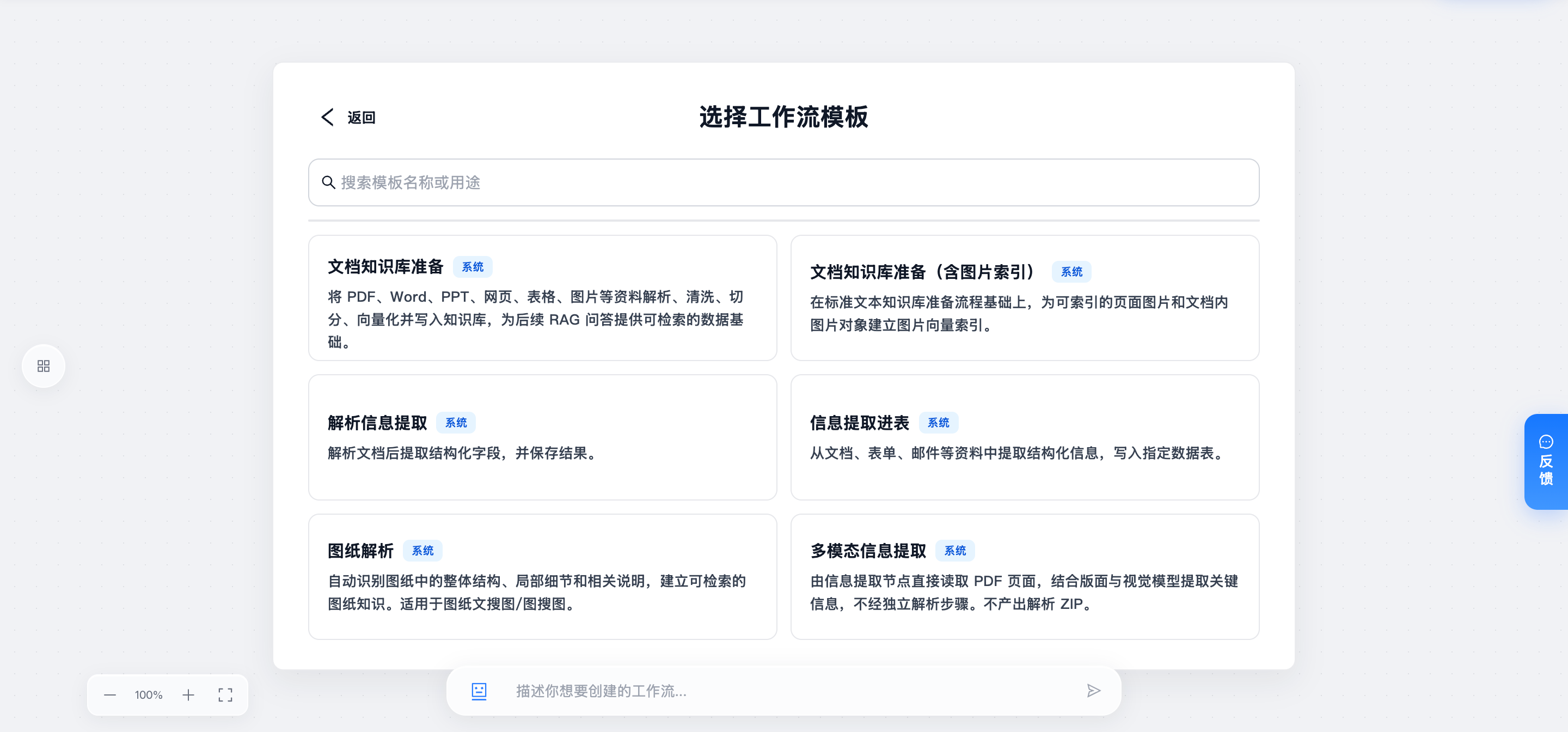
在工作流创建页面选择 从模板开始。
搜索 文档知识库准备,选择模板并载入画布。
检查画布中的处理步骤,再填写运行参数。
下图展示模板选择入口。
理解处理步骤
下面按模板的执行顺序展示完整流程。框内说明各步骤处理的数据,连线表示先后顺序。
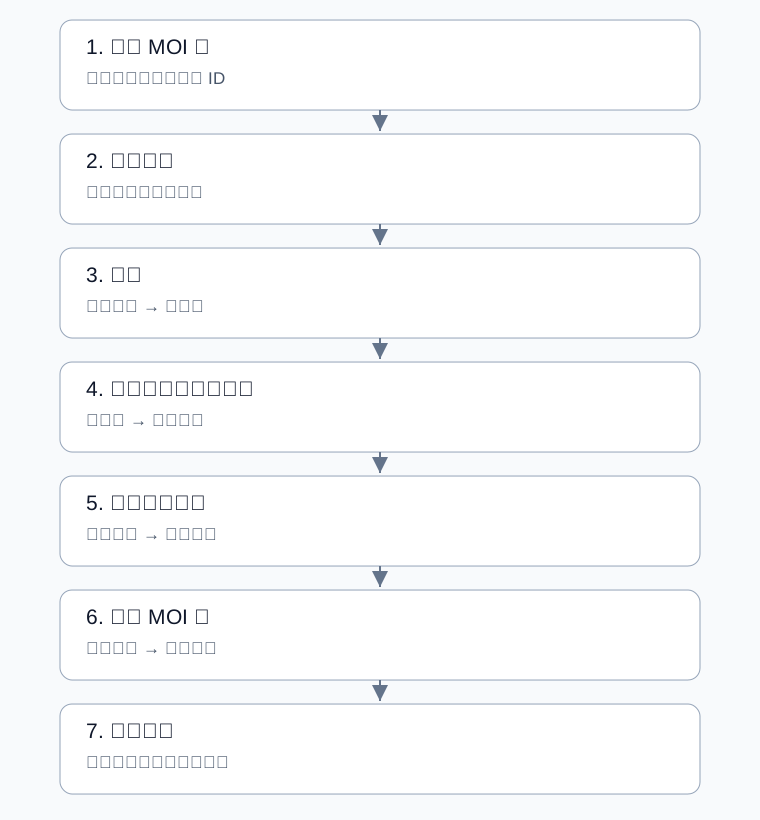
读取 MOI 卷:确定本次处理的文件,取得文件来源和原始文件 ID。
文档解析:读取源文件,生成包含正文及来源信息的文档数组。
分段:对解析文档按长度切分,生成用于索引的文本块。
嵌入并添加到知识库:为分段结果生成向量,写入所选知识库的索引表。
写出文档文件:将解析文档写成文件,供后续登记来源关系使用。
存至 MOI 卷:将解析文档保存到指定输出位置。
血缘登记:记录原文件、解析产物、结果文件与文本索引之间的关系。
知识库使用分段结果,文件保存步骤使用分段前的解析文档。 因此,下载结果文件时看到的记录数量,不一定等于分段数量或索引写入行数。
模板已经配置了这些数据绑定。调整节点时,保留解析结果与分段结果各自的引用,避免让保存步骤误用某个中间节点的输出。绑定方式见变量与数据传递。
配置本次处理
选择资料和目标
配置 |
填写方式 |
|---|---|
源文件 |
选择要处理的文件或卷;选整个卷时,检查文件范围和类型 |
解析档位 |
必填,默认 标准;根据资料结构调整 |
知识库 |
选择或创建接收文本索引的知识库,确认其嵌入模型 |
输出位置 |
选择接收解析结果的卷或目录 |
从卷读取时,可按文件类型筛选。只想验证部分内容时,也可以在解析配置中设置页码范围,例如 1-3。页码从 1 开始;未设置页码范围时处理全部页面。
选择解析方式
资料特点 |
配置建议 |
|---|---|
常规手册、报告 |
先使用 标准,运行后检查正文和表格 |
已有文字和结构的 Office 文档 |
可选择 原生,检查源文件结构是否被保留 |
扫描件、复杂表格、公式或多栏版面 |
使用 增强,按需调整表格、图片和阅读顺序选项 |
增强档位的详细参数见文档解析。调整解析选项后,先核对正文是否正确,再判断是否需要修改分段设置。
调整分段和索引
以下是本模板的默认值。
配置 |
默认值 |
作用与调整方法 |
|---|---|---|
文本块大小 |
512 |
可切分文本的目标字符长度。块内缺少上下文时,可增大后对比;一个块混入多个主题时,可减小后检查 |
重叠字符数 |
50 |
相邻块重复保留的字符数。检查跨块内容是否需要更多上下文;必须大于等于 0 且小于文本块大小 |
三级索引(doc/section/chunk) |
开启 |
同时建立文档、段落和文本块层级的索引 |
Section 大小 |
5 |
开启三级索引时,每个段落组合的连续文本块数 |
文本块大小按字符计算,不是模型 Token 数。表格和代码块保留结构,实际长度可能超过目标值。详见分段和嵌入并添加到知识库。
运行并检查结果
保存参数后发起手动运行。系统先保存当前工作流,再提交执行;如果提示参数缺失,补全并保存表单后再次运行。
打开运行记录,检查读取节点的文件数量,确认本次处理范围。
查看解析节点的正文和来源信息,对照原文件检查标题、表格及关键内容。
查看分段输出,检查段落边界、相邻块上下文和来源信息。
查看知识库写入节点的目标表和
written,确认索引写入结果。打开输出位置,查看保存的解析文件;需要追溯来源时,检查最后的血缘登记结果。
在知识库中检索一段已知内容,核对返回内容是否来自预期文件。
各处结果分别表示什么
检查位置 |
关注内容 |
|---|---|
文档解析节点 |
|
分段节点 |
|
知识库写入节点 |
|
文件写出与保存节点 |
|
血缘登记节点 |
检查来源资产、解析资产和索引资产是否与本次处理对象一致 |
输出保存步骤按 ZIP 配置处理。文件写出步骤的结果也会随解析产物变化:普通记录可写为 JSONL,带有关联解析产物时可形成 ZIP。检查实际返回的文件列表和格式,说明见写出文档文件。
示例:准备产品手册知识库
以一份包含章节标题和参数表格的产品手册为例:
选择该手册作为源文件,选择用于产品资料的知识库和输出卷。
使用标准解析,保留 512 / 50 的分段设置、三级索引和 Section 大小 5。
发起运行,对照手册检查一个完整章节和一张参数表格。
用手册中有明确答案的问题验证检索,例如某个参数的取值范围,并核对返回内容。
如果参数表格解析不完整,调整增强解析中的表格选项,再用同一份资料对比结果。
重新运行前确认目标知识库和输出位置,检查已有结果是否需要保留;涉及覆盖或重复写入时,先核对相关节点配置。
常见问题
现象 |
检查方法 |
|---|---|
处理了不需要的文件 |
检查源文件选择和文件类型筛选,再查看读取节点的数量 |
表格缺字或阅读顺序不正确 |
先对照解析输出与原文件;按需切换增强档位,调整表格或阅读顺序设置 |
检索片段缺少上下文 |
先确认解析正文完整,再检查分块边界、重叠字符数和多级索引设置 |
写入行数比文件数多 |
开启三级索引后会生成多个层级的记录,结合分段结果核对,不能直接按文件数量判断异常 |
没有找到保存文件 |
检查保存节点是否完成、目标位置是否正确,并查看全部 |
索引已写入,但整个流程失败 |
查看后续写出、保存或血缘登记节点的错误;重新运行前检查已经写入的结果 |
希望检索图片本身 |
改用含图片索引的模板,并配置图片模型与索引 |
更多运行排查方法见运行与调试。