
企业微信配置指南
在 MOI 中获取二维码,使用企业微信扫码并确认授权,再保存连接配置,即可将智能体接入企业微信智能机器人。长连接由 MOI 管理,无需配置公网域名、回调 URL 或工具实例。
开始前准备
目标智能体已创建,并能在 MOI 中正常对话。
准备可登录的企业微信账号,用于扫码并确认授权。
当前工作区有可用的智能体对话模型。
1. 打开 IM 双向通信
在顶部切换到智能体,再在左侧点击智能体,打开智能体列表。
找到目标智能体卡片,点击右上角的⋯菜单,选择IM 双向通信。
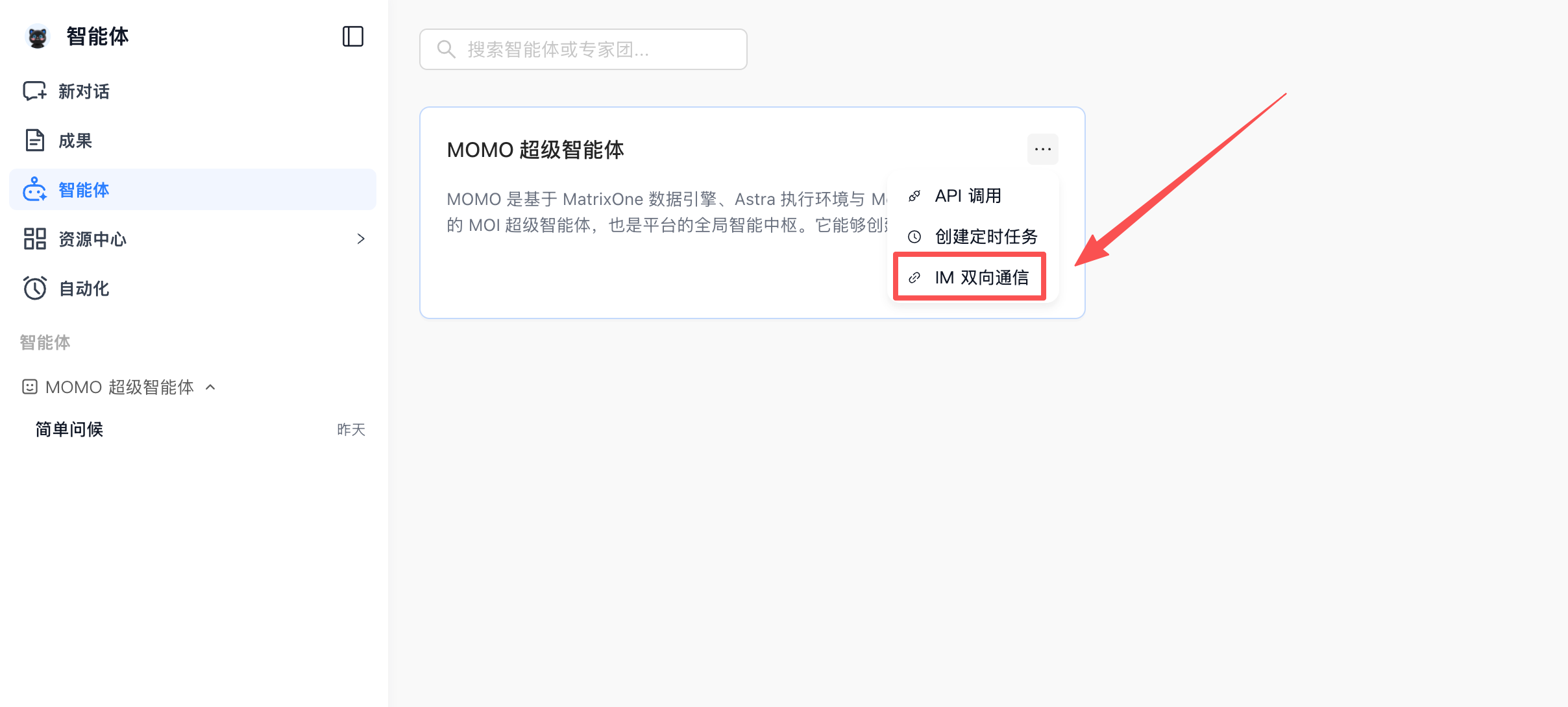
图中以 MOMO 超级智能体为例;为其他智能体连接企业微信时,从对应卡片打开同一入口。
2. 选择连接方式并保存配置
可以扫码授权,也可以使用已有智能机器人的 Bot ID 和 Secret 手动连接。两种方式任选一种。
扫码授权
在配置窗口的平台中选择企业微信智能机器人。
点击获取企业微信二维码。
使用企业微信扫描二维码,并按提示确认授权。
返回 MOI,等待扫码授权成功,请继续连接的提示。
在运行模型中选择当前工作区可用的模型。
点击保存并继续。
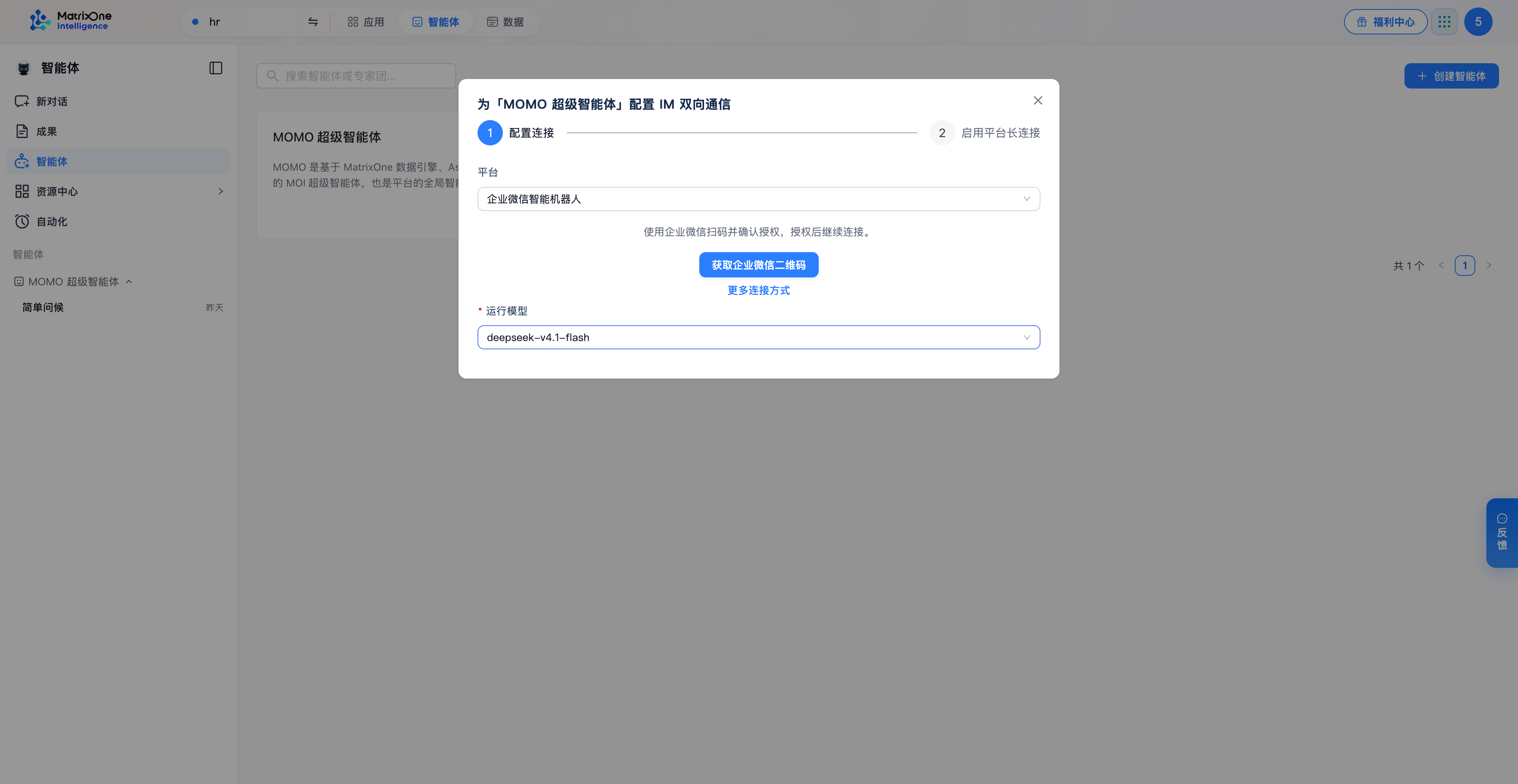
获取企业微信二维码,扫码授权后选择运行模型并保存。
扫码授权用于获取连接所需的信息;点击保存并继续后,MOI 才会保存配置并开始建立长连接。二维码过期时,点击重新获取二维码再次扫码。
使用已有机器人凭据连接
在企业微信获取 Bot ID 和 Secret
打开企业微信客户端,在左侧点击机器人,再点击管理机器人。
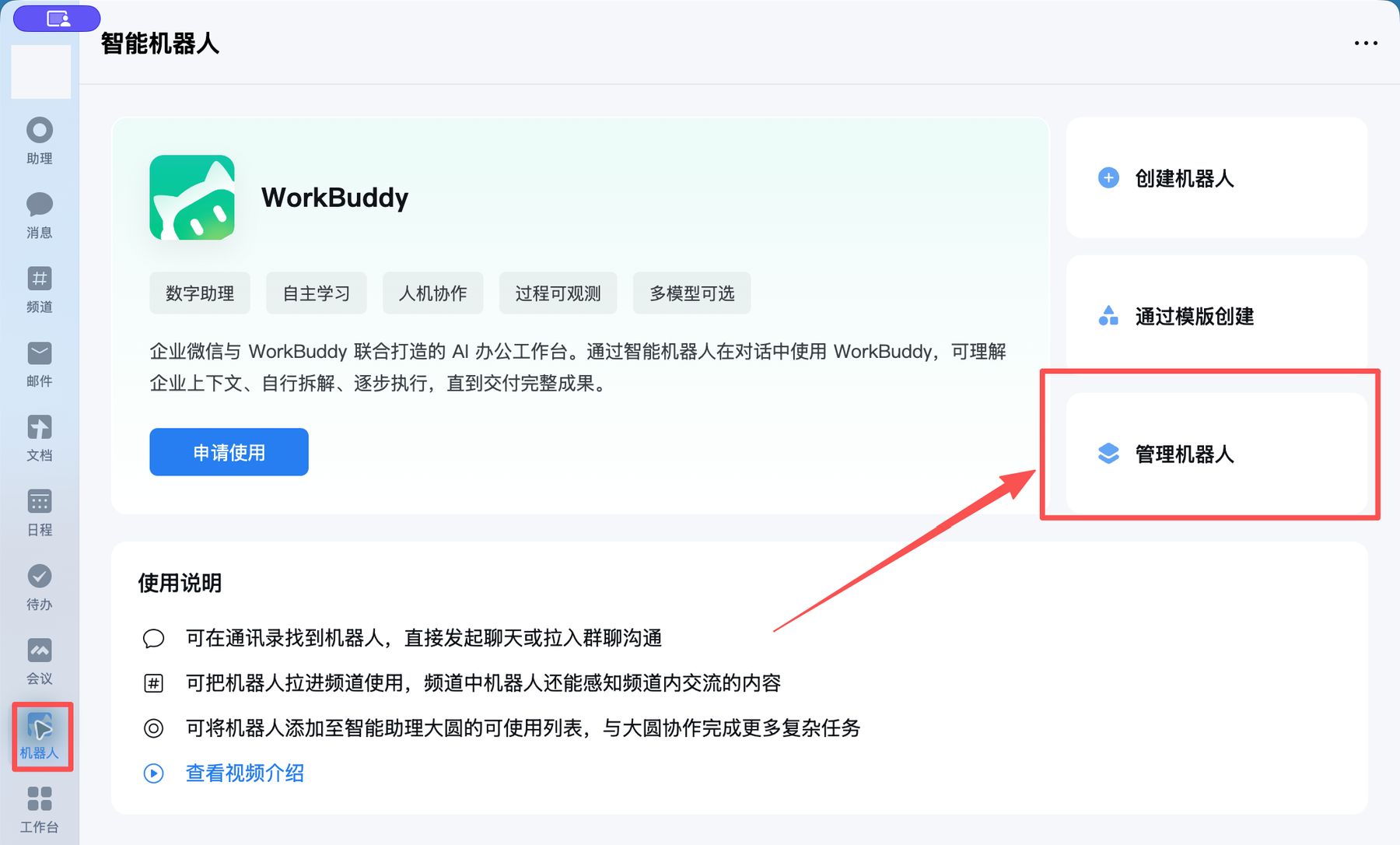
从企业微信客户端进入机器人管理页面。
在我的机器人列表中找到要连接的 API 模式机器人,点击该行的详情。
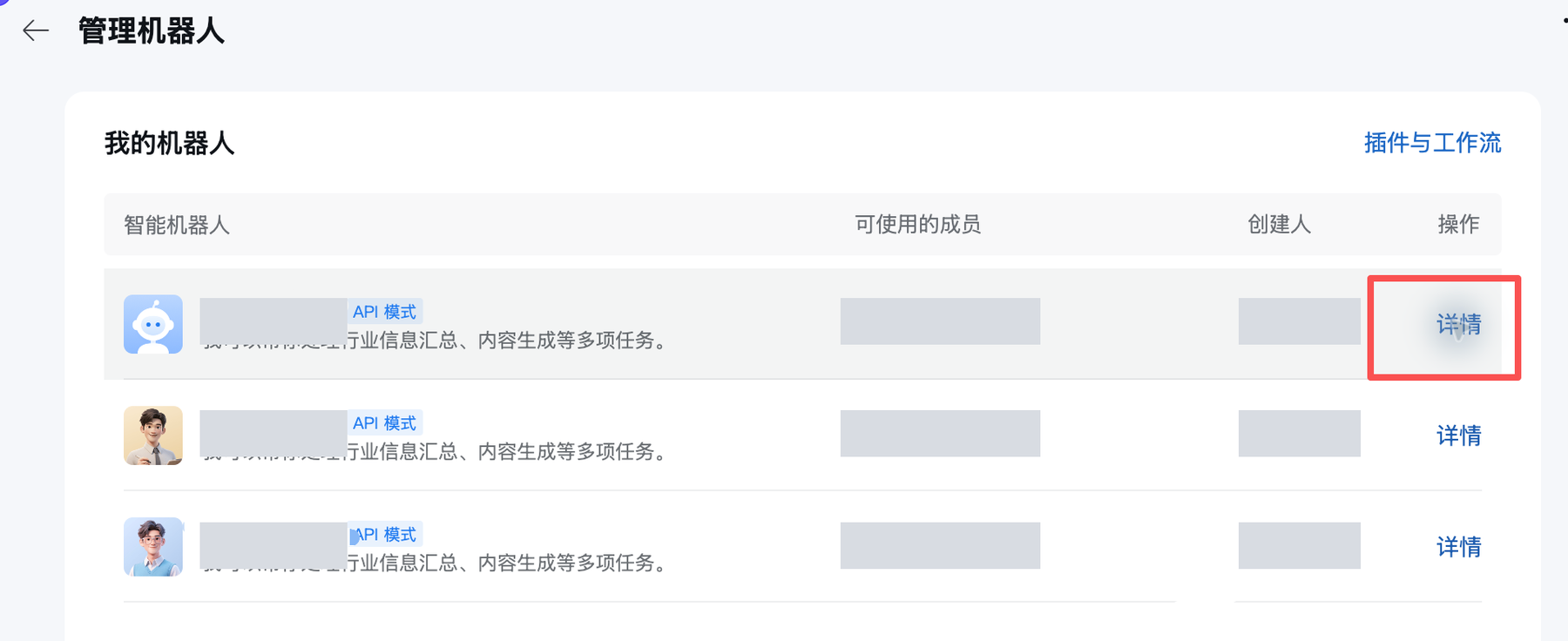
打开要连接的机器人的详情。
在机器人详情中打开API 配置。
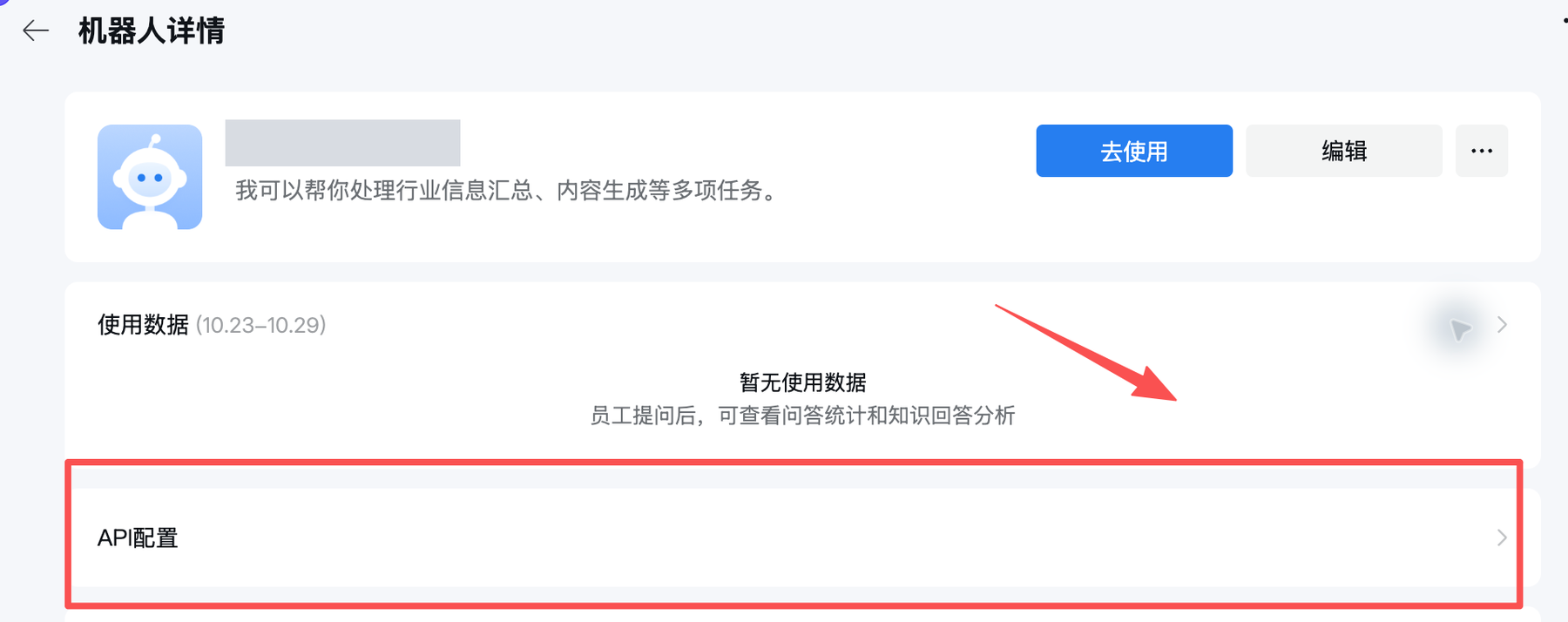
从机器人详情进入 API 配置。
在API 配置中分别点击复制按钮,获取同一个机器人的 Bot ID 和 Secret。
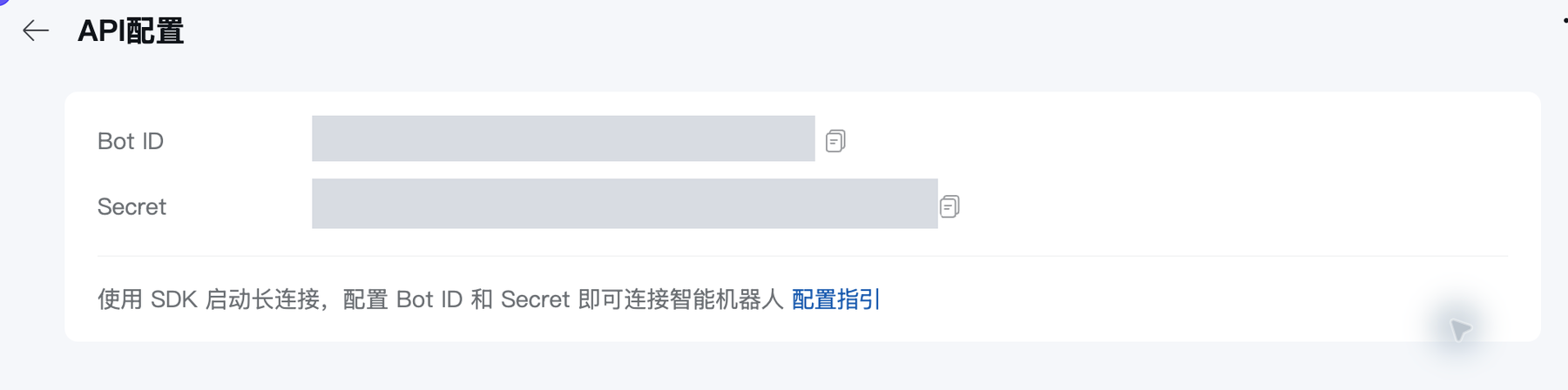
从同一个机器人的 API 配置中复制 Bot ID 和 Secret。图中凭据已脱敏。
Secret 是连接凭据,只填写在 MOI 的连接表单中,不要发送到聊天或放入公开截图。
在 MOI 填写凭据
返回目标智能体的 IM 双向通信配置窗口,平台选择企业微信智能机器人。
如果窗口显示扫码入口,点击更多连接方式;如果已经显示 Bot ID 和 Secret,直接填写从企业微信复制的两个值。
在运行模型中选择当前工作区可用的模型。
点击保存并继续,进入长连接状态页面。
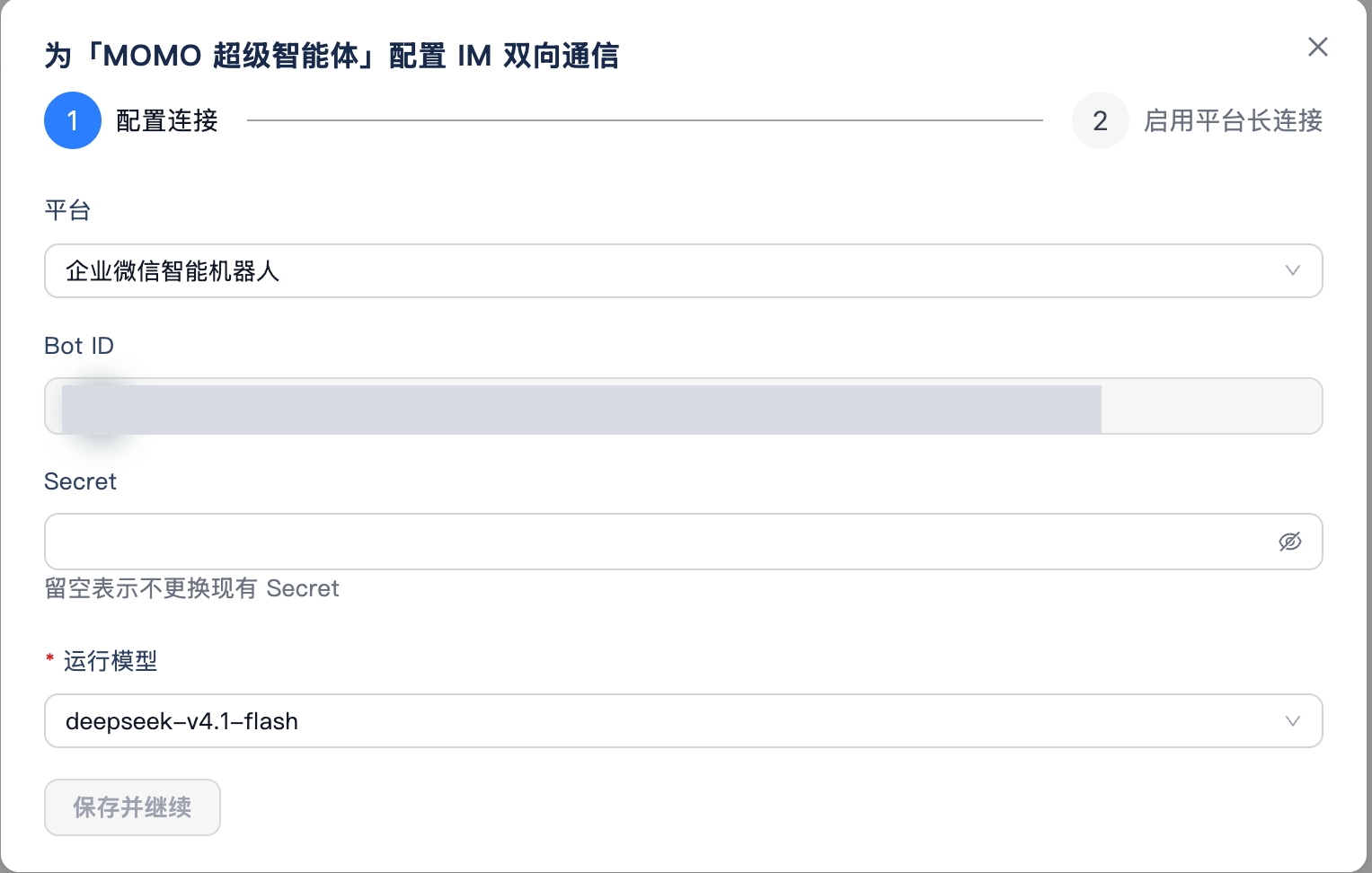
图中为已有连接的编辑状态:Bot ID 不可修改,Secret 留空表示保留现有值。首次连接时填写从企业微信取得的凭据。
编辑已有连接时,只有需要更换 Secret 才填写新值。图中的运行模型仅为示例,请选择当前工作区可用的模型。
3. 查看连接状态并验证对话
保存后,窗口进入启用平台长连接步骤。先确认显示配置已保存和MOI 接收已启用,再等待状态由正在连接变为连接已建立。
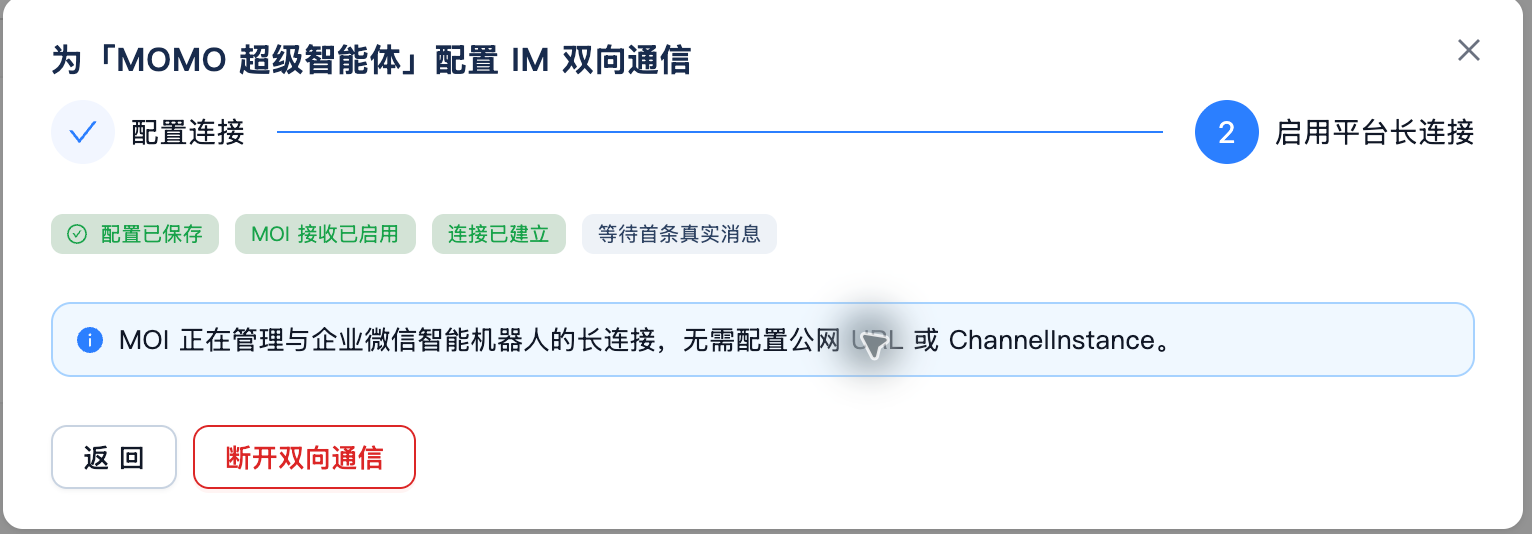
图中长连接已建立,尚未收到真实消息。连接建立后还需要发送消息验证。
等待首条真实消息表示 MOI 尚未从该机器人收到消息。按以下步骤验证:
在企业微信中打开已连接的智能机器人,发送一条测试消息。
等待智能体在同一个企业微信会话中回复。
回到 MOI,重新打开该智能体的IM 双向通信,确认接收状态已变为已收到真实消息。

企业微信对话效果示例:发送消息后,智能体在原会话中回复。实际回复取决于所连接的智能体。
如果已显示连接已建立但没有回复,先检查是否向已连接的机器人发送了消息,再核对 MOI 是否已收到消息。其他连接异常见连接状态与问题排查。