

Grafana 配置指南
将 Grafana 绑定到 MOI 后,智能体可以查看 Grafana 健康状态、读取数据源信息,并按已授权的数据源查询 Prometheus 指标或 Loki 日志。
配置前准备
一个可用的 Grafana 实例,以及创建服务账号和 Token 的权限;没有权限时请联系 Grafana 管理员。
MOI 工作区的工具配置权限。
MOI 服务端可以访问 Grafana 地址。浏览器能打开该地址,不代表 MOI 服务端也能访问。
配置步骤
1. 创建 Grafana 服务账号
登录目标 Grafana,打开 Administration > Users and access > Service accounts。
点击 Add service account,填写名称,例如
moi-monitoring,然后点击 Create。为服务账号分配所需的只读权限。只读查询可以先评估 Viewer;不要直接使用个人管理员账号或授予 Admin。
Grafana 服务账号只能在创建它的组织中使用。需要访问多个组织时,应分别创建服务账号和 Token。角色和 Token 的限制见 Grafana Service accounts 官方说明。
2. 生成服务账号 Token
打开刚创建的服务账号,点击 Add service account token。
输入 Token 名称,按团队要求设置有效期。
点击 Generate token,复制生成的 Token,留待填写 MOI 表单。
这里需要的是服务账号 Token,不是 Grafana 登录密码。
3. 在 MOI 中选择 Grafana
打开 资源中心 > 工具库。
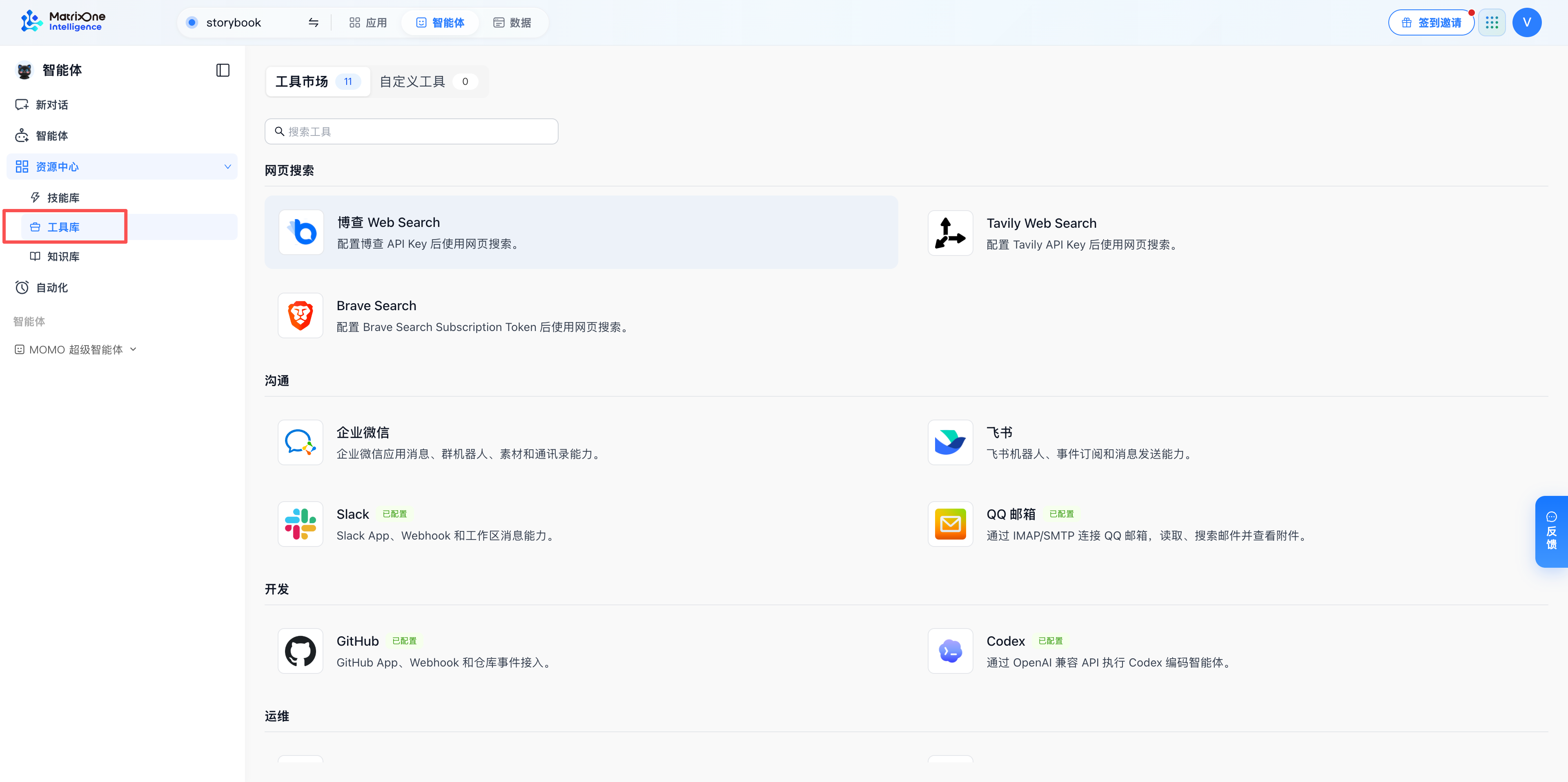
从资源中心进入工具库,再选择要配置的工具。
在工具市场中找到 Grafana,进入工具详情并创建实例。
4. 填写连接信息
填写实例名称、Grafana 地址和上一步生成的 Token。
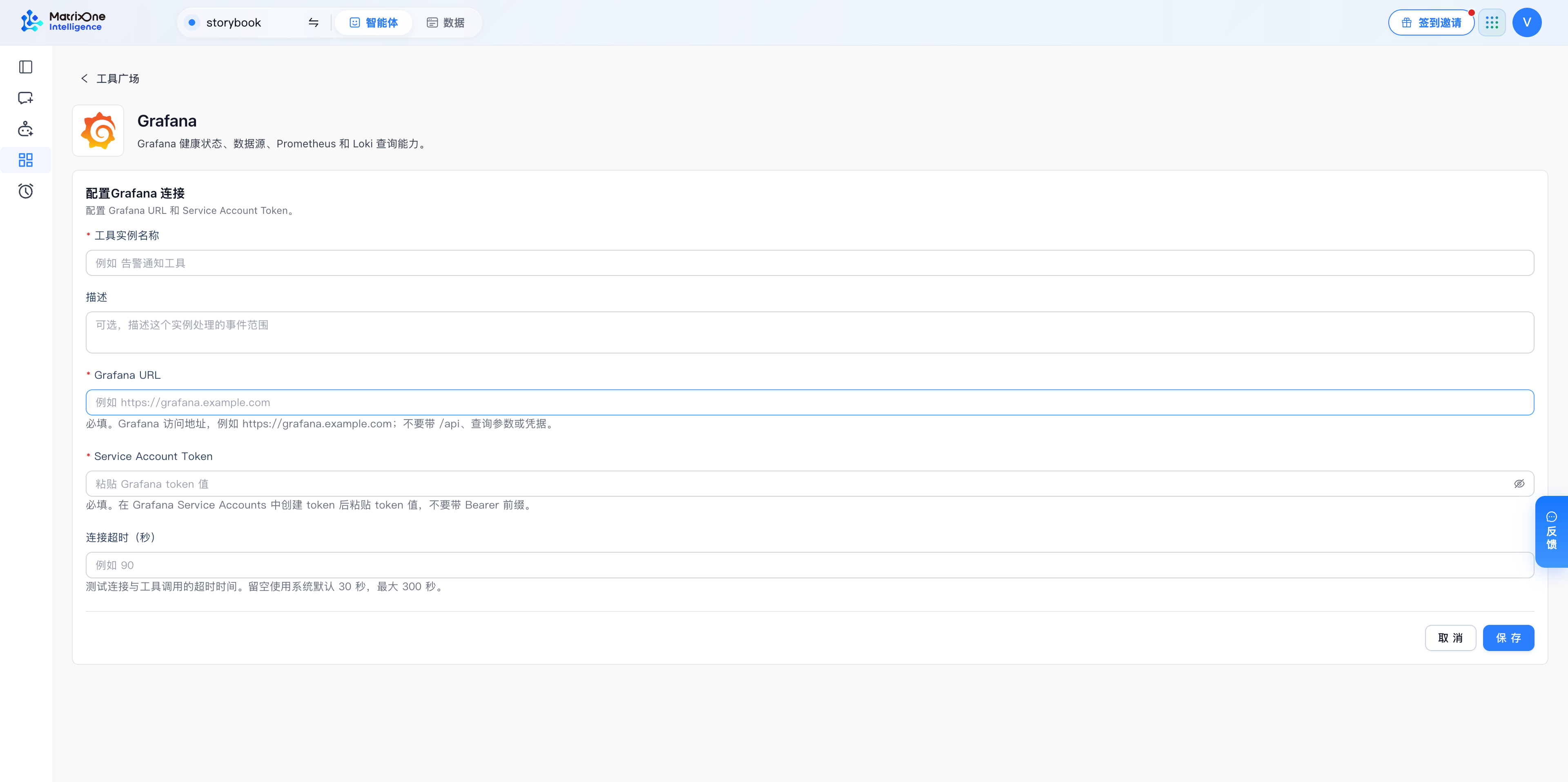
在 Grafana 连接表单中填写服务地址和服务账号 Token。
字段 |
何时需要 |
填写说明 |
|---|---|---|
工具实例名称 |
必填 |
例如「测试环境监控」。 |
Grafana URL |
必填 |
例如 https://grafana.example.com;不要添加 /api、查询参数或用户名密码。 |
Service Account Token |
必填 |
粘贴 Token 原值,不带 Bearer 前缀。 |
描述 |
选填 |
说明环境或用途,例如「测试环境指标和日志查询」。 |
连接超时(秒) |
选填 |
留空使用默认 30 秒,最大 300 秒。 |
5. 保存并测试连接
点击 保存,返回实例列表。
对该实例执行连接测试,查看测试结果。
如果测试失败,根据返回的错误检查地址、Token 或网络,再重新测试。
6. 绑定智能体并验证
回到目标智能体详情,在工具区域检查对应能力是否已绑定;提供实例选择时,核对目标连接。具体步骤见绑定并验证工具。
在对话中发送一个明确的测试任务,例如:
查看测试环境 Grafana 的健康状态,并列出可访问的数据源名称和类型。
查看对话中的工具调用记录,并与 Grafana 中的数据源列表核对。需要查询指标或日志时,再指定数据源和时间范围进行验证。
实例显示「已配置」只说明配置已保存;连接测试成功、对话中实际调用工具并返回正确结果,才完成接入验证。
常见问题
现象 |
检查方法 |
|---|---|
401 |
Token 过期、撤销或填写错误;检查是否误加 Bearer。 |
403 或资源为空 |
确认服务账号所属组织、资源范围和数据源权限。 |
TLS / 超时 |
检查 Grafana URL、证书链和 MOI 服务端网络,不通过关闭证书校验解决。 |