

让智能体在本地代码仓库中完成一次缺陷修复
在代码开发、数据处理和日常运维中,很多任务都依赖已经配置好的工作环境:文件保存在自己的电脑或服务器上,运行需要特定的依赖和工具,有些服务还只能通过内网访问。如果为了让智能体执行任务,必须重新上传资料、安装依赖或迁移项目,准备成本会很高,也容易出现环境不一致的问题。
MOI 的自有运行环境让你把这些已有设备接入平台,并在对话中选择它们作为任务的执行环境。智能体可以在指定工作目录中使用现有文件、依赖和命令行工具完成操作,你则可以在原来的环境中检查结果,不必为每次任务重新搭建一套环境。
下面以“修复本地 Python 项目的一个缺陷”为例,演示如何使用自有运行环境。你会准备一个带有边界条件缺陷的示例仓库,将项目目录接入 MOI,让智能体先定位问题;确认方案后,再让它修改代码、重新运行测试,最后在本地审查代码差异和修复报告。
你将完成什么
在电脑上准备一个可以稳定复现缺陷的本地代码仓库;
安装
astra-edge,将这个代码仓库接入为 MOI 自有运行环境;在新对话中选择该运行环境;
让智能体运行测试、定位根因,并在修改前给出修复计划;
明确确认后,让智能体修改代码并重新运行测试;
在本地终端审查代码差异和智能体生成的修复报告。
开始前准备
准备一个 MOI 账号,并进入可以使用智能体和运行环境的工作区;
准备一台可以访问 MOI 服务的 macOS 或 Linux 设备。Windows 用户请在 WSL 中使用 Linux 版本;
确认设备已安装 Python 3 和 Git,并且可以在终端运行
python3 --version和git --version;确认工作区中有可用的通用智能体和模型。
警告
自有运行环境会在你的设备上执行智能体请求的文件和命令操作。第一次体验请使用本教程提供的独立示例仓库,不要从主目录、系统目录或含有密钥、客户数据、生产配置的真实项目目录启动连接。
连接命令包含访问凭证,请妥善保存,并仅在准备接入的设备上运行。
本地执行不等于数据不会离开设备。智能体读取的代码、测试输出和命令结果可能会发送给模型用于推理,请遵守所在组织的代码和数据使用规则。
真正可用前需要完成什么
自有运行环境不是创建一个名称后就立即可用。你需要依次打通下面三层:
层次 |
需要做什么 |
如何确认 |
|---|---|---|
安装客户端 |
在目标电脑安装 |
|
建立连接 |
进入希望交给智能体工作的目录,执行 MOI 为该环境生成的连接命令,并保持终端运行 |
运行环境列表显示可用,并出现已连接时长 |
选择环境 |
在新对话的运行环境选择器中选中该自有环境 |
发送消息前,输入区显示目标环境名称 |
只安装 astra-edge,设备还没有连接到 MOI;只创建环境名称但不运行连接命令,环境仍会停留在待连接状态。只有连接命令持续运行、MOI 显示环境可用,并且当前对话选中了它,智能体才会在这台设备的目标目录中执行任务。
本教程使用运行环境窗口提供的安装脚本。脚本版本由 MOI 发布目录统一管理,其他部署请使用对应环境提供的安装入口。
操作步骤
1. 准备一个测试失败的本地项目
在准备接入的电脑上打开终端,执行以下命令:
mkdir -p "$HOME/moi-runtime-tutorial"
cd "$HOME/moi-runtime-tutorial"

cat > shipping.py <<'EOF'
from decimal import Decimal

FREE_SHIPPING_THRESHOLD = Decimal("100.00")
STANDARD_SHIPPING_FEE = Decimal("12.00")


def calculate_total(subtotal: Decimal) -> Decimal:
    """Return the order total including shipping."""
    if subtotal > FREE_SHIPPING_THRESHOLD:
        return subtotal
    return subtotal + STANDARD_SHIPPING_FEE
EOF

cat > test_shipping.py <<'EOF'
import unittest
from decimal import Decimal

from shipping import calculate_total


class CalculateTotalTest(unittest.TestCase):
    def test_below_threshold_adds_shipping(self):
        self.assertEqual(calculate_total(Decimal("99.99")), Decimal("111.99"))

    def test_threshold_qualifies_for_free_shipping(self):
        self.assertEqual(calculate_total(Decimal("100.00")), Decimal("100.00"))

    def test_above_threshold_qualifies_for_free_shipping(self):
        self.assertEqual(calculate_total(Decimal("120.00")), Decimal("120.00"))


if __name__ == "__main__":
    unittest.main()
EOF

git init -q
git add shipping.py test_shipping.py
运行测试,确认问题可以稳定复现:
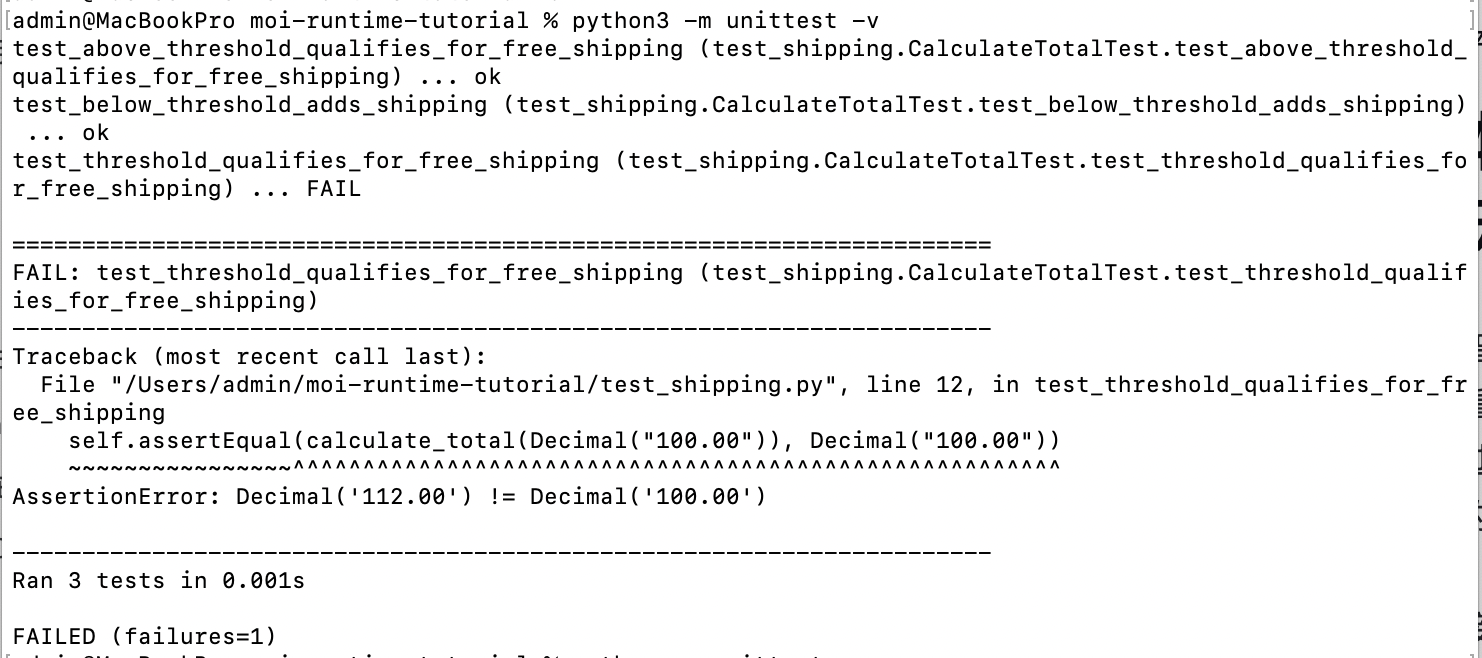
python3 -m unittest -v
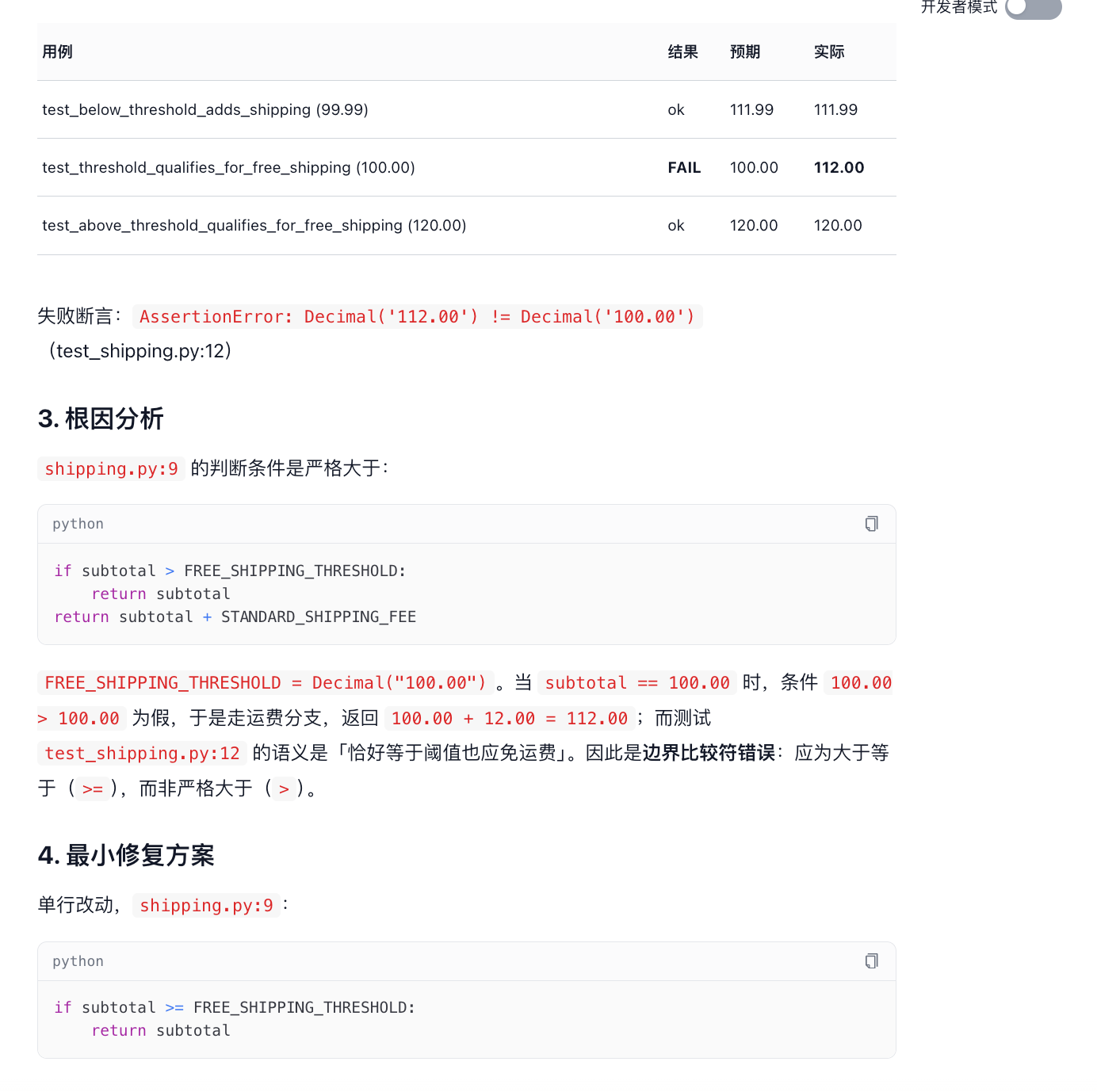
测试结果应显示 3 个用例中有 1 个失败:订单金额刚好为 100.00 时,预期总金额仍为 100.00,实际却变成 112.00。
现在执行:
pwd
git status --short
确认当前目录是 moi-runtime-tutorial,并且可以看到已经加入 Git 暂存区的 shipping.py 和 test_shipping.py。暂存区将作为修改前的基线,方便稍后审查智能体产生的代码差异。
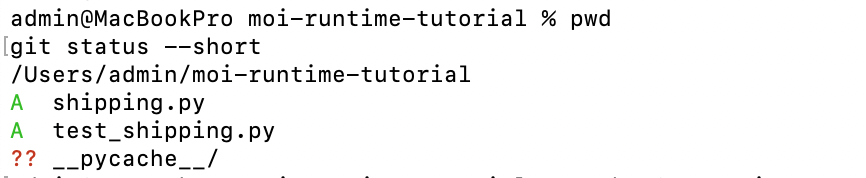
运行测试后可能还会出现 ?? __pycache__/;这是 Python 自动生成的缓存目录,不要将它加入暂存区,也不影响后续审查源码差异。
本教程后续的修改和修复报告都会保存在这个目录。请保持该终端窗口可用。
完成标志:python3 -m unittest -v 稳定显示 1 个失败用例,并且当前目录是 moi-runtime-tutorial。
2. 创建自有运行环境
登录 MOI,进入本次教程使用的工作区。
在左侧导航进入 资源中心 → 运行环境。
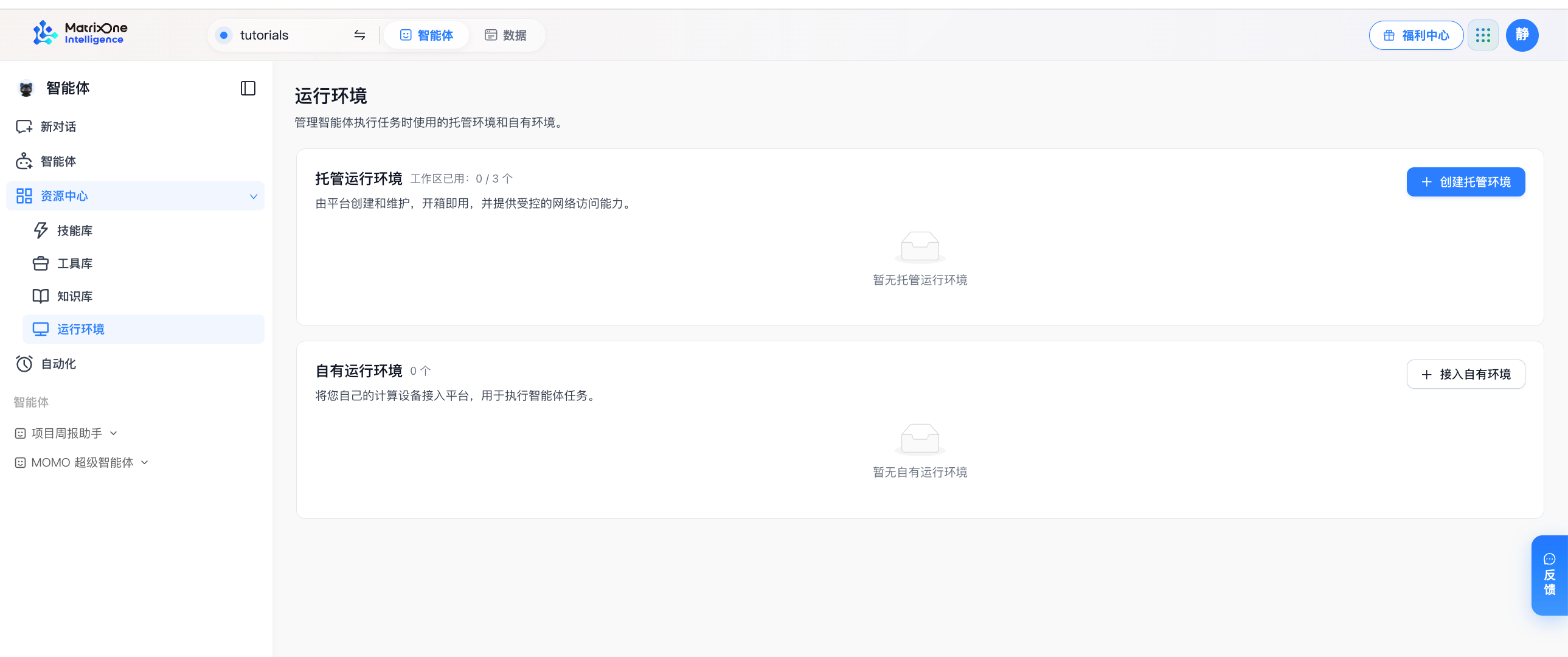
找到 自有运行环境,点击 接入自有环境。
输入便于识别的环境名称,例如
本地代码修复,然后确认接入。
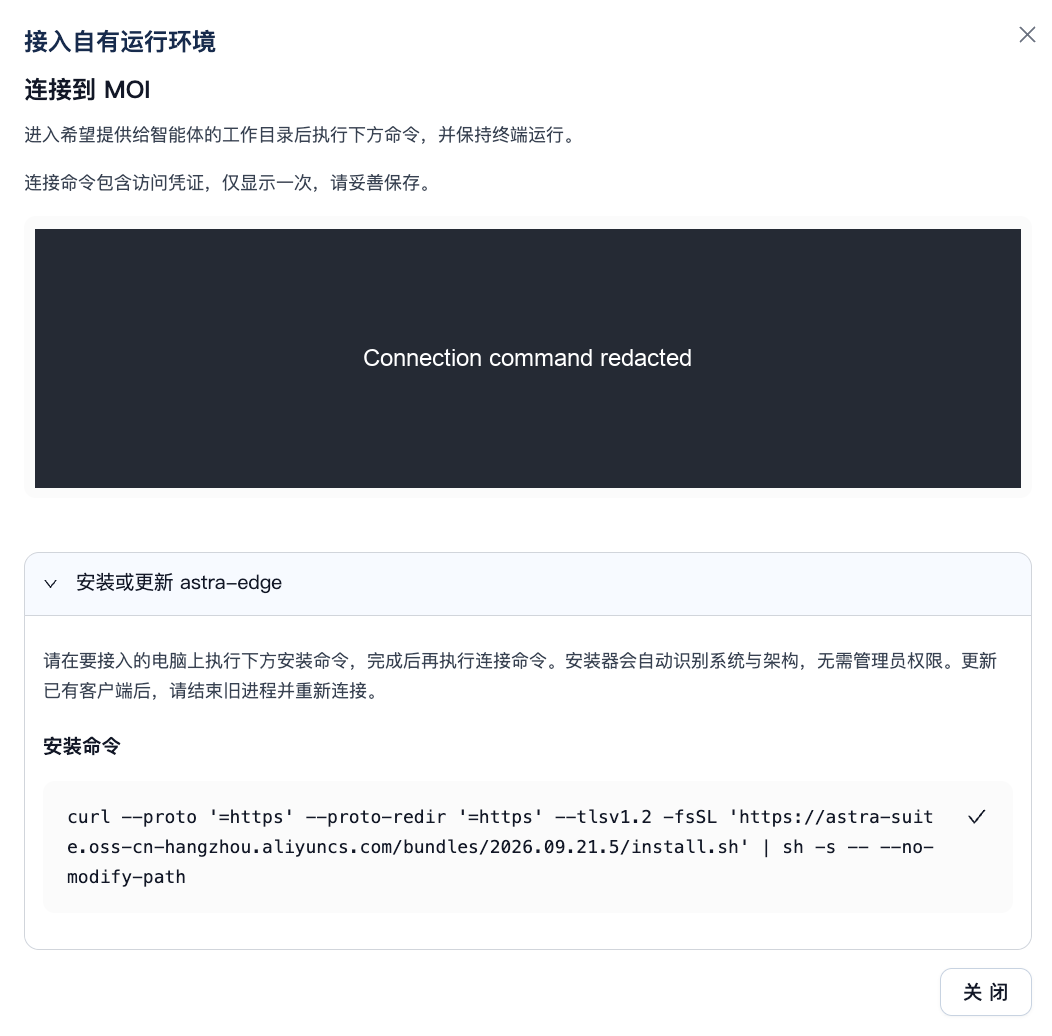
MOI 会打开“接入自有运行环境”窗口,其中包含本次接入专用的连接命令。当前线上页面可能只提供连接命令,不显示客户端安装入口;这种情况下按下一步独立安装即可。连接命令包含访问凭证且只显示一次,请保持窗口打开。
如果当前账号看不到接入按钮,请先确认所在工作区是否正确,再请工作区管理员检查运行环境相关权限。
完成标志:页面显示“接入自有运行环境”窗口,并生成了连接命令。
3. 安装 astra-edge 客户端
astra-edge 是保持 MOI 与当前设备连接的客户端。同一台电脑通常只需安装一次;创建环境名称或获得连接命令并不会自动安装它。
以下命令会识别 macOS/Linux 和 CPU 架构,安装或更新 astra-edge,并保持终端的 PATH 不变,不需要管理员权限。
在准备接入的电脑上执行:
curl --proto '=https' --proto-redir '=https' --tlsv1.2 -fsSL \
  'https://astra-suite.oss-cn-hangzhou.aliyuncs.com/bundles/2026.09.21.5/install.sh' |
  sh -s -- --no-modify-path
安装完成后检查版本:
"$HOME/.local/share/moi/client/bin/astra-edge" --version
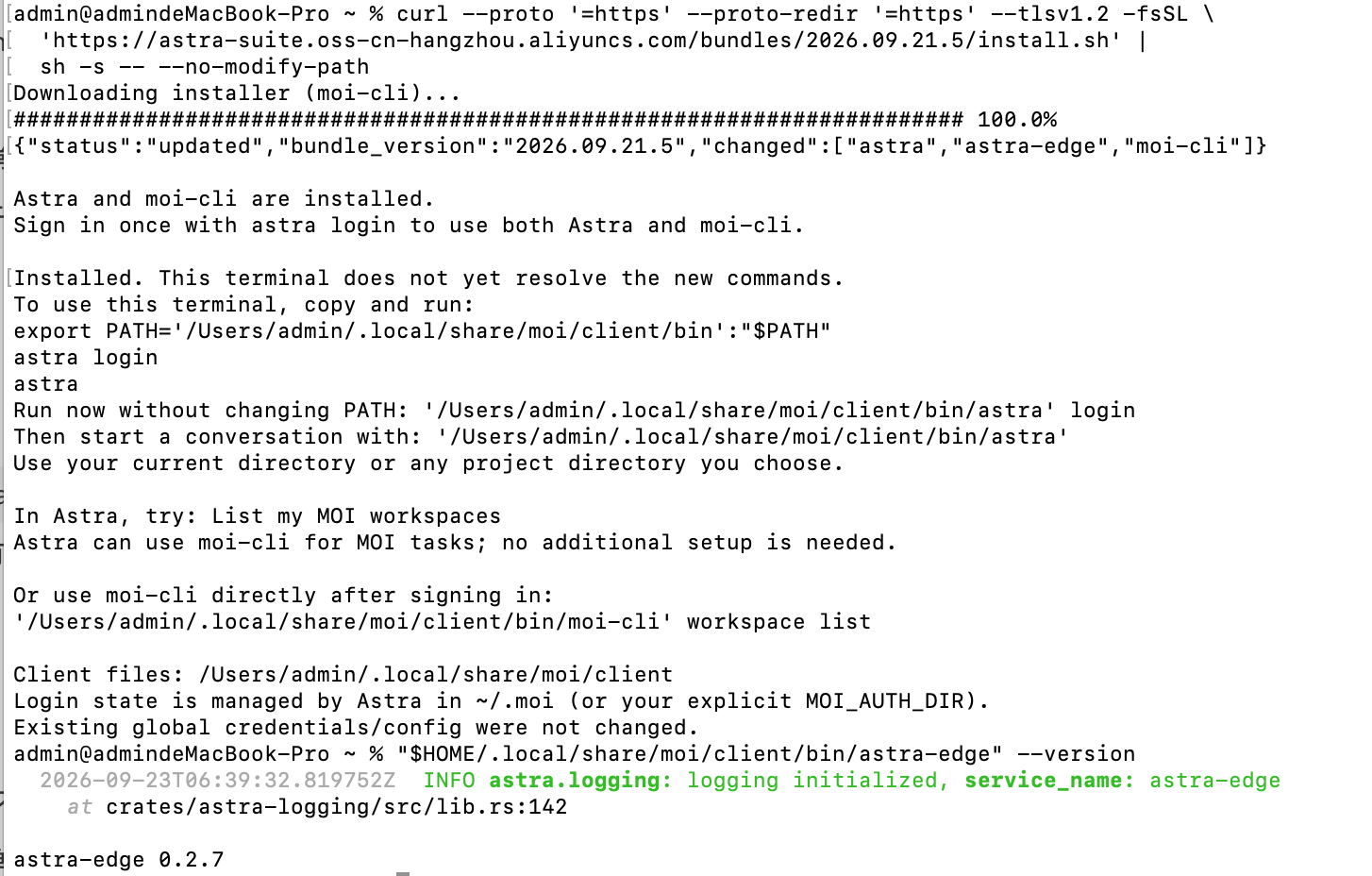
完成标志:在目标电脑执行 "$HOME/.local/share/moi/client/bin/astra-edge" --version 可以看到版本信息。此时只是安装完成,尚未连接 MOI。
4. 在项目目录连接到 MOI
先回到步骤 1 创建的项目目录:
cd "$HOME/moi-runtime-tutorial"
pwd
确认 pwd 指向该目录后,回到 MOI 的“接入自有运行环境”窗口,复制 连接到 MOI 下的完整连接命令,在当前终端中执行。连接命令是 MOI 为本次环境生成的,包含访问凭证;本文不提供可复用的固定连接命令。
下图仅展示连接成功的日志,图中的工作目录与本教程不同;实际操作时,请确认日志中的工作目录指向你的 moi-runtime-tutorial。
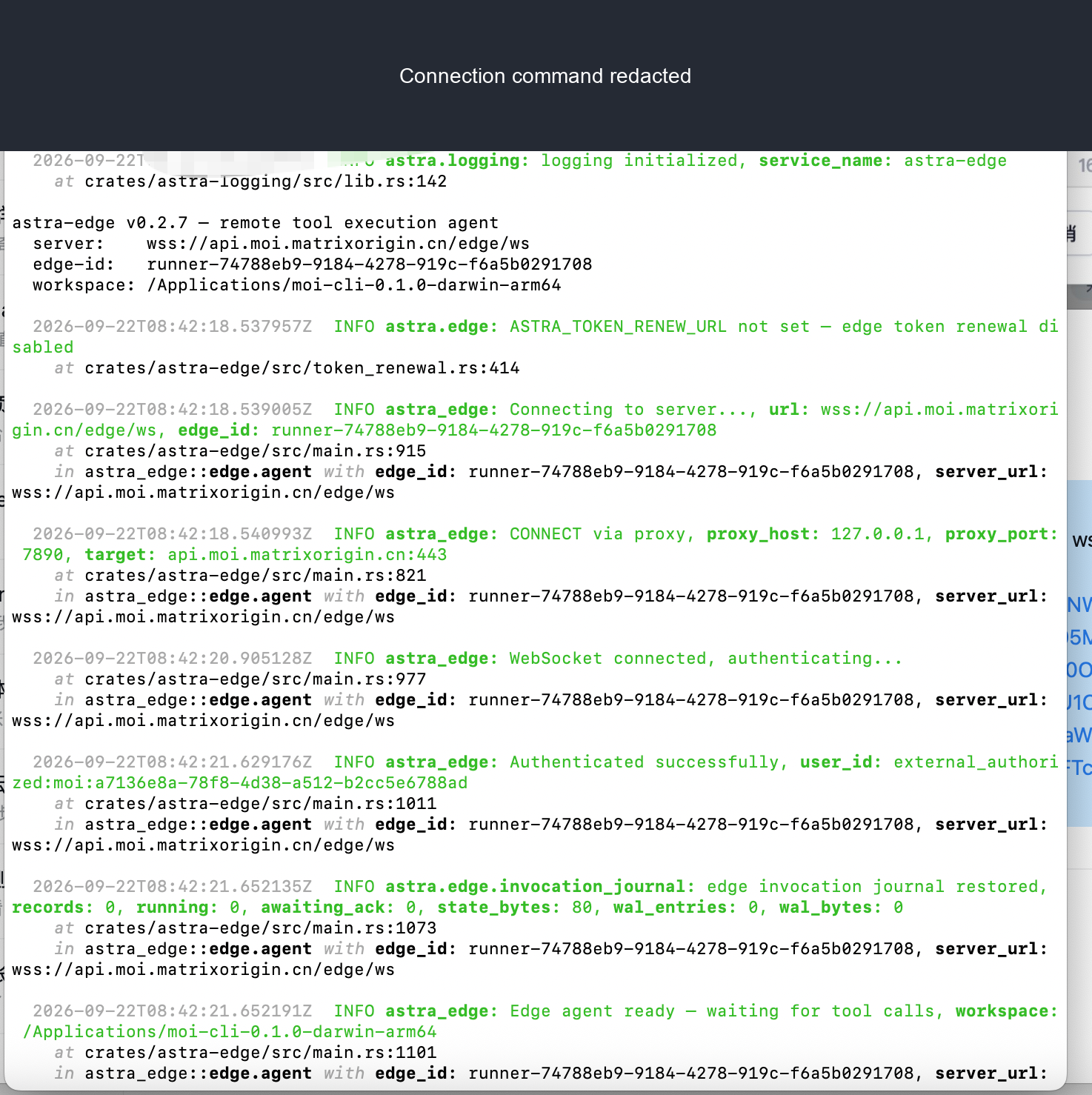
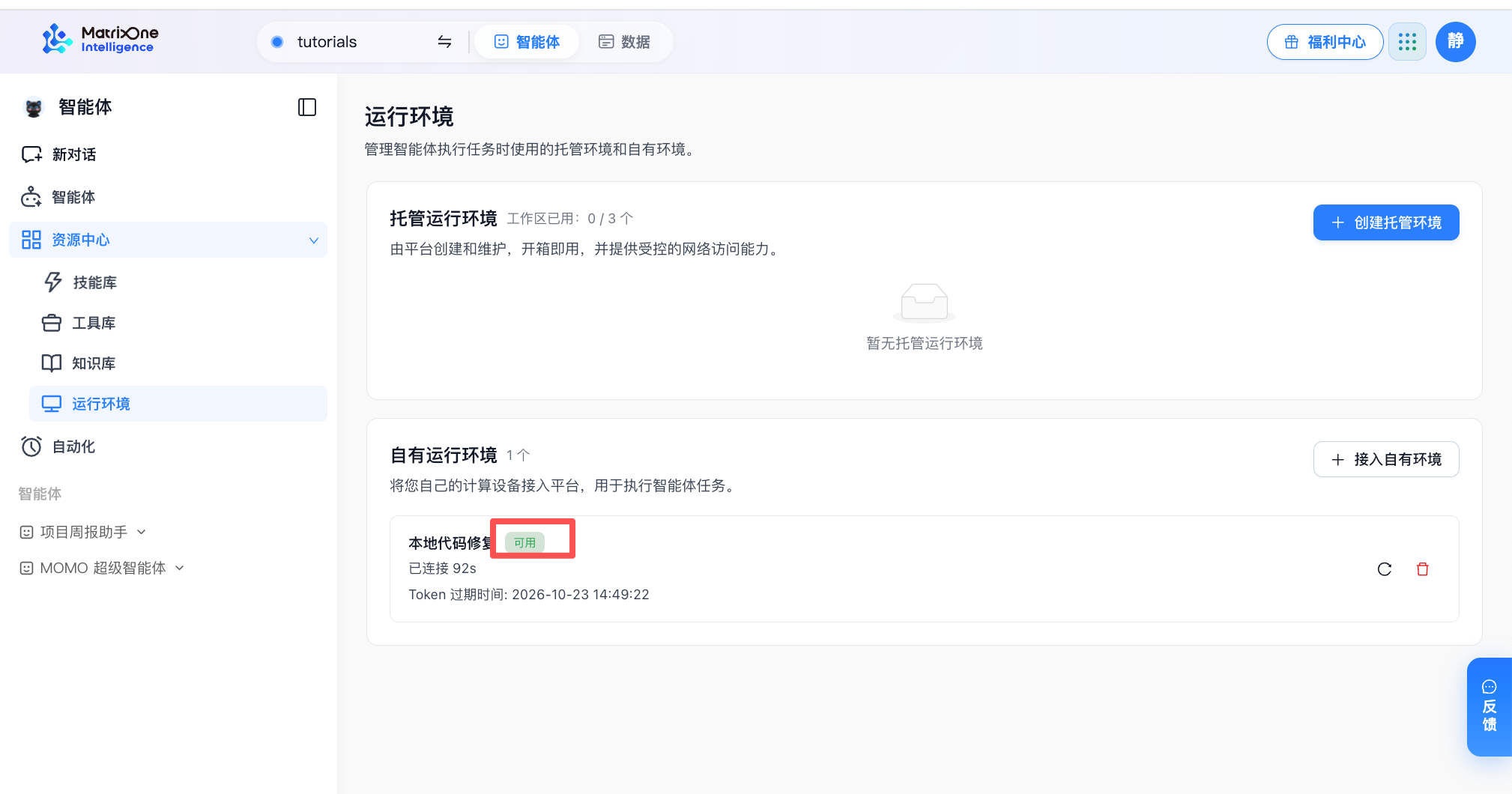
保持该命令和终端持续运行。回到 MOI 的运行环境列表,等待 本地代码修复 显示为 可用,并出现已连接时长。
智能体会以执行连接命令时的当前目录作为工作目录。如果在其他目录执行,请先停止连接,切换到正确目录后重新执行。
如果你关闭了接入窗口且没有保存连接命令,可在环境列表中点击刷新 Token 的按钮获取新命令。刷新后应使用新命令重新连接,旧命令不要继续使用。
完成标志:本地代码修复 显示为可用或已连接,运行连接命令的终端保持打开。
5. 在新对话中选择自有运行环境
点击左侧 新对话。
在输入区确认已选择工作区提供的通用智能体。
打开输入区的运行环境选择器。不要保留 默认,在 自有运行环境 分组中选择
本地代码修复。确认选择器显示
本地代码修复,并带有已连接状态。
只有已经就绪的环境会出现在选择器中。如果找不到刚创建的环境,请返回 资源中心 → 运行环境,检查连接命令是否仍在运行、设备是否在线,以及页面状态是否已经变为可用。
完成标志:发送消息前,输入区显示的运行环境是 本地代码修复。
6. 让智能体复现问题并定位根因
将以下内容粘贴到输入框并发送:
你正在排查当前本地代码仓库中的失败测试。请完成以下调查:

1. 先运行 pwd 和 git status --short,确认当前项目和修改基线。
2. 阅读 shipping.py 和 test_shipping.py。
3. 运行 python3 -m unittest -v,记录失败用例、预期值和实际值。
4. 根据代码和测试定位根因,并提出最小修复方案。
5. 说明修复后需要重新执行哪些验证。

这一轮只调查和提出方案。不要修改任何文件,不要安装依赖,不要提交 Git 变更,也不要访问当前工作目录之外的内容。
这一次,智能体不是根据你粘贴的一小段代码猜答案,而是在你的设备上读取完整文件并执行真实测试。等待调查完成,不要关闭运行 astra-edge 的终端。
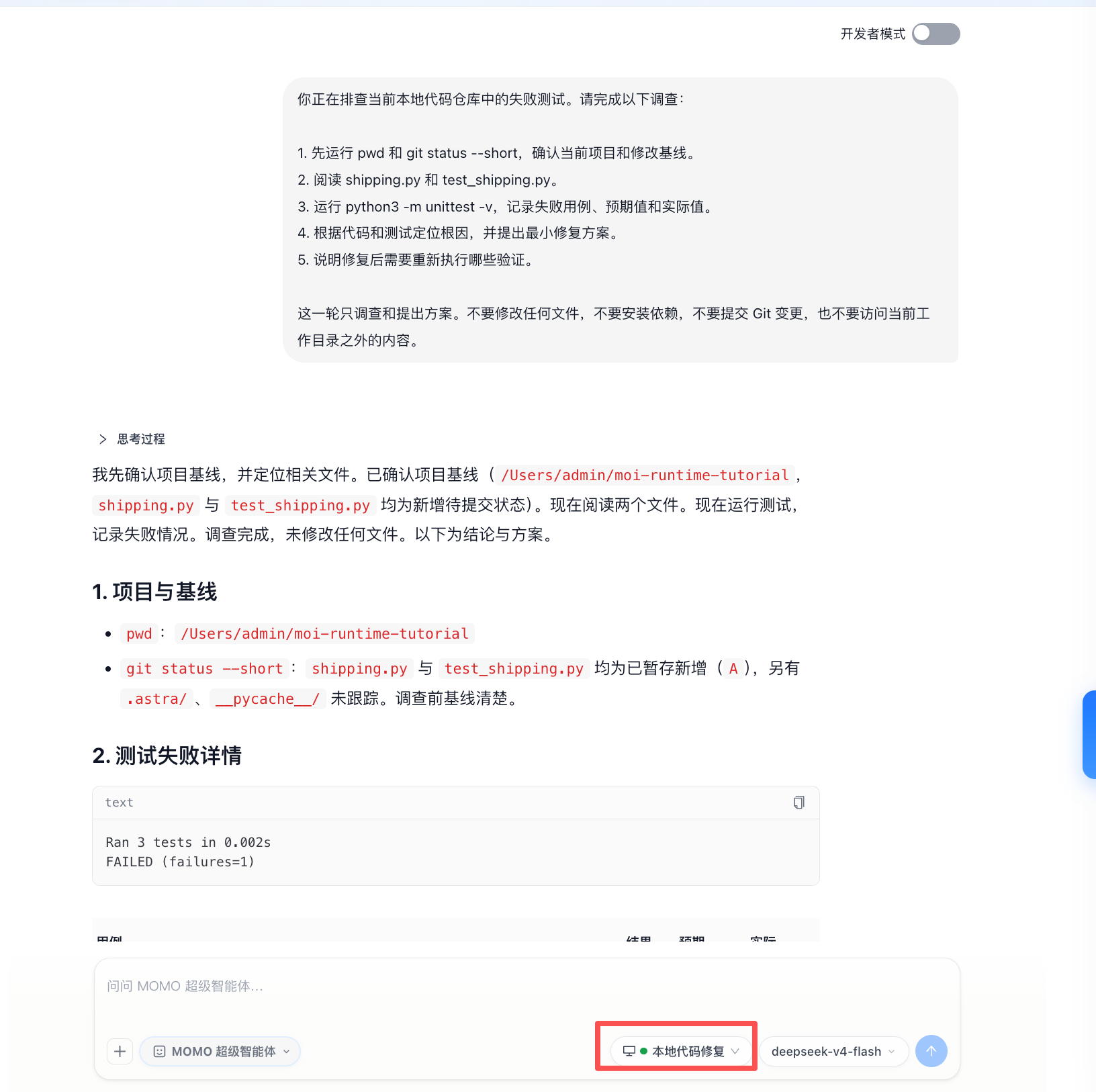
检查智能体的诊断是否包含以下证据:
当前工作目录是
moi-runtime-tutorial;实际运行了 3 个测试,其中
test_threshold_qualifies_for_free_shipping失败;金额为
100.00时,预期结果是100.00,实际结果是112.00;根因是
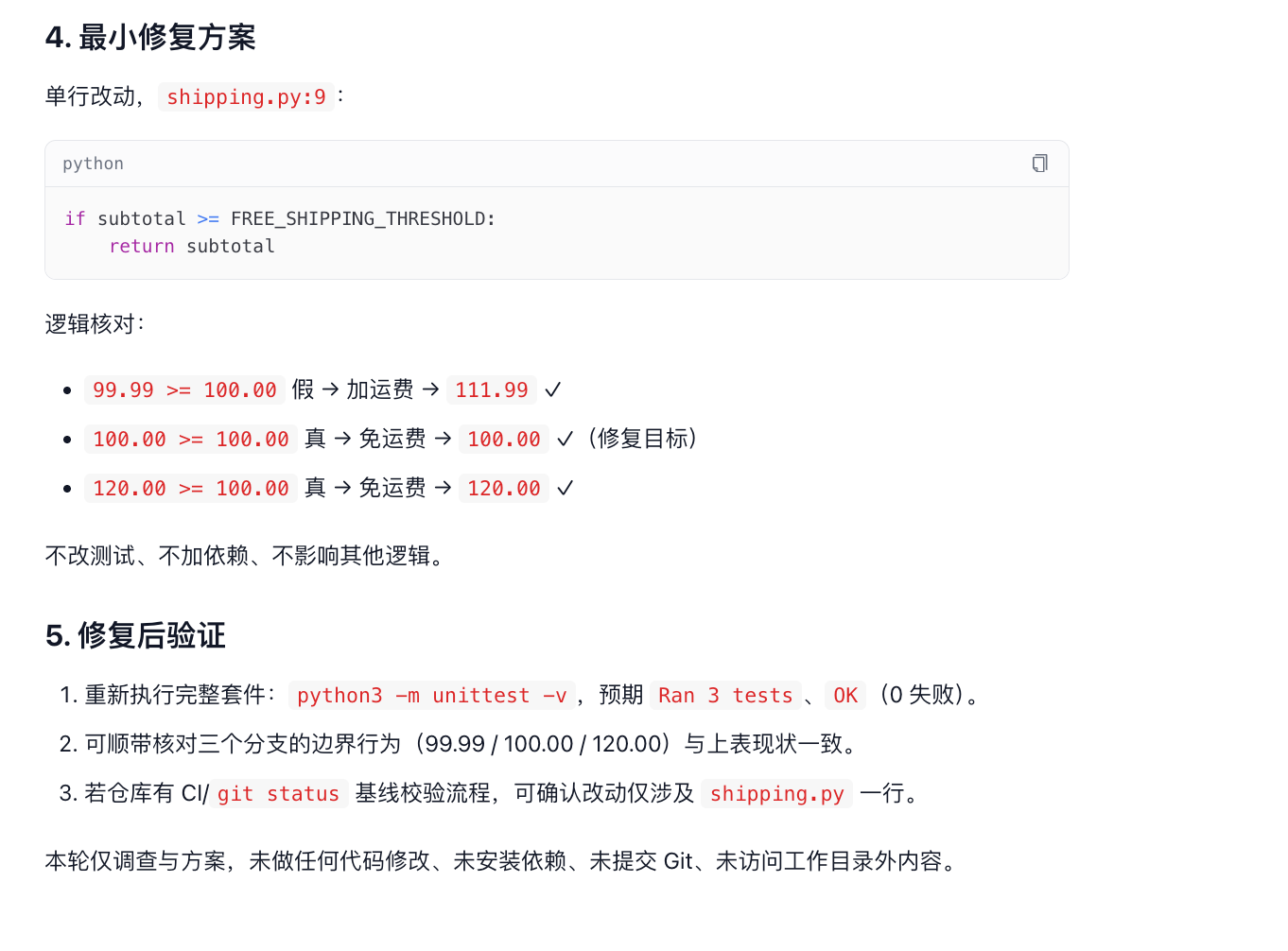
shipping.py使用了严格大于判断,恰好等于免运费门槛的订单没有进入免运费分支;最小修复方案是只调整边界判断,不修改测试,也不引入新依赖。
下面是一次诊断结果示例,依次展示项目基线与失败测试、根因分析,以及修复方案和验证计划。这一轮只提出方案,尚未修改代码。
此时在本地另开一个终端,执行:
cd "$HOME/moi-runtime-tutorial"
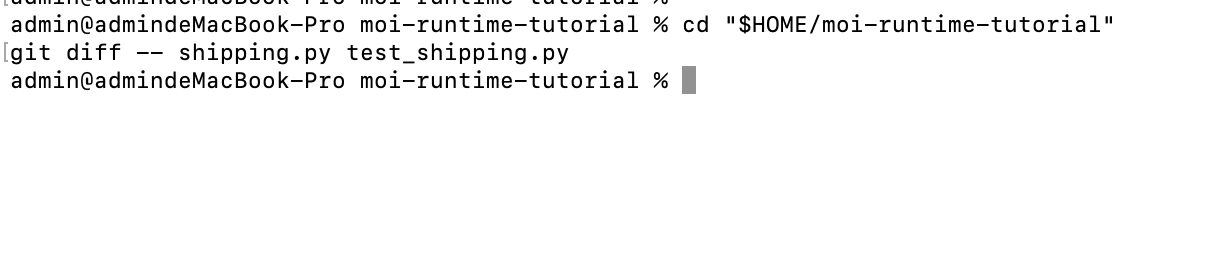
git diff -- shipping.py test_shipping.py
命令不应输出任何差异,证明智能体遵守了“只调查、不修改”的要求。如果出现修改,先不要继续;检查差异并恢复到你确认的基线后,再开始下一步。
如果智能体提示找不到项目,先核对回复中的 pwd。路径不正确时,在本地终端停止当前连接,进入 moi-runtime-tutorial 后重新运行连接命令,再开启一个新对话重试。
完成标志:智能体给出有测试输出支撑的根因和最小修复方案,而且工作区文件尚未发生变化。
7. 确认方案并让智能体完成修复
确认诊断无误后,在同一对话中发送:
我已核对诊断,确认按最小方案修复。现在请:

1. 只修改 shipping.py,不要修改 test_shipping.py。
2. 修复金额恰好等于免运费门槛时仍收取运费的问题。
3. 运行 python3 -m unittest -v,确认全部测试通过。
4. 运行 git diff --check 和 git diff -- shipping.py,检查改动质量和范围。
5. 在当前目录创建 repair-report.md,记录:失败现象、根因、实际修改、测试结果和仍需人工确认的事项。
6. 在回复中给出修改文件、测试结果和报告的完整路径。

不要提交或推送 Git 变更,不要修改测试,不要访问当前工作目录之外的内容。
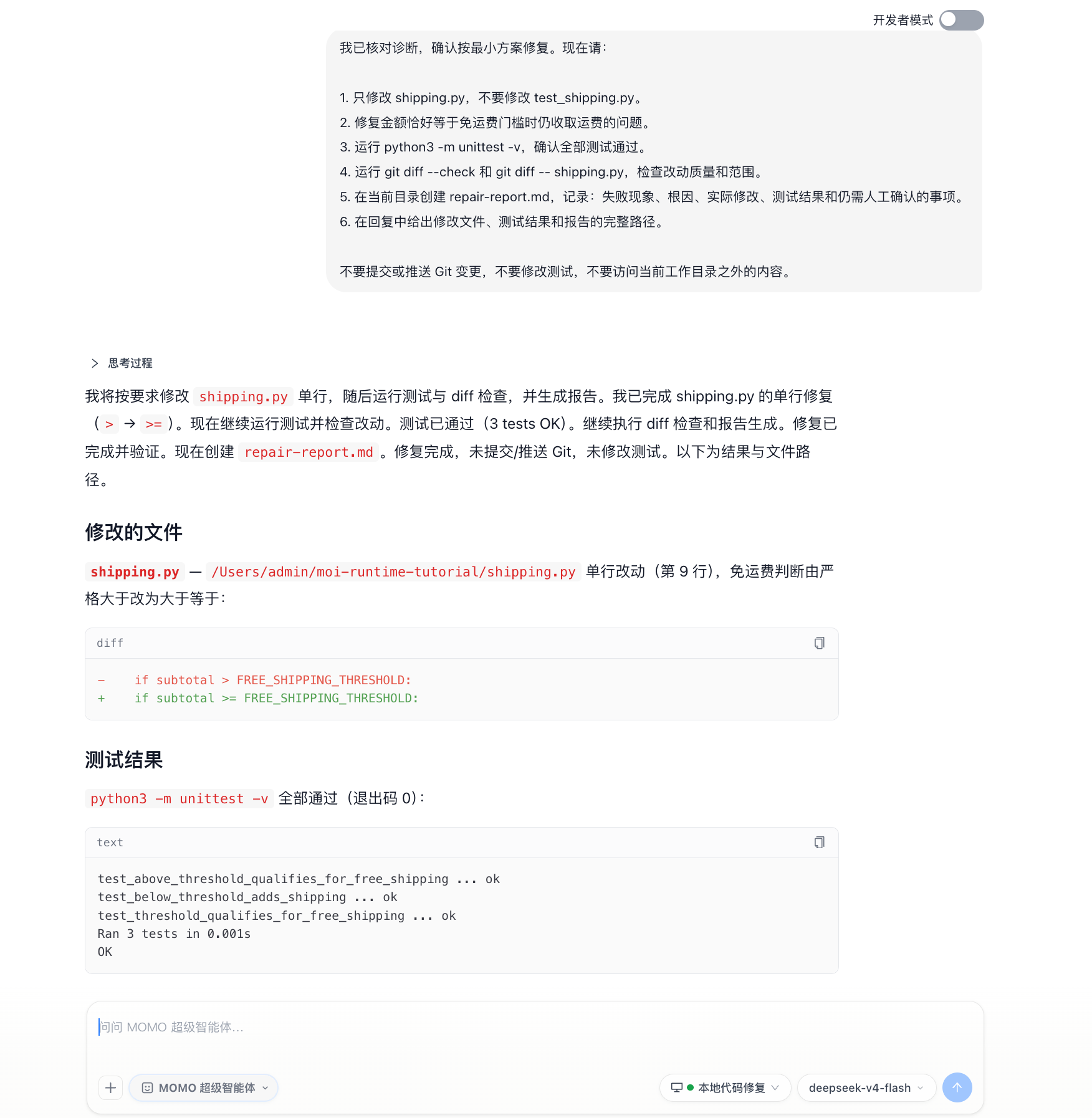
智能体现在会在自有运行环境中修改真实文件,并使用同一套本地工具链验证修改。检查结果是否满足:
3 个测试全部通过;
只有
shipping.py的业务判断被修改;test_shipping.py保持不变;git diff --check没有报告格式错误;当前目录生成了
repair-report.md;智能体没有自行提交或推送代码。
下面是确认方案后的修复结果示例,展示一行代码差异、全部测试通过,以及生成的修复报告。
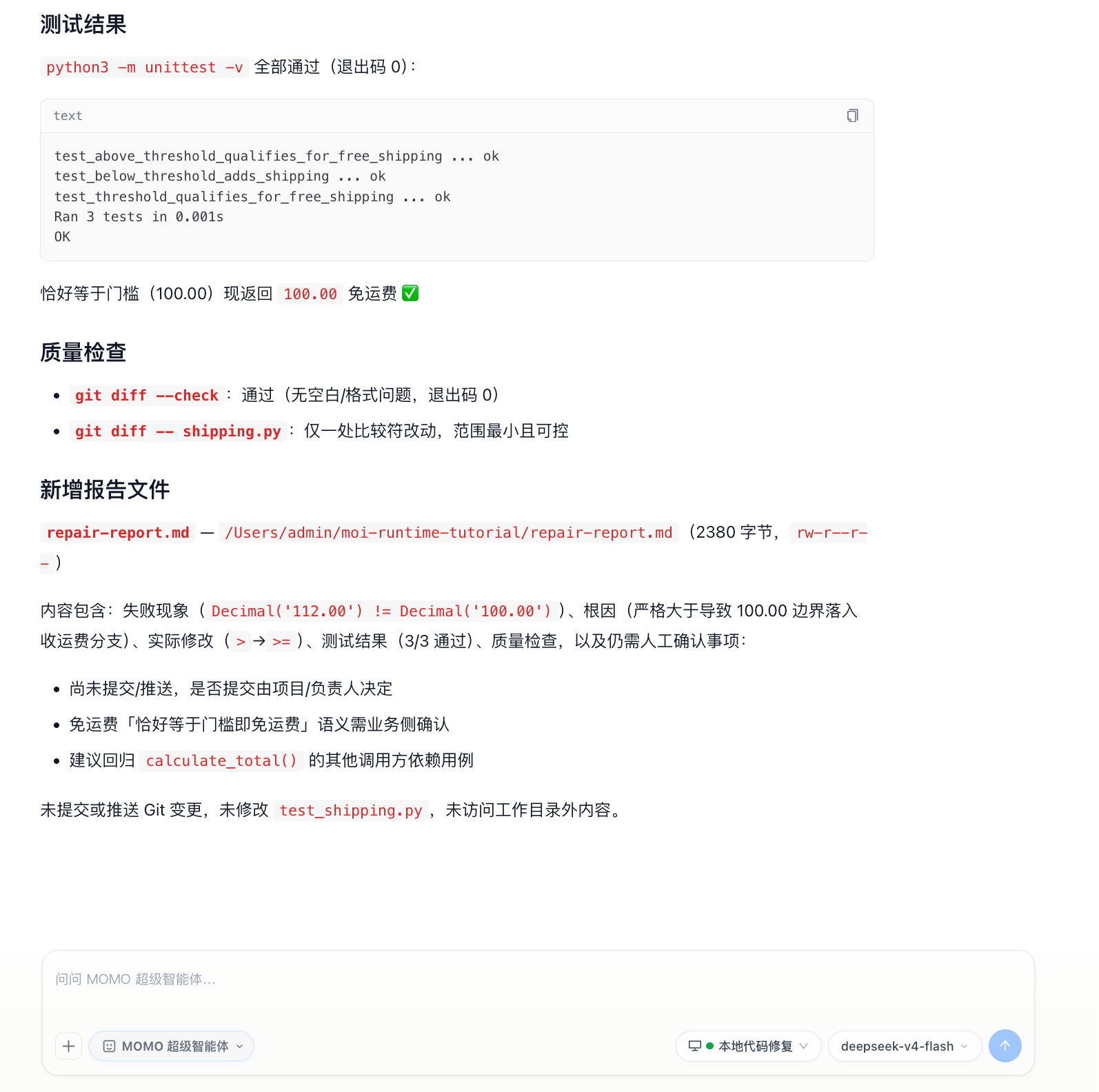
完成标志:智能体报告 3 个测试全部通过,并确认只修改了 shipping.py、生成了 repair-report.md。
8. 在本地审查智能体的交付结果
打开另一个终端窗口,执行:
cd "$HOME/moi-runtime-tutorial"
git status --short
git diff --check
git diff -- shipping.py test_shipping.py
python3 -m unittest -v
cat repair-report.md
确认满足以下条件:
git diff中只有shipping.py的条件判断发生变化;差异应当等价于把
subtotal > FREE_SHIPPING_THRESHOLD改为subtotal >= FREE_SHIPPING_THRESHOLD;test_shipping.py没有被修改;再次运行测试仍然显示 3 个用例全部通过;
repair-report.md中的结论与实际代码差异、测试结果一致。
下面是本地审查结果示例。首张截图顶部的 compinit / compdef 提示属于终端初始化问题,与本次修复无关。
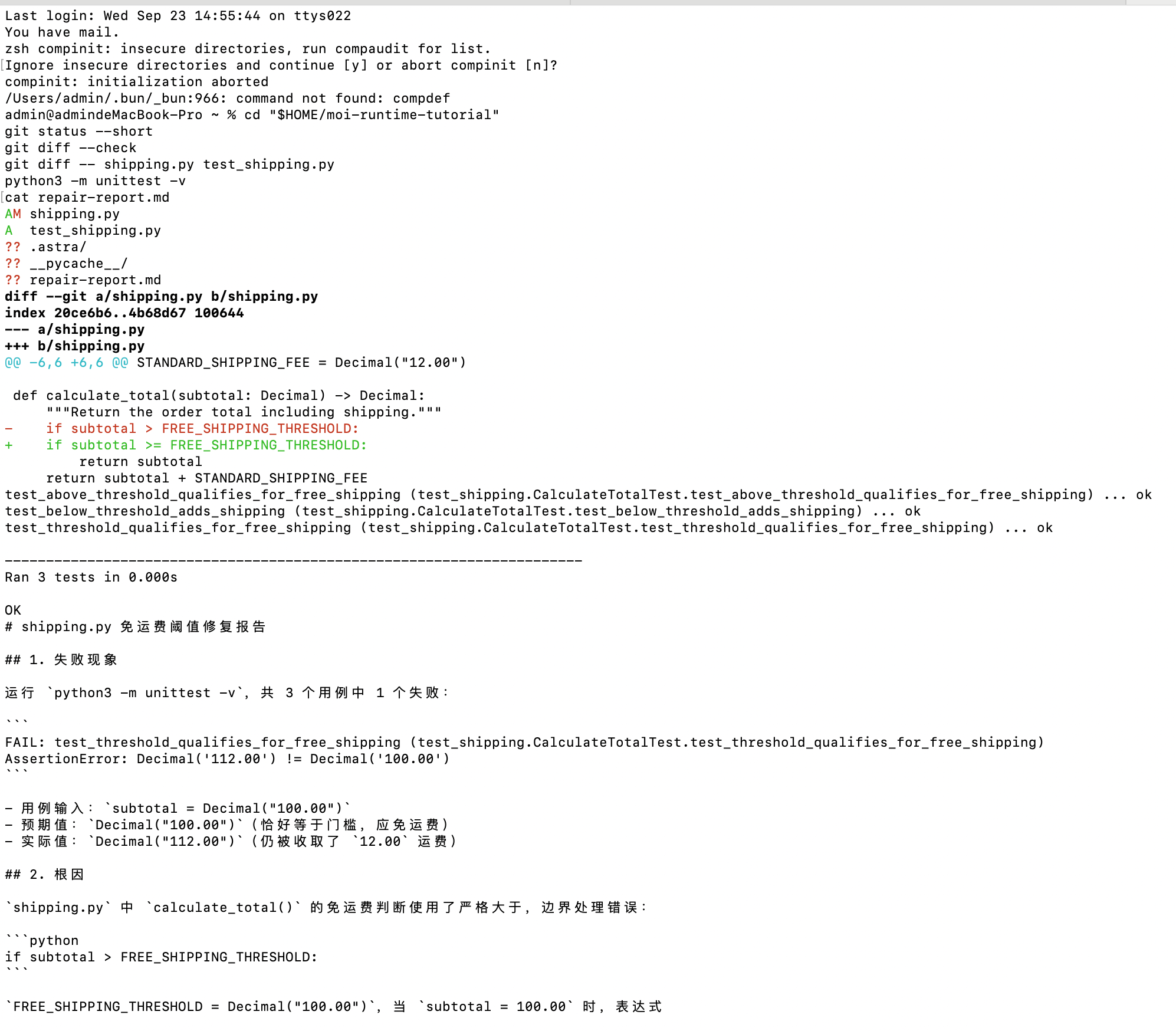
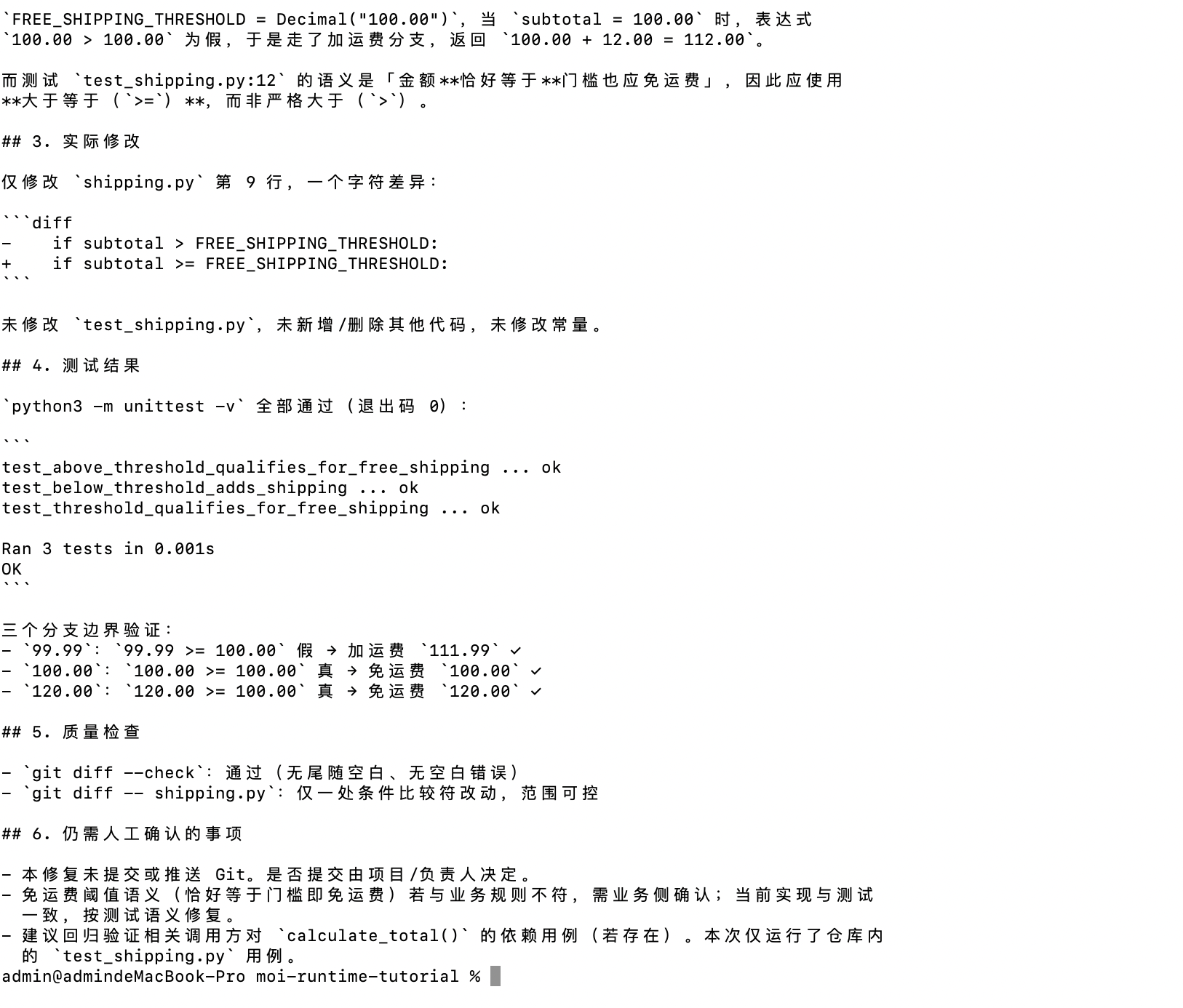
这些修改只留在你的本地工作区中,没有被自动提交或推送。你可以继续人工审查、补充测试,再决定是否进入团队原有的代码评审流程。
完成标志:你能在本地看到最小代码差异、通过的测试和可追溯的修复报告,而且远端仓库没有发生变化。
9. 结束连接
本次教程完成后,回到运行 astra-edge 的终端,按 Ctrl+C 结束连接。MOI 中的环境随后会显示为未连接,也不会再出现在新对话的可用运行环境列表中。
以后需要继续使用时,进入同一工作目录,再运行该环境当前有效的连接命令。若连接凭证已经过期,或原命令已经丢失,请在 MOI 的运行环境列表中刷新 Token,并改用新生成的命令。
如果不再需要这个环境,可以在 资源中心 → 运行环境 中删除。删除环境不会自动删除电脑上的工作目录或本教程生成的文件;如需删除本地文件,请先自行确认内容。
教程完成
你已经把一个真实可执行的代码仓库接入为 MOI 自有运行环境,并完成了“复现失败 → 基于证据定位根因 → 人工确认 → 修改源码 → 重新运行测试 → 本地审查交付”的完整闭环。
这正是自有运行环境的核心价值:它把智能体带到工作发生的地方。智能体可以复用你已经配置好的代码、依赖、编译器、测试工具、脚本和网络条件,而结果仍然落在原来的工作目录中,供你使用熟悉的 Git 和测试流程审查。
完成本教程后,你可以把相同方法用于分析真实仓库、修复缺陷、升级依赖、执行数据脚本或排查只能从内网访问的服务。对于不依赖本地设备、希望由平台统一维护算力和网络策略的任务,则可以选择托管运行环境。