

使用 MOI-CLI 完成第一次工作区检查
MOI-CLI 是 MOI 提供的命令行工具。它通过 Product API 在终端中管理 AI Studio 工作区资源,并可以用 JSON 格式输出结果。
使用 MOI-CLI 可以把资源查询和状态检查写成一组可重复执行的命令。它适合在本地排查问题、批量执行操作,或将 MOI 操作接入 Shell 脚本和 CI,让每次操作都保留清晰的资源 ID 和返回结果,便于复核和后续处理。
你可以在以下场景使用 MOI-CLI:
第一次接入工作区时,确认服务地址、账号和工作区是否正确;
在终端中快速查看当前身份、工作区和成员信息;
在脚本或 CI 中读取 JSON 结果,执行连接检查或权限检查;
在不打开浏览器的环境中进行工作区资源的日常检查。
本教程以“新成员第一次接入一个工作区”为例,手把手完成从连接服务、选择工作区到确认当前身份的完整流程。整个流程只读取信息,不会创建、运行、修改或删除任何资源。
你将完成什么
验证
moi-cli已安装并能正常运行;配置 Product API 服务地址和个人访问令牌;
列出当前身份可以访问的工作区,并保存目标工作区;
确认当前登录身份和工作区成员信息。
开始前准备
已安装
moi-cli,并能运行moi-cli -version。安装方式请参阅 MOI-CLI 下载。已创建个人访问令牌。创建方式请参阅 访问凭据。
个人访问令牌对至少一个 AI Studio 工作区具有读取权限。
准备一个安全的本地终端。不要把令牌写入脚本、代码仓库或共享终端记录。
操作步骤
1. 验证 CLI 是否可用
先查看版本和帮助,确认终端能够找到 moi-cli:
moi-cli -version
moi-cli --help
下面的输出表示 CLI 已成功启动:终端显示版本号、Product API 说明、全局选项和可用命令。
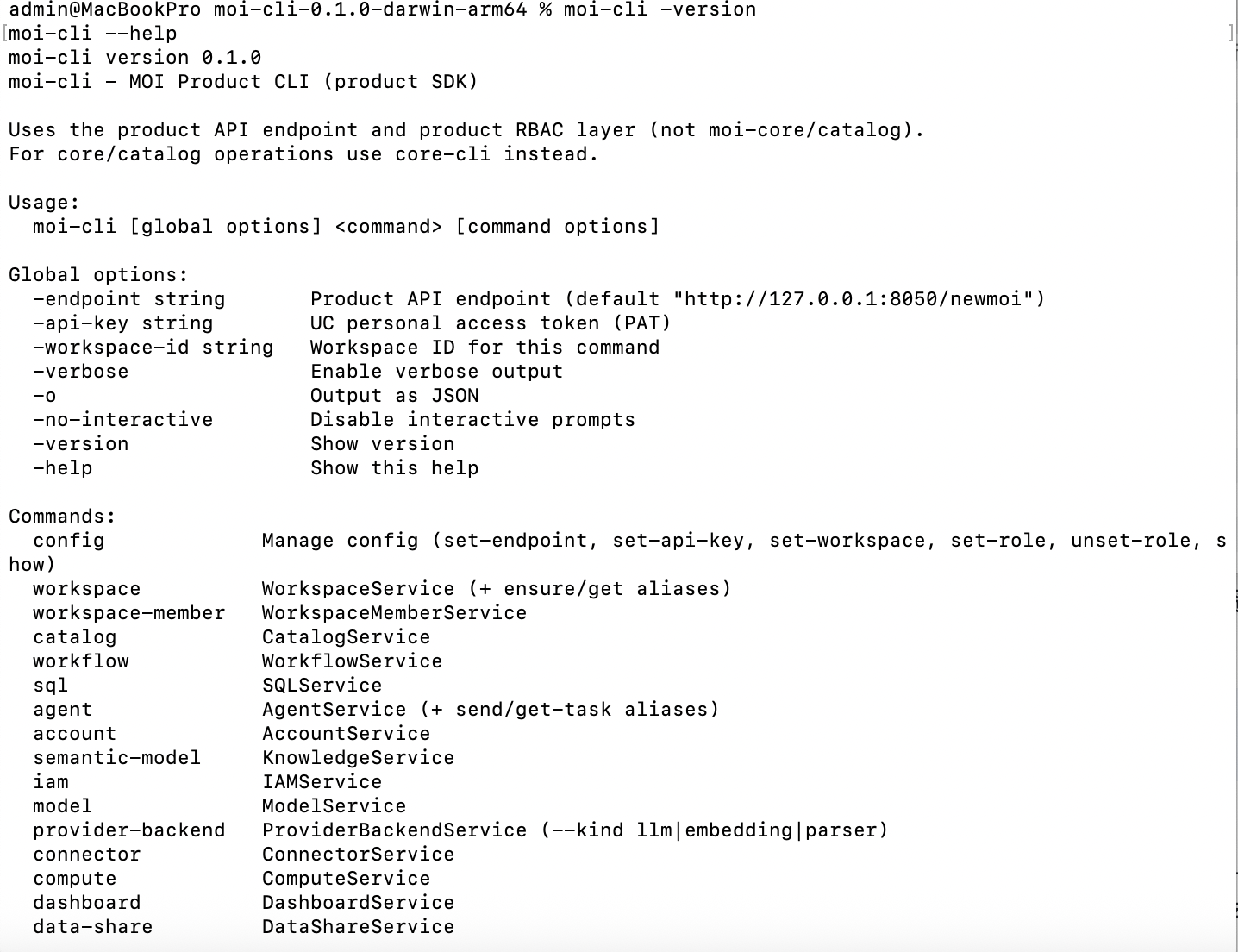
如果能看到版本号和命令帮助,就可以继续配置连接信息。如果终端提示找不到命令,请先完成 MOI-CLI 下载中的安装步骤。
2. 配置服务地址和个人访问令牌
使用 Product API 服务地址和个人访问令牌配置 CLI:
moi-cli config set-endpoint "https://api.moi.matrixorigin.cn/v5"
moi-cli config set-api-key "<个人访问令牌>"
令牌按原始值传入,不要添加 Bearer 前缀。配置完成后检查保存的配置:
moi-cli config show
下面的输出表示服务地址已经保存,个人访问令牌已被掩码;工作区 ID 尚未设置,下一步将从可访问的工作区列表中选择目标工作区。
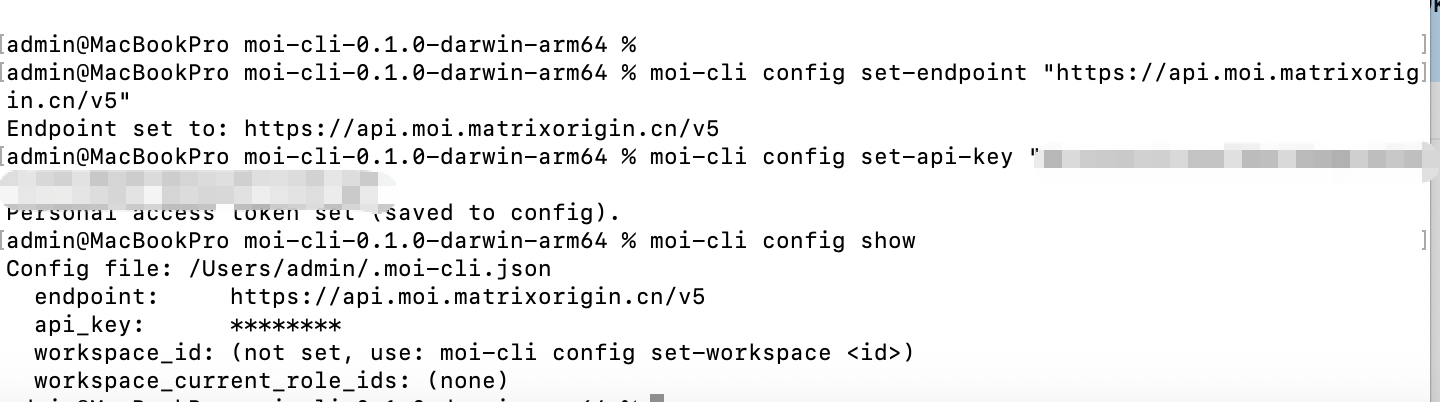
输出中的服务地址应为 https://api.moi.matrixorigin.cn/v5,api_key 应显示为掩码。若令牌未被掩码显示,不要继续操作,先检查终端和 CLI 版本,避免凭据出现在屏幕或日志中。
3. 找到并选择工作区
先列出当前身份可以访问的工作区:
moi-cli -o workspace list
从 JSON 结果中找到要检查的工作区,核对工作区名称和 ID。将 ID 保存到变量,并写入 CLI 配置:
export WORKSPACE_ID='<目标工作区 ID>'
moi-cli config set-workspace "$WORKSPACE_ID"
再次查看配置,确认工作区 ID 已保存:
moi-cli config show
下面的输出表示工作区 ID 已经保存到配置文件中,个人访问令牌仍以掩码显示:

如果工作区列表为空,说明当前令牌没有可访问的工作区;请检查令牌所属账号和工作区成员权限,不要随意填写工作区 ID。
4. 确认当前身份
工作区配置完成后,确认 CLI 使用的身份:
moi-cli -o workspace-member current-principal
返回结果中的 user、role 和 status 可以帮助你确认当前登录身份及其状态。例如,下面的输出显示当前用户、角色为 SuperAdmin,用户状态为 enabled:
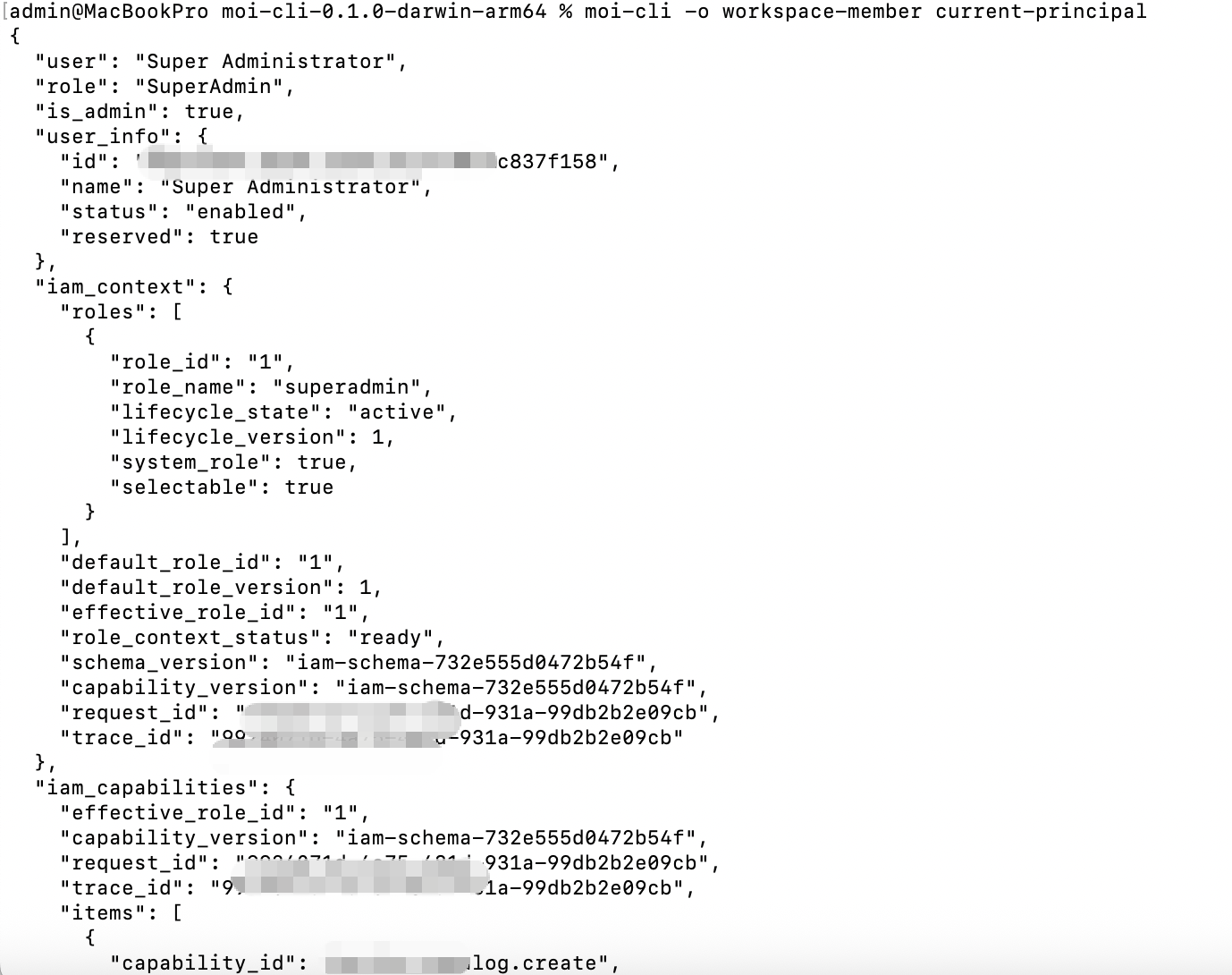
检查返回的用户或主体信息是否与预期一致。身份不正确时,先回到第 2 步检查个人访问令牌,不要继续执行其他命令。
5. 查看工作区成员
确认身份后,读取当前工作区的成员列表:
moi-cli -o workspace-member members
返回结果中的 total 表示成员总数,user_list 中可以查看成员状态和角色。例如,下面的输出显示当前工作区有 1 名成员,成员状态为 enabled,角色为 superadmin:
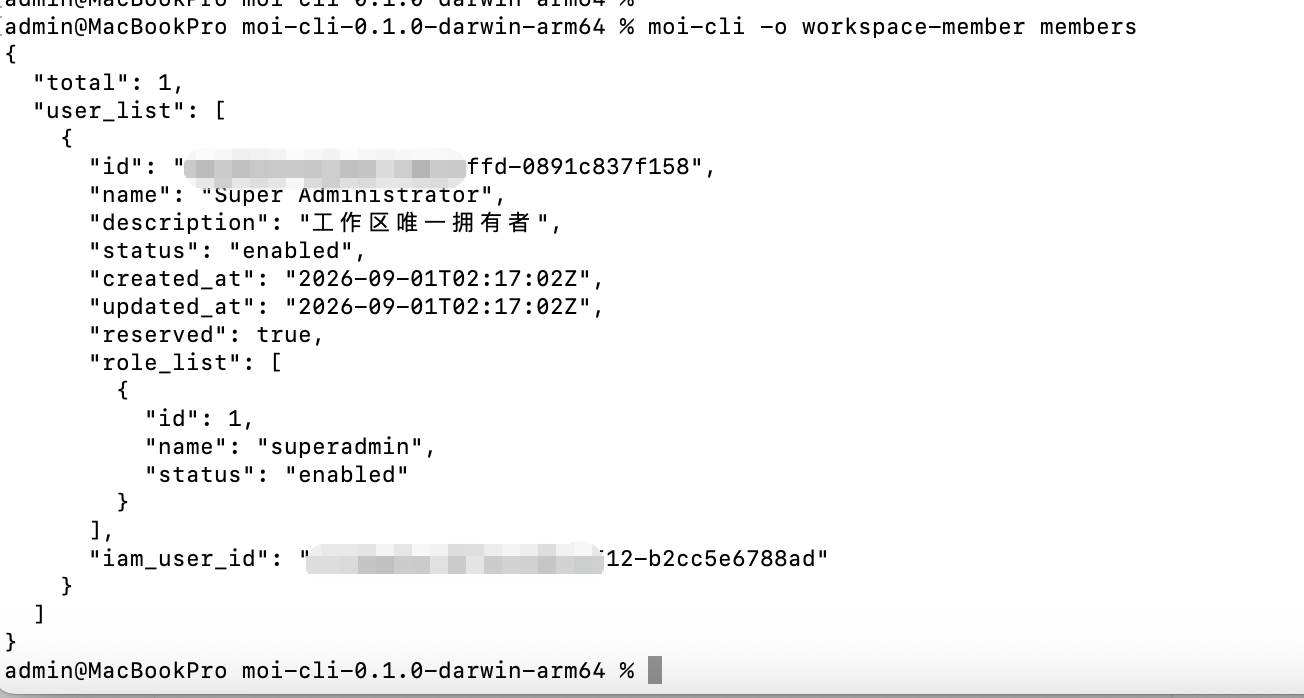
检查目标账号是否出现在成员列表中,并记录其当前角色或状态。成员列表为空或无权读取时,不代表工作区不存在;这通常表示当前身份缺少成员读取权限。
教程完成
现在,你已经完成了第一次 MOI-CLI 工作区检查:确认了 CLI 版本和服务连接,选择了目标工作区,并核对了当前身份和成员信息。后续可以使用同样的方法检查其他工作区资源;需要在脚本或 CI 中处理 JSON 时,请参阅 脚本与 CI 自动化,需要了解更多资源命令时,请参阅 常见任务。