
在企业微信中使用 MOI 智能体
MOI 提供“IM 双向通信”能力,可以将工作区中的智能体接入企业微信、飞书和 Slack 等即时通信平台。用户在聊天会话中发送请求,MOI 将消息交给连接的智能体处理,再把回复送回原会话,让你在日常协作工具中直接使用智能体。
在 MOI 中创建并测试智能体后,你还可以把它接入日常使用的聊天工具。例如,将项目周报整理助手接入企业微信后,你可以直接发送零散的项目进展,收到按固定结构整理的周报,再在同一会话中补充信息、更新结果。
本教程接续快速创建并使用首个智能体,沿用其中的“项目周报整理助手”,演示如何连接企业微信智能机器人,完成一次从发送项目进展、接收周报到继续补充信息的双向对话。
如果已经完成上一教程,可以直接继续;尚未创建时,请先创建并测试该助手。本示例无需额外绑定 Skill 或工具。
你将完成什么
为一个 MOI 智能体连接企业微信智能机器人;
在企业微信中发送项目进展,接收周报并继续补充信息;
在企业微信中查看回复,并在 MOI 中确认接收状态。
开始前准备
准备一个 MOI 账号,进入拥有目标智能体的工作区;
确认“项目周报整理助手”已创建,并能在 MOI 中按四个固定部分整理周报;
准备可登录企业微信的账号,并确保可以使用要连接的智能机器人;
确认当前工作区有可用的智能体对话模型。界面要求选择“运行模型”时,需要在连接前完成选择。
本教程使用企业微信智能机器人的“长连接”接收方式。该方式由 MOI 管理连接,无需配置公网回调 URL,也无需先创建工具实例。企业微信应用、群机器人和企业微信邮箱是不同能力,不适用于以下步骤。
操作步骤
1. 打开智能体的双向通信设置
登录 MOI,进入目标工作区,在顶部打开“智能体”。
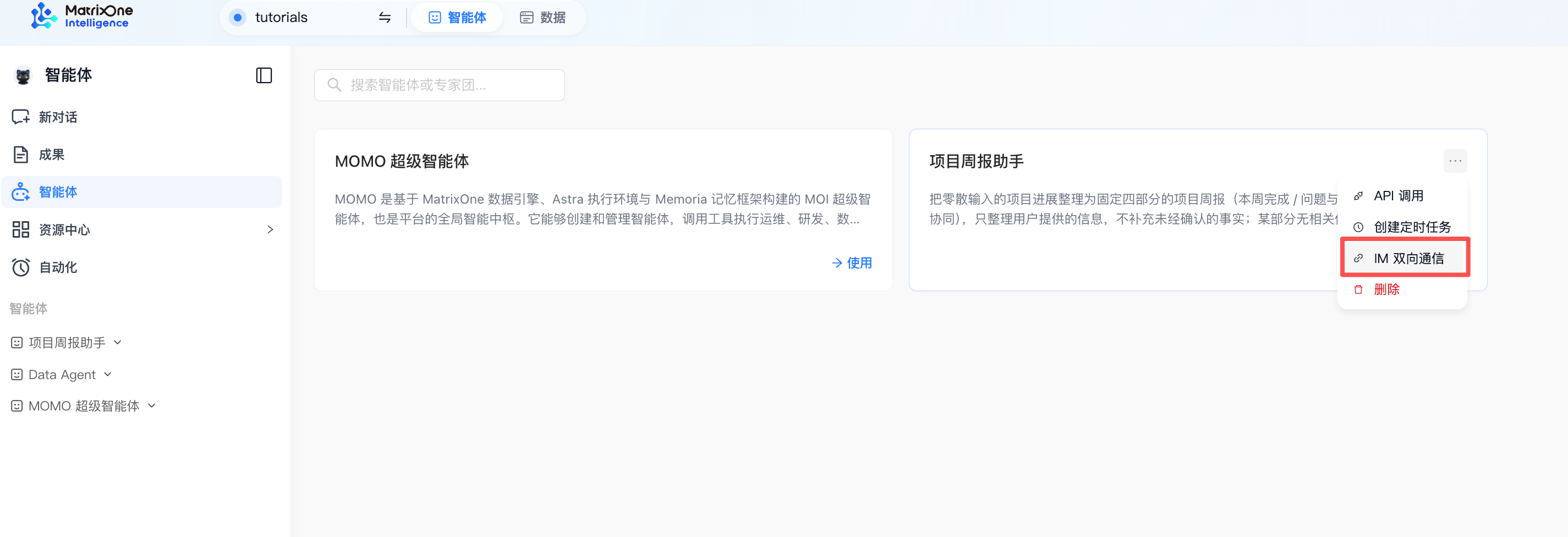
在智能体列表中找到上一教程创建的“项目周报整理助手”,点击卡片右上角的“更多操作”。
选择“IM 双向通信”。在弹窗的“平台”中选择“企业微信智能机器人”。
下图中的“项目周报助手”对应上一教程创建的项目周报整理助手。
当前界面为该平台提供“长连接”方式。如果界面显示“接收方式”,选择“长连接”。
2. 扫码连接企业微信智能机器人
点击“获取企业微信二维码”,打开二维码页面。
使用自己的企业微信扫描 MOI 页面上生成的二维码,并按提示确认授权。
返回 MOI,等待“扫码授权成功,请继续连接”的提示。
如果页面要求选择“运行模型”,选择当前工作区可用的模型。
点击“保存并继续”。
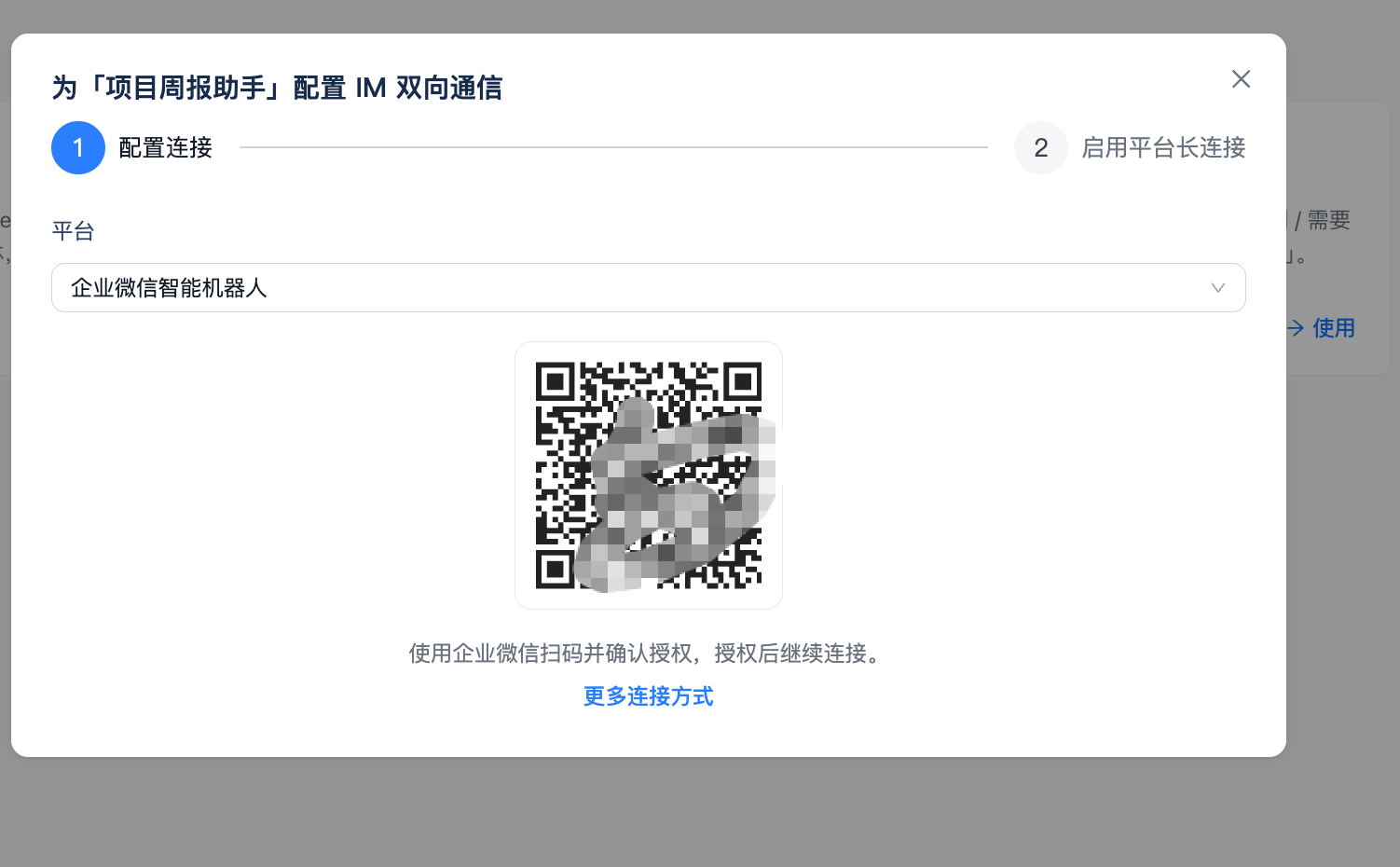
扫码授权只取得连接所需的信息;点击“保存并继续”后,MOI 才会保存双向通信配置并开始建立长连接。二维码过期时,点击“重新获取二维码”再次扫码。
如果已有智能机器人的 Bot ID 和 Secret,也可以点击“更多连接方式”,手动填写这两个字段,再选择运行模型并保存。Secret 应只填在 MOI 的连接表单中,不要发送到聊天或文档中。
3. 确认连接状态
保存后,弹窗进入“启用平台长连接”步骤。先查看“配置已保存”和“MOI 接收已启用”,再等待状态变为“连接已建立”。刚保存时显示“正在连接”或临时显示“正在重连”,可以稍后在同一入口重新查看。
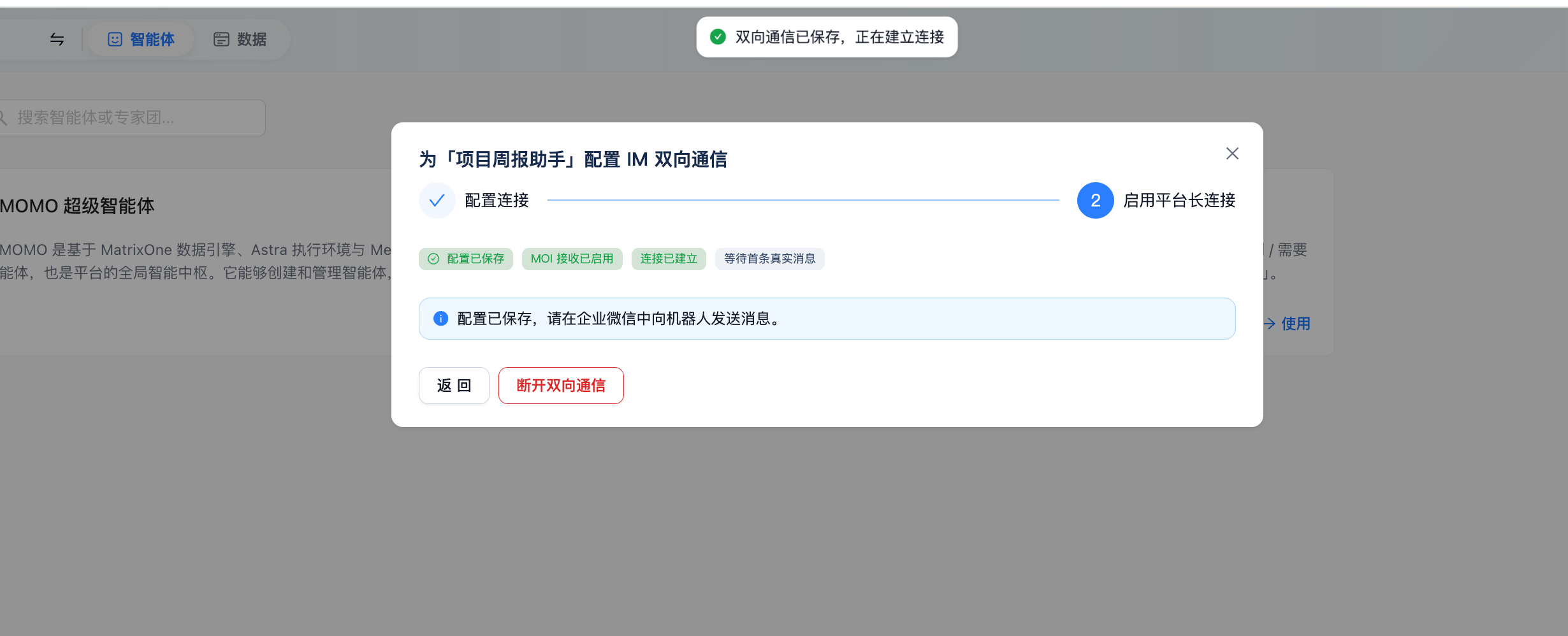
此时“等待首条真实消息”是正常状态:它表示 MOI 尚未从该机器人收到消息。下一步在企业微信发出测试消息后,重新打开“IM 双向通信”,应看到“已收到真实消息”。
4. 在企业微信中整理项目周报
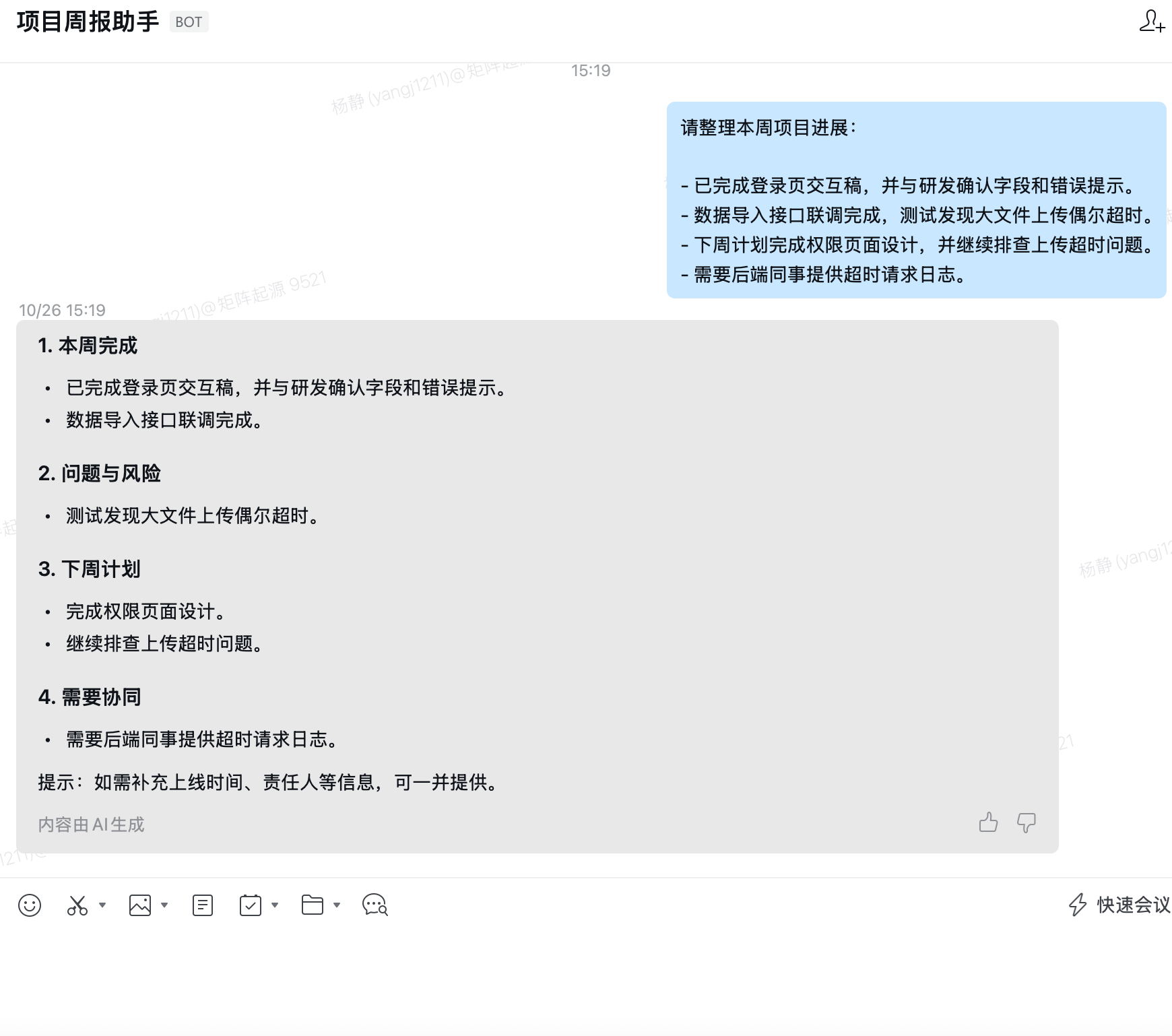
在企业微信中打开已连接的智能机器人,发送上一教程使用的同一组项目进展:
请整理本周项目进展:

- 已完成登录页交互稿,并与研发确认字段和错误提示。
- 数据导入接口联调完成,测试发现大文件上传偶尔超时。
- 下周计划完成权限页面设计,并继续排查上传超时问题。
- 需要后端同事提供超时请求日志。
等待机器人在同一个企业微信会话中回复。检查周报是否仍包含“本周完成”“问题与风险”“下周计划”和“需要协同”四个部分,只使用输入中的事实,并将“大文件上传偶尔超时”归入问题与风险,将“后端同事提供超时请求日志”归入需要协同。
随后在同一会话中继续发送:
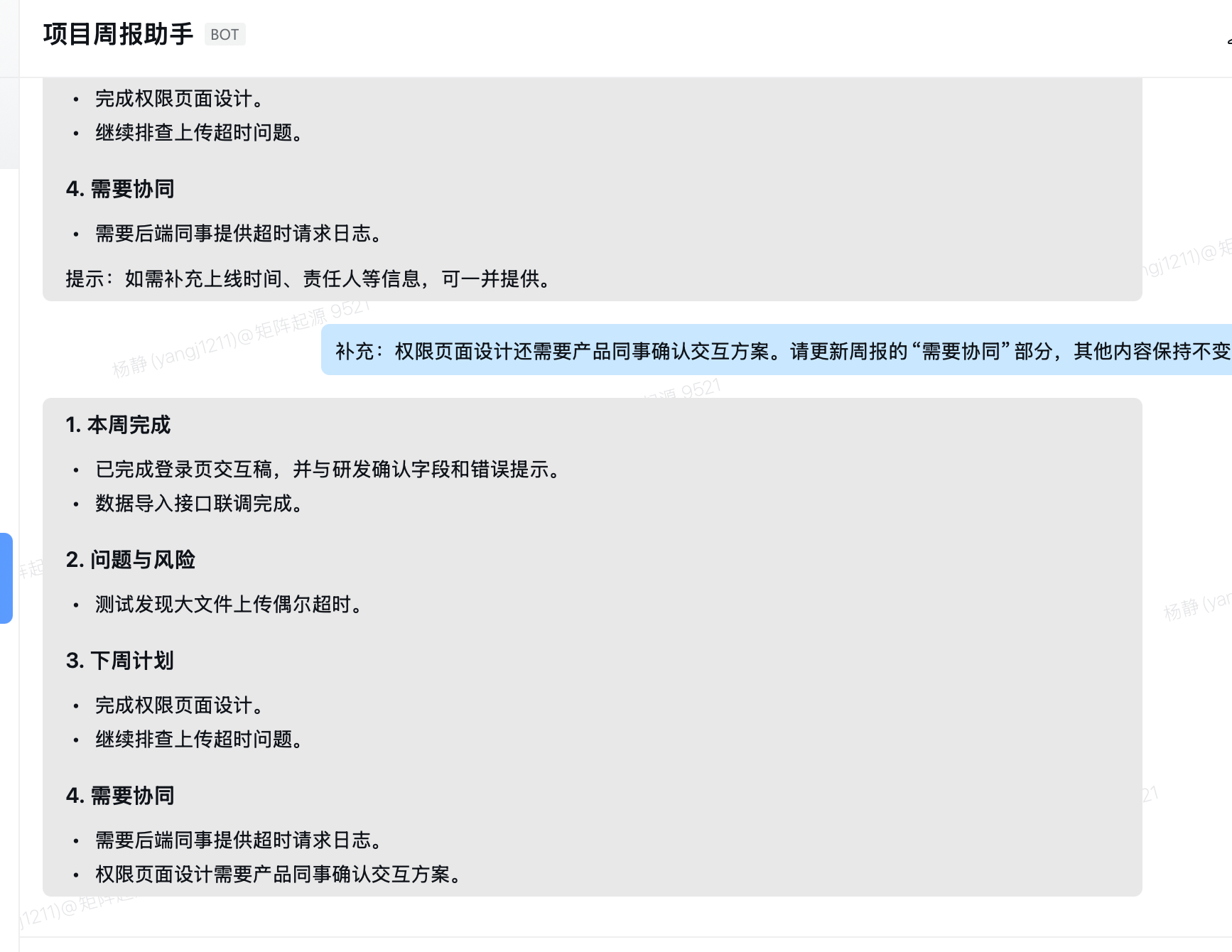
补充:权限页面设计还需要产品同事确认交互方案。请更新周报的“需要协同”部分,其他内容保持不变。
检查回复是否在原有协同事项中增加了这条补充信息,而没有将待确认事项写成已完成。
最后回到 MOI,重新打开该助手的“IM 双向通信”,确认状态已变为“已收到真实消息”。
遇到问题时
现象 |
检查方法 |
|---|---|
二维码过期或扫码后没有成功提示 |
在弹窗中重新获取二维码,并用企业微信完成授权;授权成功后仍需点击“保存并继续”。 |
保存后一直没有显示“连接已建立” |
重新打开“IM 双向通信”,查看连接状态及页面显示的连接错误;使用手动方式时核对 |
显示“连接已建立”,但没有收到回复 |
先确认消息发给了已连接的智能机器人,再查看状态是否从“等待首条真实消息”变为“已收到真实消息”。如仍未收到,检查企业微信中该机器人的可用范围。 |
教程完成
现在,上一教程创建的项目周报整理助手已经接入企业微信。你可以在会话中发送项目进展、查看周报,并继续补充信息,无需为企业微信重新创建一个智能体。若要停止接收,在该智能体的“IM 双向通信”设置中点击“断开双向通信”。