

用自然语言创建并运行工作流
在 MOI 中创建数据处理工作流时,除了选择系统模板或手工拖放节点外,还可以直接通过工作流 Copilot 用自然语言描述业务目标。智能体会先规划处理步骤,等待你确认后再构建画布节点、自动运行测试用例验证逻辑;你只需要填写运行参数,即可运行工作流并把结果写入 Catalog 卷。
下面以“将 Catalog 中的 PDF 文档转换为 Markdown(.md)文件并保存到目标卷”为例,演示从自然语言描述、确认计划、检查测试用例、配置运行参数到预览转换结果的全过程。
你将完成什么
在工作流编辑器中选择 用自然语言描述,输入数据处理需求;
检查并确认 工作流 Copilot 给出的 4 步处理计划;
查看构建完成的工作流画布及自动通过的测试用例;
在 运行配置 中选择源 PDF 与目标 Catalog 卷并触发运行;
到 资源中心 → Catalog 预览生成的
.md文件。
开始前准备
已登录 MOI 账号,且在当前工作区具有创建/运行工作流和读写 Catalog 的权限;
已提前准备至少一份待转换的 PDF 文件上传到 Catalog 卷中(上传步骤见 数据导入 或 从一份 PDF 创建首个知识库 的第 1 步),并准备一个用于保存
.md结果的目标 Catalog 卷(例如default / 输出 / 111)。
操作步骤
1. 打开工作流编辑器并描述目标
在顶部切换到 数据 视图,进入左侧 数据处理 → 工作流,点击 创建工作流。
修改工作流名称(本例为
文档提取),在中央 创建工作流 卡片中点击 用自然语言描述(也可以直接点击底部输入框输入需求并确认所用模型,例如glm-5.3)。
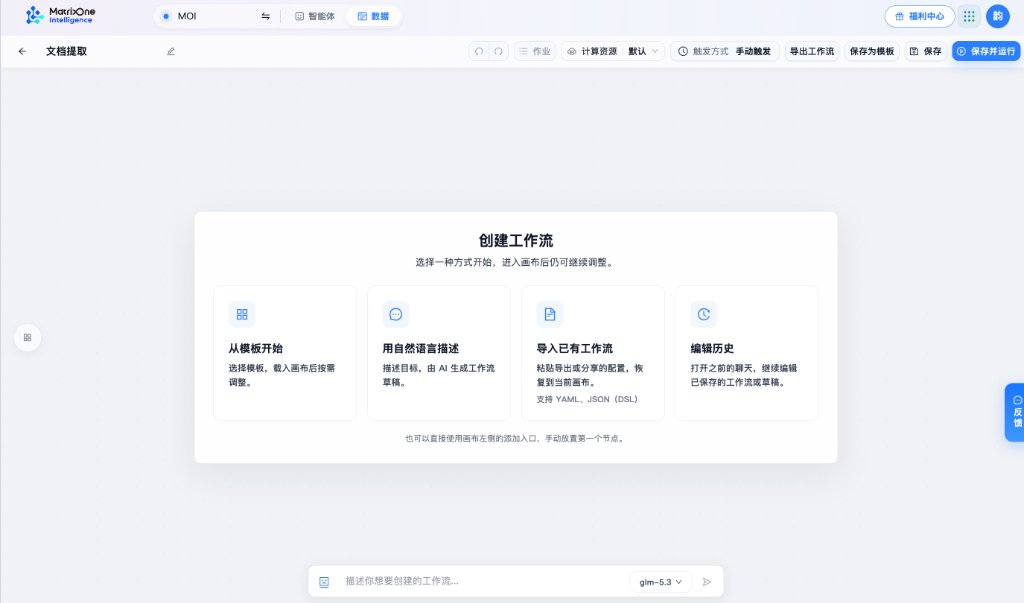
进入工作流画布后,选择 用自然语言描述 或直接在底部输入框描述任务目标。
在输入框发送自然语言需求,明确输入来源、处理方式和输出目标(同时说明运行期通过参数选择文件或卷),例如:
创建一个将 PDF 文档转换为 Markdown 文档的工作流:
支持在运行参数中选择 Catalog 中的 PDF 文件或包含 PDF 的卷作为数据源,
解析提取文档内容并整理为 Markdown 格式,最终将生成的 .md 文件写入指定的目标 MOI 卷中。
完成标志:右侧打开 工作流 Copilot 面板并开始规划工作流步骤。
2. 检查并确认构建计划
等待 工作流 Copilot 阅读工作区规范与可用节点并生成计划。顶部状态栏出现 计划 4 步,等你确认,右侧展开 4 个待执行步骤(读取 PDF 文档 → 解析 PDF 内容 → 转换为 Markdown → 写出 Markdown 文件)。
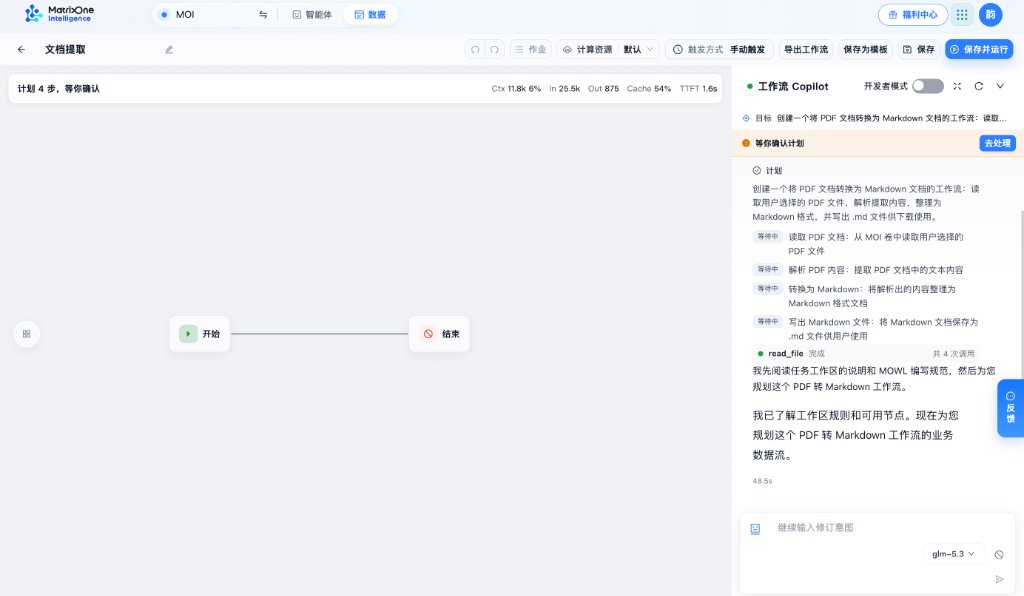
Copilot 提出 4 步处理计划后暂停等待人工确认,此时左侧画布尚未生成业务节点。
点击 去处理(或向下滚动右侧面板)定位到 确认工作流计划 卡片。核对读取来源、处理动作与输出目标符合需求后,选择 确认并执行,再点击 提交计划决定;如果要增删步骤或补充字段要求,选择 拒绝并填写反馈。
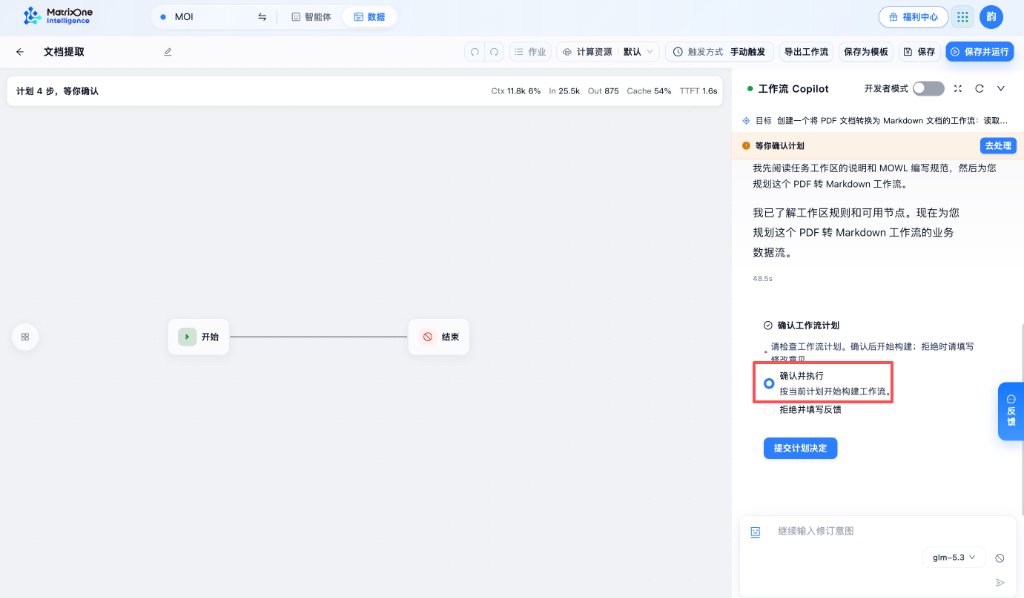
核对计划无误后,选择 确认并执行 并点击 提交计划决定。
完成标志:Copilot 开始按计划搭建画布节点并生成测试验证。
3. 检查画布构建与测试用例
构建完成后,画布上会生成从源卷读取、内容解析、Markdown 整理到 存至MOI卷 的完整节点链路,顶部提示 计划 4 步已完成 及 2 个用例全部通过。
点击顶部的 2 个用例全部通过 展开 测试用例 面板,核对真实文件用例(如 pdf-live.json)与模拟片段用例(如 pdf-mocked.json)的每项断言是否全部通过,同时在画布确认各节点数据连线与写出目标逻辑。
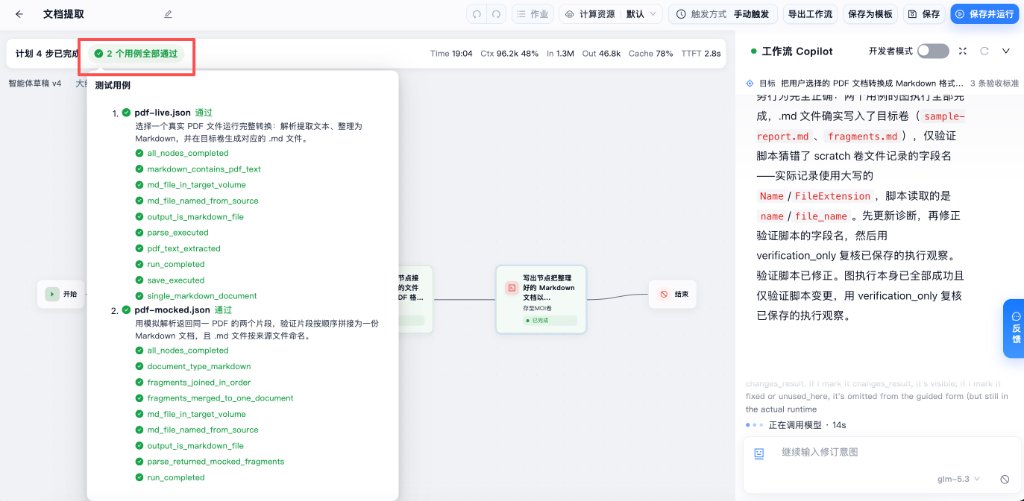
展开 2 个用例全部通过 核对真实 PDF 转换和模拟用例检查均已通过。
完成标志:工作流节点完整连接,且全部测试用例状态为 通过。
4. 配置运行参数并运行
点击画布右上角的 保存并运行(或先点击 运行参数)打开 运行配置 弹窗。
按实际位置填写 主要参数:
Data source:选择待转换的 PDF 文件,或包含 PDF 的文件夹/Catalog 卷;
Target location:选择保存
.md文件的目标卷或目录(例如default / 输出 / 111);Output format:默认
markdown(生成.md文件),一般保持默认。
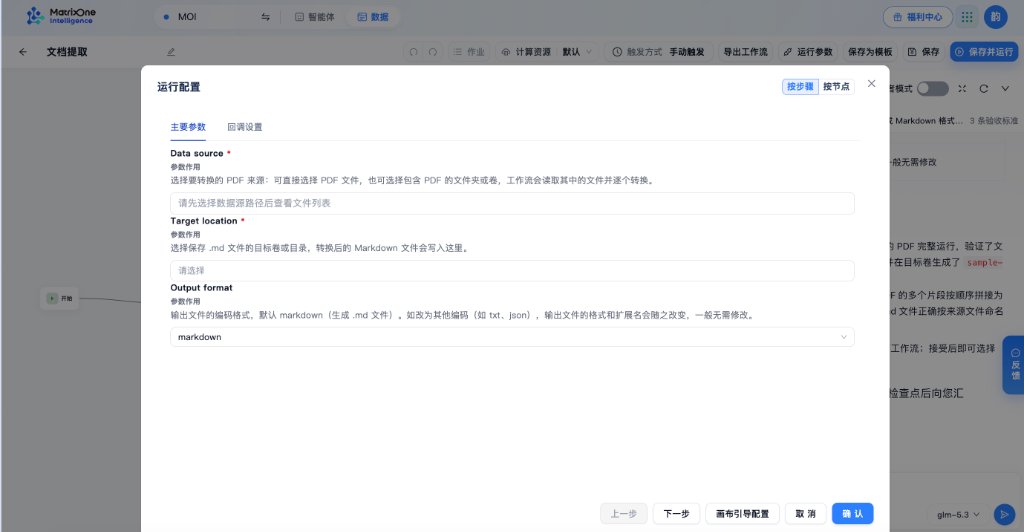
在 运行配置 弹窗中指定源 PDF 位置与保存 .md 的目标 Catalog 卷。
点击 确认 启动正式运行。运行过程中可在顶部点击 作业 查看节点执行进度与完成状态(操作细节见 运行与调试)。
完成标志:作业列表显示本次工作流运行已完成。
5. 在 Catalog 核对生成结果
打开左侧 资源中心 → Catalog(见 Catalog),依次展开目标目录、数据库与输出卷(本例为
default → 输出 → 111)。在卷的文件列表中找到与输入 PDF 对应的
.md文件(例如qjaa004.md),点击 预览 查看转换后的 Markdown 内容;也可以切换 原文 标签或下载到本地查看。
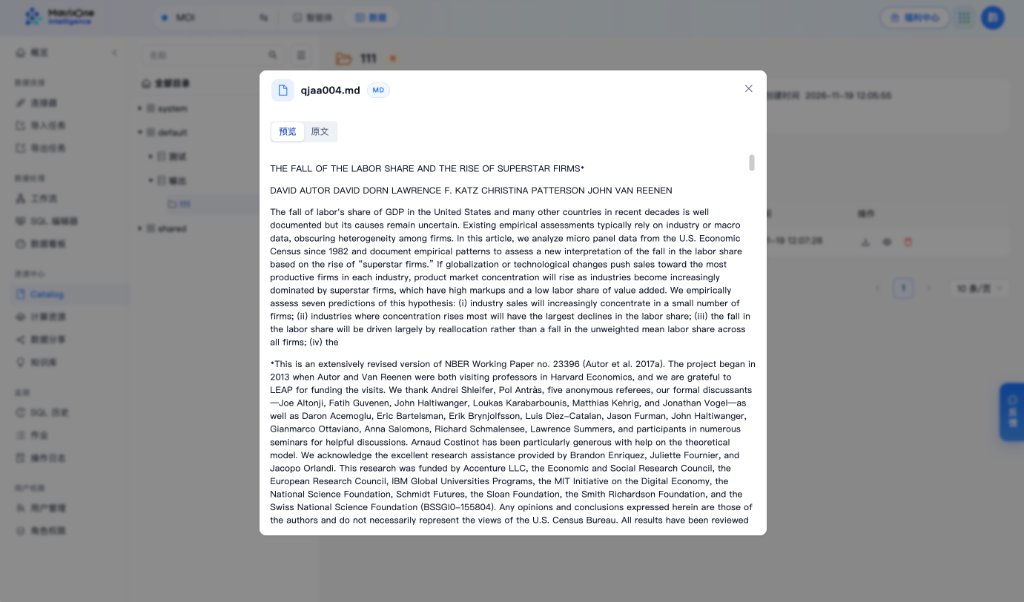
在 Catalog 输出卷打开 qjaa004.md,核对提取出的完整文本与排版。
完成标志:目标 Catalog 卷中出现预期 .md 文件且预览正文完整。
常见问题
现象 |
检查与处理方法 |
|---|---|
确认计划后测试用例未通过 |
展开右侧 工作流 Copilot 对话查看测试报错细节,向 Copilot 说明需要修正的节点绑定或字段映射,等其重新验证。 |
点击 保存并运行 后提示参数为空 |
检查 运行配置 中带 |
作业完成但目标卷看不到结果文件 |
核对 Target location 选中的目录/卷名称是否正确并刷新列表,再点开顶部 作业 检查写出节点的输出日志。 |
后续需要补充解析规则或换模型 |
在右侧 工作流 Copilot 对话框继续输入修订意图(详见 使用智能体创建工作流),验证后再重新保存。 |
教程完成
你已经通过自然语言在 工作流 Copilot 中完成了从需求规划、确认构建、测试用例验证、参数配置运行到 Catalog 核对产物的全流程。接下来可以用同样的方式描述多文件汇总、字段抽取或定时批处理需求,快速生成自定义工作流。