
在 WorkBuddy 中使用 Genesis 模型
如果希望在 WorkBuddy 中使用 Genesis 提供的模型,可以通过自定义模型填写接口地址、API Key 和模型 ID,保存后在任务中选择。本教程以 WorkBuddy 桌面应用接入 Kimi K3(kimi-k3) 为例,完成一次对话验证。
开始前,请安装并登录 WorkBuddy,并准备好可以使用 Genesis 的 MOI 账号。
1. 在 MOI 创建 API 令牌
点击 MOI 右上角头像,选择访问凭据。
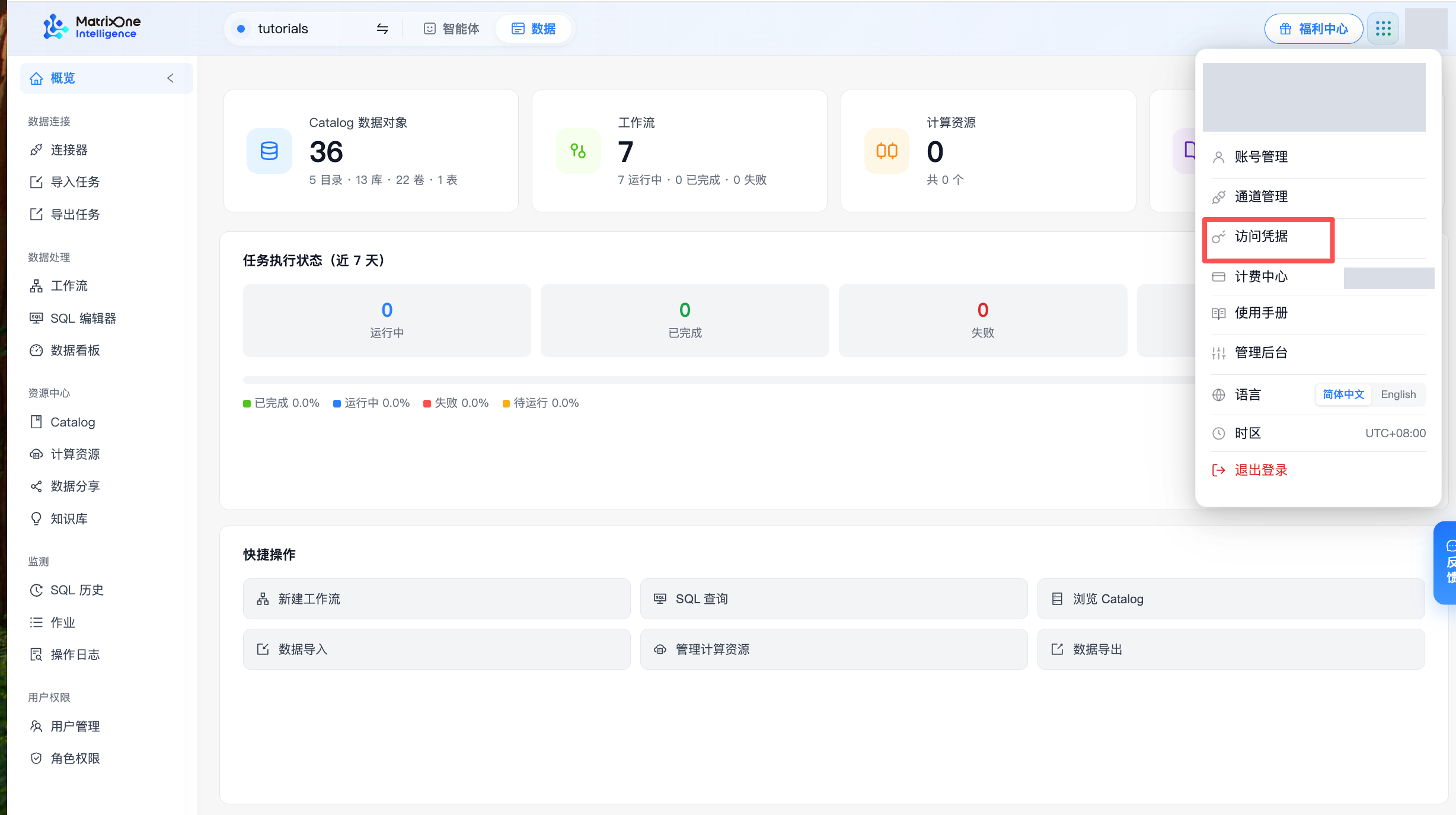
选择个人访问令牌,点击创建令牌。名称可填
genesis-workbuddy,选择有效期并创建。复制并保存完整令牌。它就是后面要填写的 API Key。
已有可用的个人访问令牌时,可以直接使用。更多凭据有效期、轮换与服务账号 API Key 说明请参阅访问凭据。
2. 在 Genesis 复制模型和接入地址
进入 Genesis,打开左侧模型,搜索
kimi-k3,打开 Kimi K3 的详情。点击复制模型 ID。本例为
kimi-k3,填写时保留小写字母和连字符。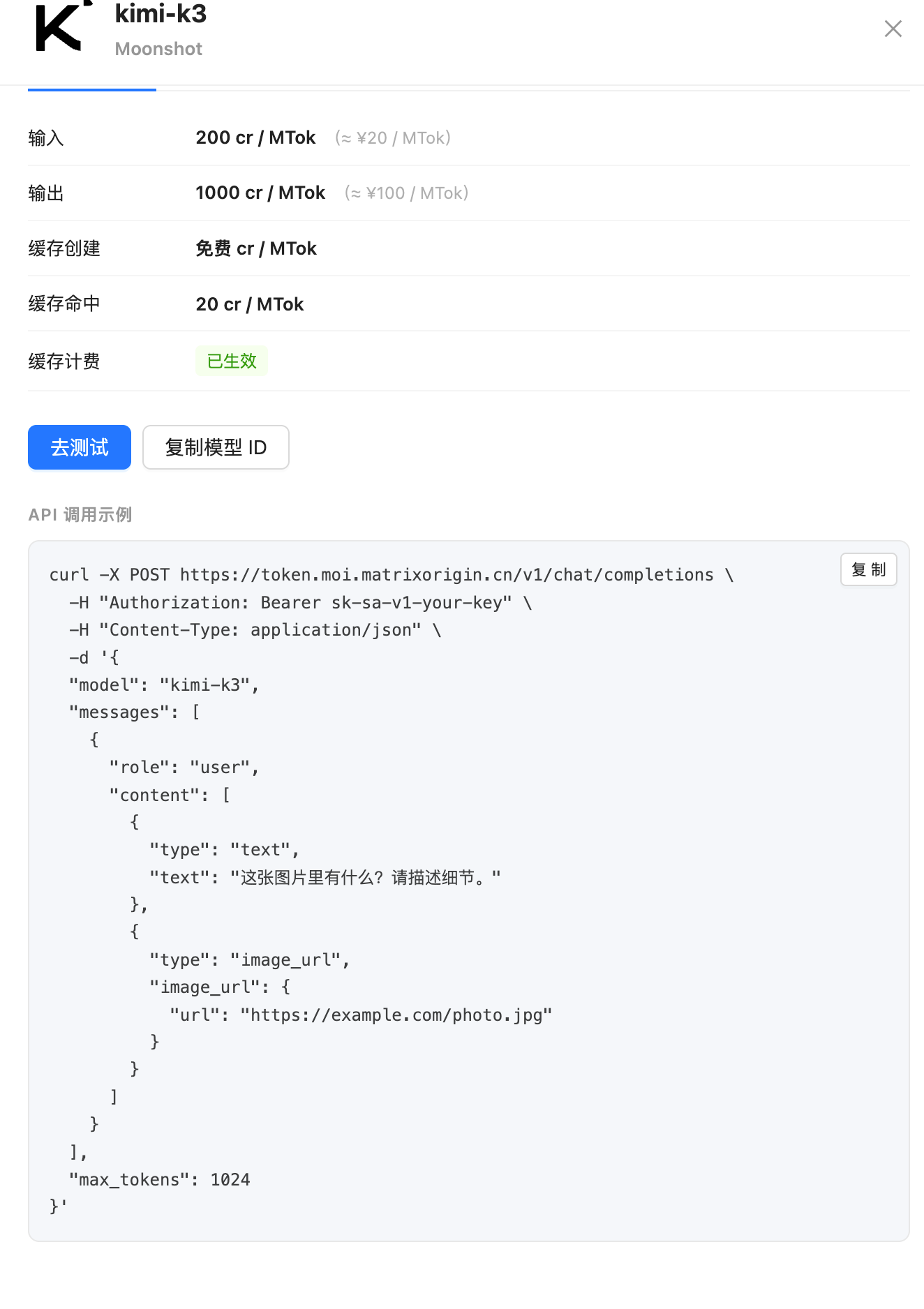
打开左侧使用,复制接入信息中的 Base URL。本例为:
https://token.moi.matrixorigin.cn/v1
在 API 使用中查看 Chat Completions 示例,确认使用该模型。本例的完整请求地址为
https://token.moi.matrixorigin.cn/v1/chat/completions。
到这里,你已准备好三项信息:API Key、Base URL 和模型 ID。WorkBuddy 的自定义接入使用 Chat Completions,按下面的表格填写即可。
3. 在 WorkBuddy 添加自定义模型
打开 WorkBuddy,点击头像,进入系统设置 → 模型。
在自定义模型中点击添加模型,提供商选择自定义 / Custom。
按下面的表格填写:
界面项目
填写内容
Provider
Custom
Endpoint
https://token.moi.matrixorigin.cn/v1API Key
第 1 步复制的完整令牌
Model Name
kimi-k3Advanced Settings
勾选 Tool Calling;Image Input、Reasoning 和 Custom Protocol 保持未勾选
点击 Test connection。看到 Connection succeeded 后,点击 Save。
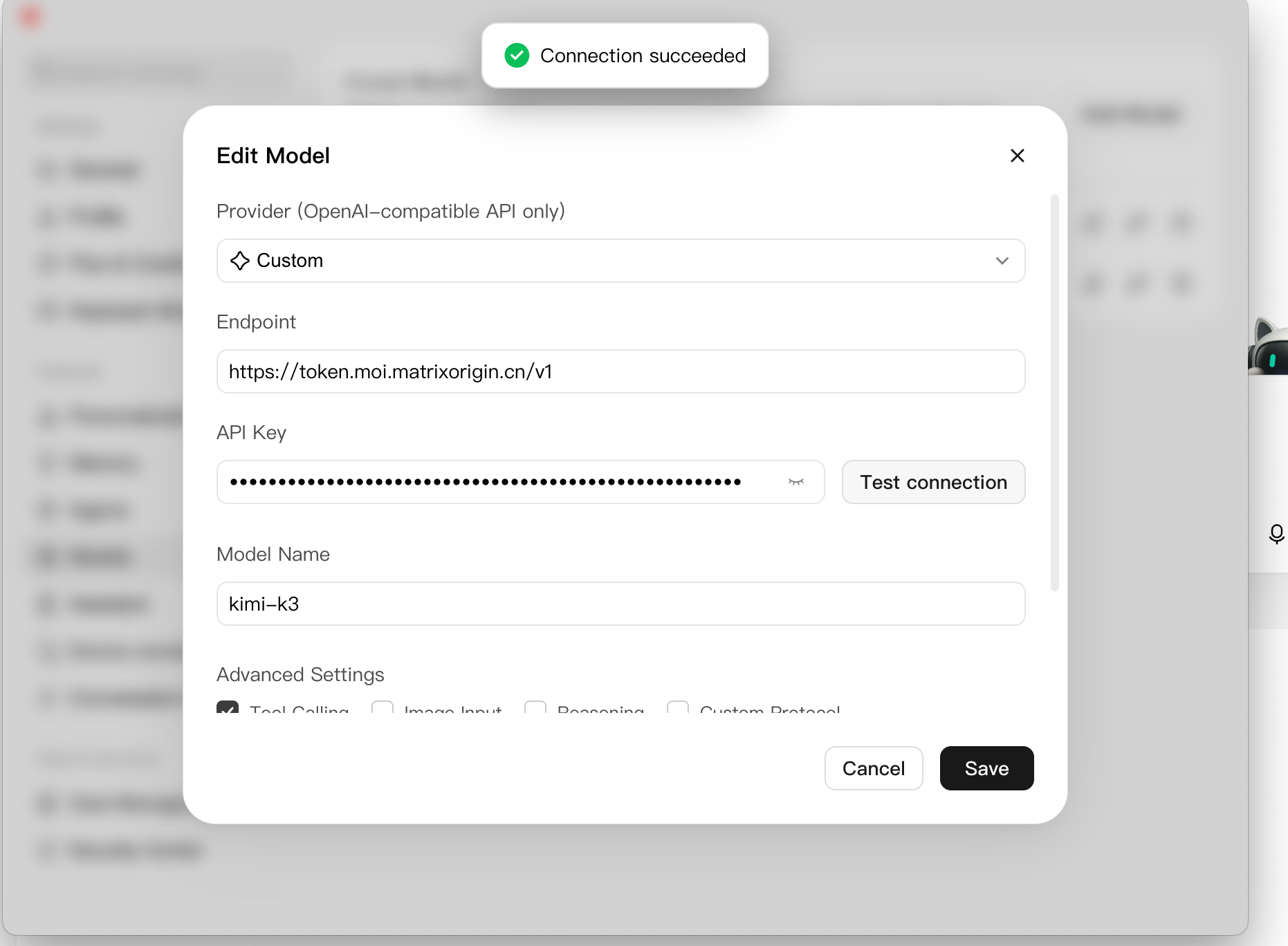
WorkBuddy 会在 Endpoint 后自动补上 /chat/completions,因此这里不要填写完整请求地址。
不同版本的按钮名称可能略有差异,也可以从对话中的模型选择器进入自定义模型配置。界面操作见 WorkBuddy 模型配置说明。
4. 新建任务并使用 Kimi K3
新建一个任务,打开输入框中的模型选择器。
在自定义模型中选择刚添加的
kimi-k3。如果列表中还有内置的 Kimi 模型,选择本次添加的自定义项。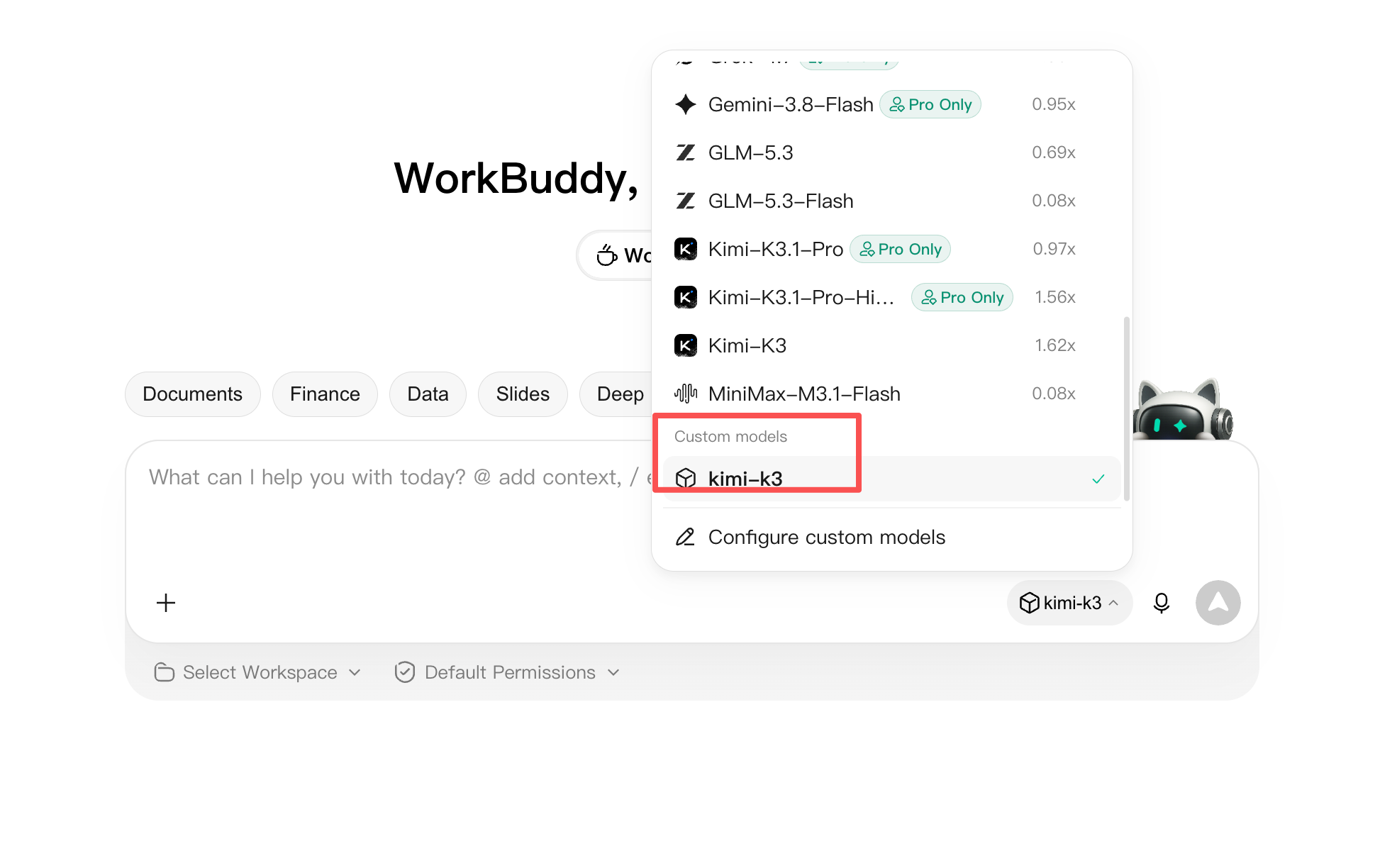
发送下面这段话:
请将以下项目进展整理成三条简短周报:
登录页设计已完成;数据导入联调完成,但大文件上传偶尔超时;
下周继续排查超时问题,需要后端同事提供请求日志。
发送后,确认能够收到整理后的周报。
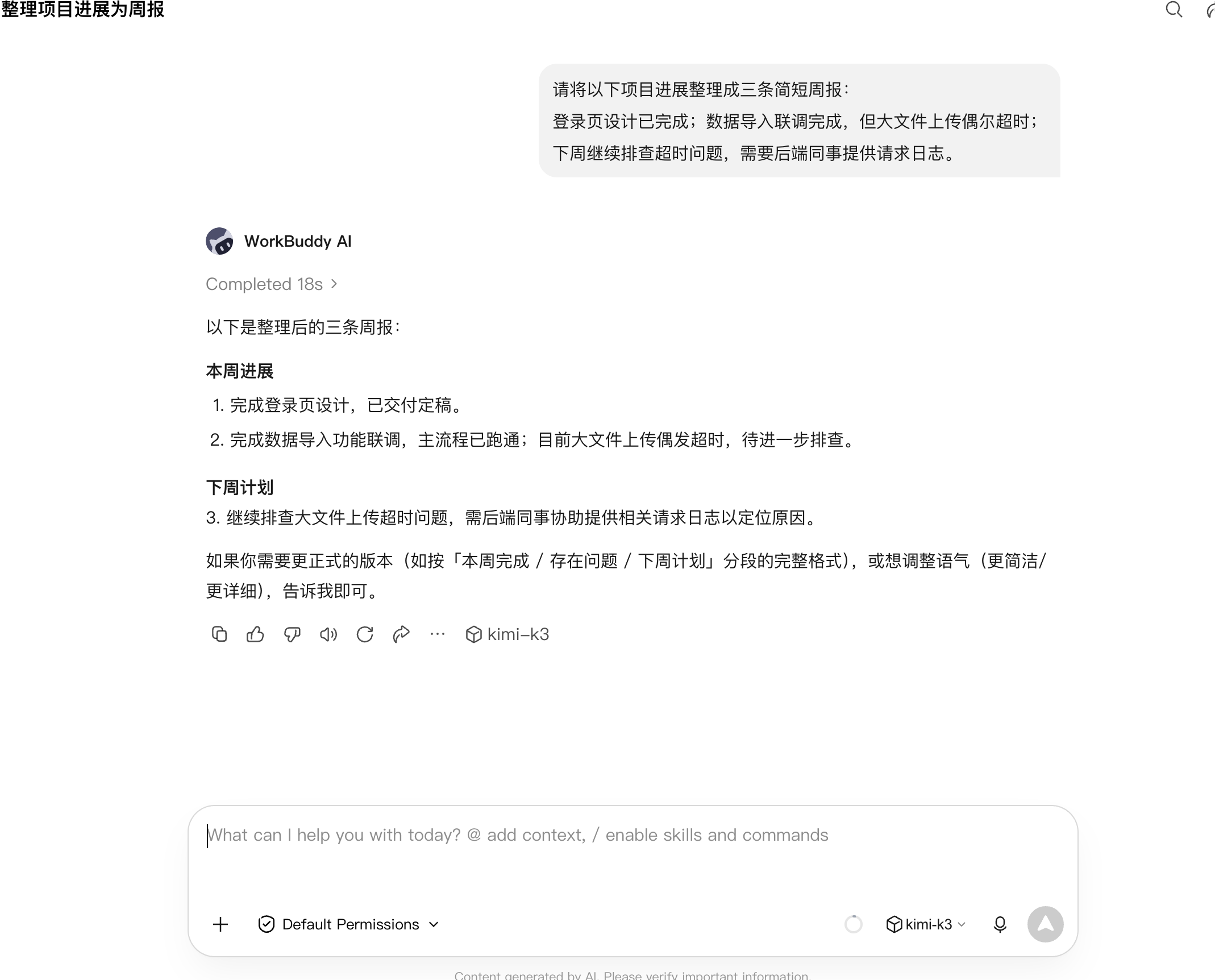
Kimi K3 在 WorkBuddy 中返回整理后的周报。
打开 Genesis 的日志,核对这次请求使用的模型为
kimi-k3。
至此,已完成 WorkBuddy 接入 Genesis 的配置,并通过 Kimi K3 完成了一次对话。
以后使用时,直接在模型选择器中选择这个自定义模型;需要使用 WorkBuddy 内置模型时,选择对应的内置项即可。