
在 CC Switch 中接入 Genesis 模型
CC Switch 桌面应用可以集中管理多个本地 AI 客户端(例如 Claude Desktop、Codex、Gemini CLI、OpenCode、DeepSeek Harness 等)的模型供应商配置。因为 CC Switch 已内置 Genesis(genesis.moi.matrixorigin.cn) 供应商预设,你只需要在 MOI 获取个人访问令牌作为 API Key、勾选所需模型并应用到目标客户端,即可在对应客户端中直接使用 Genesis 提供的模型。
下面以 DeepSeek Harness 客户端接入 Kimi K3(kimi-k3) 为例,演示完整配置与对话验证流程;配置其他 CC Switch 支持的客户端时步骤基本一致。
开始前,请安装好 CC Switch 与需要接入的桌面客户端(本例使用 DeepSeek Harness),并准备一个可以使用 Genesis 的 MOI 账号。
1. 在 MOI 创建 API 令牌
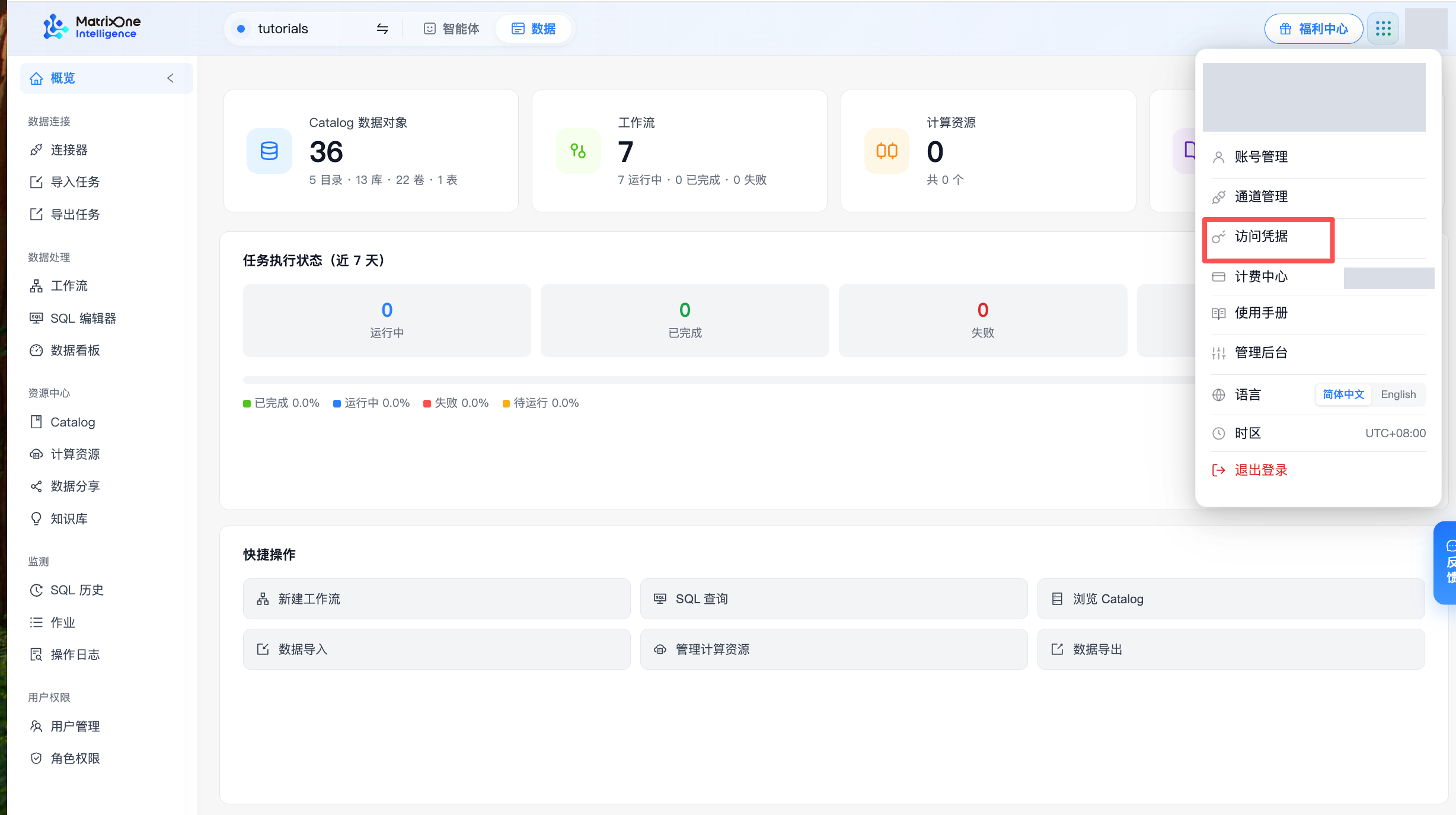
点击 MOI 右上角头像,选择访问凭据。
选择个人访问令牌,点击创建令牌。名称可填
genesis-ccswitch,选择有效期并创建。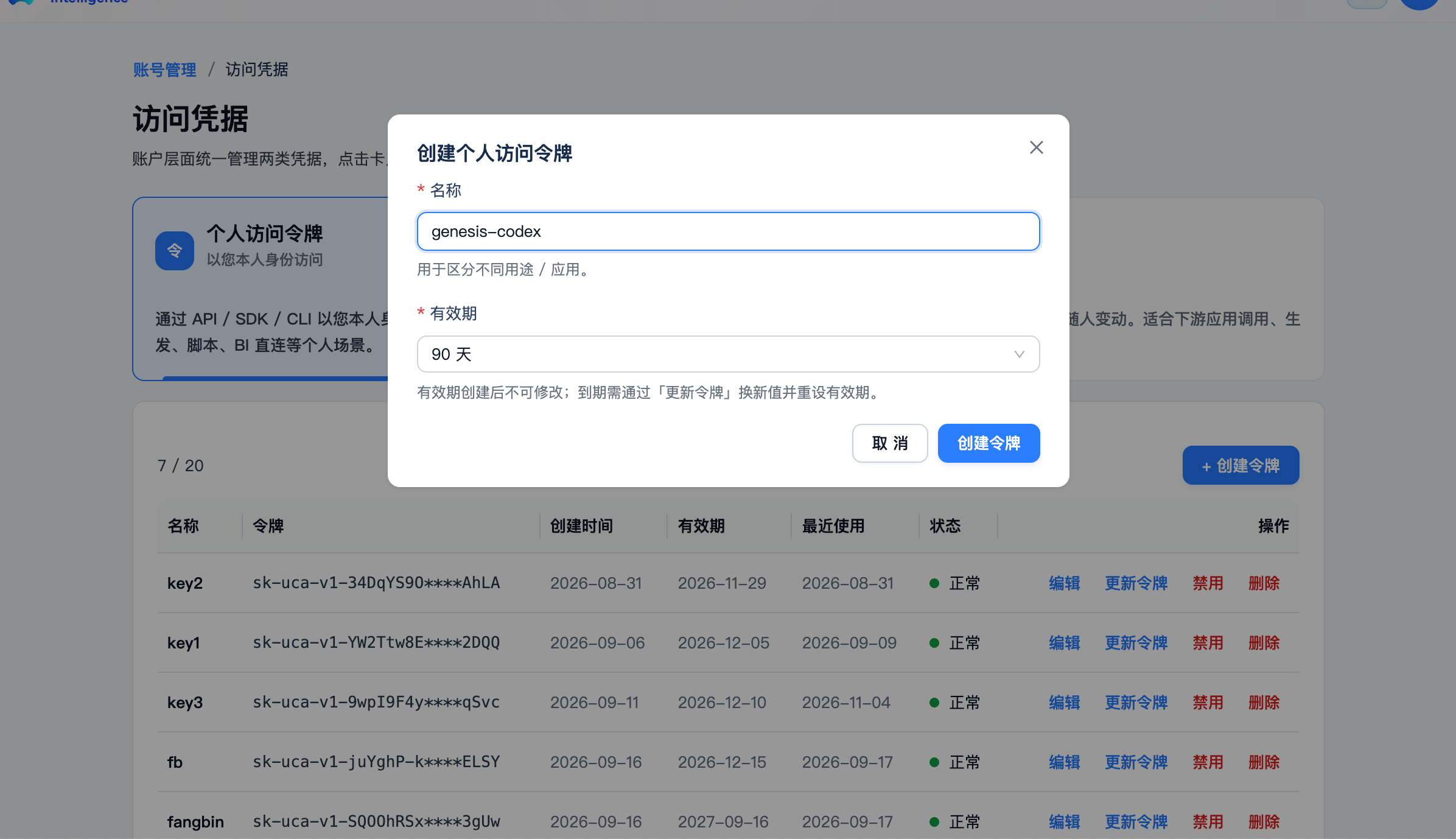
复制并保存完整令牌。这就是下一步要填入 CC Switch 的 API Key。
已有可用的个人访问令牌时,可以直接复用,不必重复创建。更多凭据有效期、轮换与服务账号 API Key 说明请参阅访问凭据。
2. 在 CC Switch 添加 Genesis 供应商
打开 CC Switch,在左侧列表选中要配置的客户端(本例选择 DeepSeek Harness),点击顶部添加供应商。
在左侧分类选择第三方平台,找到并点击 Genesis(
genesis.moi.matrixorigin.cn)。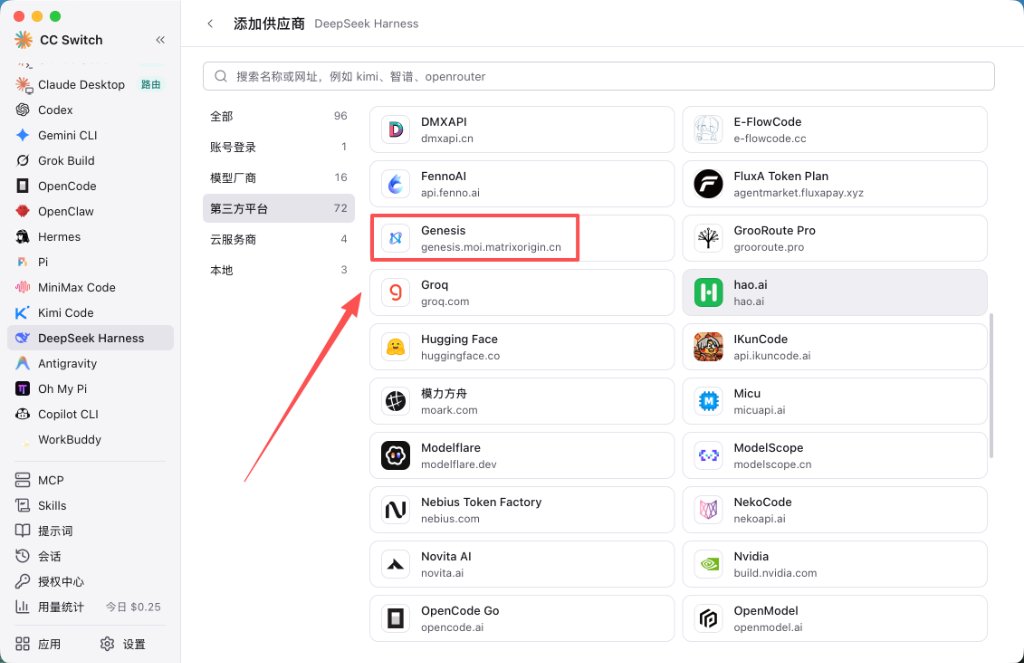
进入供应商配置表单后,Genesis 预设会自动填入服务地址
https://token.moi.matrixorigin.cn/v1(对应配置 JSON 中的baseURL)。将第 1 步复制的令牌填入 API Key 字段,并在下方的配置 JSON 中确认baseURL与apiKey无误,然后点击模型配置右侧的选择模型(如需自行指定 ID,也可点击 + 手动添加)。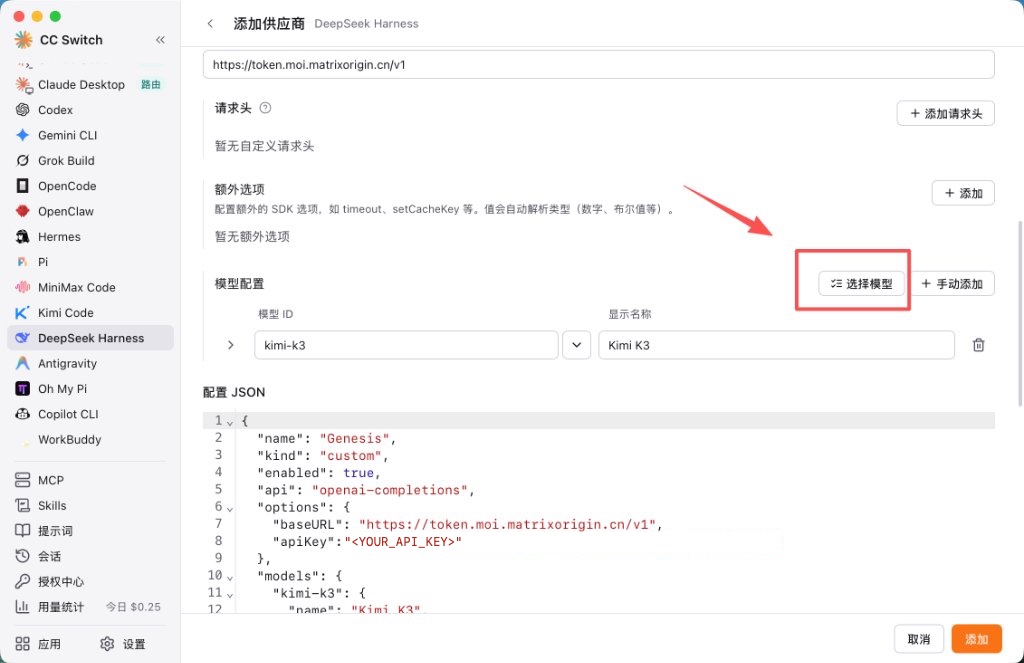
在弹出的选择模型窗口中,可先点击右上角刷新图标重新获取最新模型列表;勾选
kimi-k3(如有需要,也可一并勾选glm-5.3、deepseek-v4.1-flash等模型),点击应用。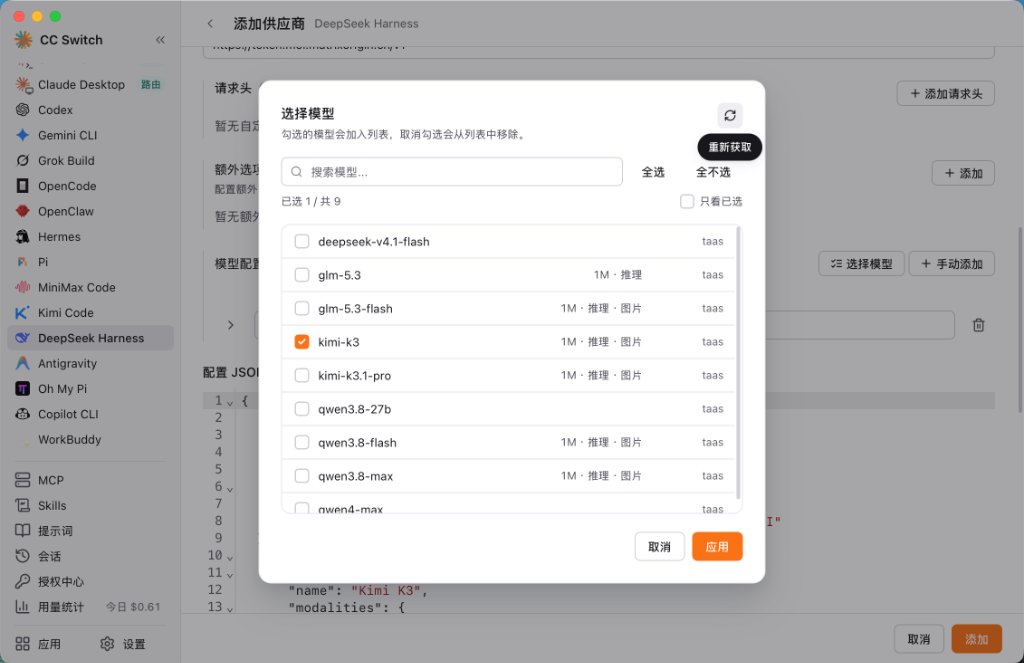
返回配置页面,确认模型列表中已显示
kimi-k3与显示名称Kimi K3,核对配置 JSON 无误后点击右下角添加保存配置,并确认该供应商已启用到当前客户端。
3. 在客户端选择模型并验证
打开 DeepSeek Harness(或你在第 2 步配置的目标客户端),新建一个会话。
点击输入区右下角的模型选择器,在 Genesis 分组下选择 Kimi K3。
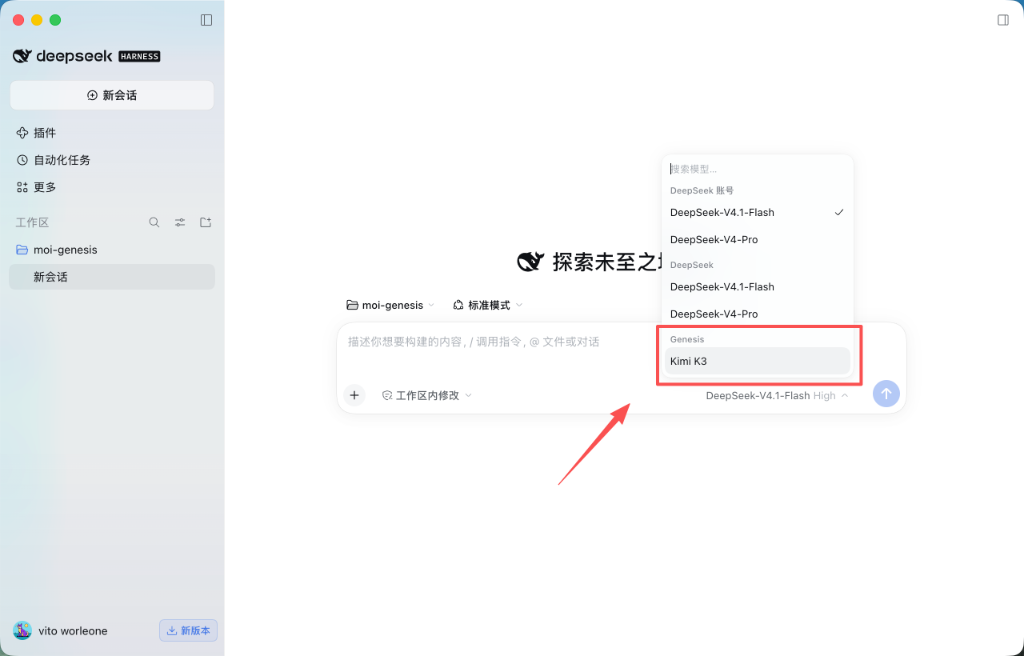
发送一条验证消息,例如:
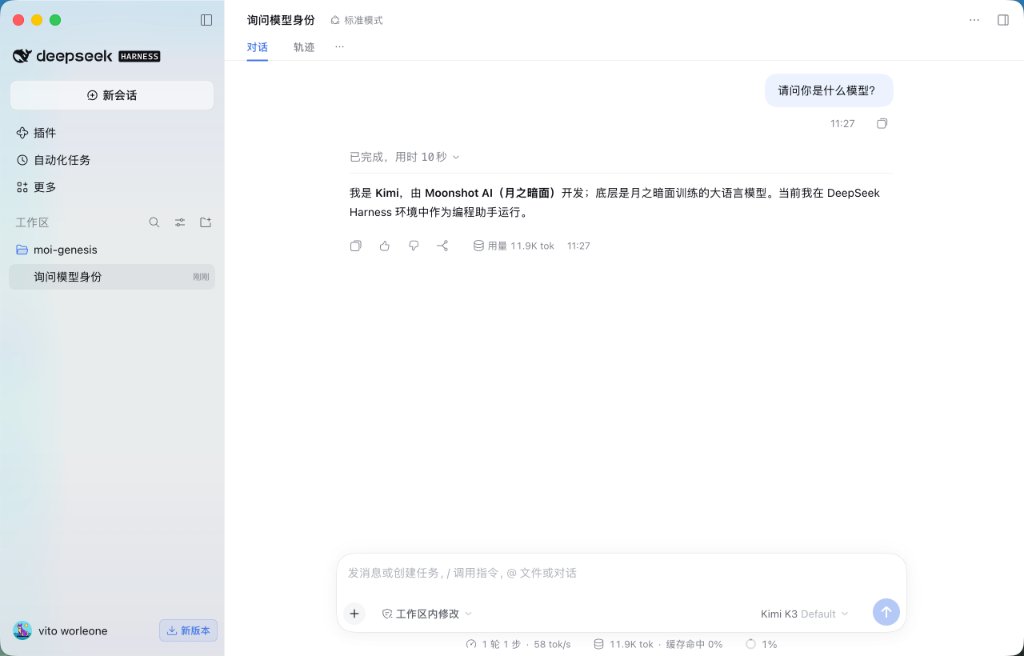
请问你是什么模型?
发送后确认收到模型回复(本例返回 Kimi 的模型身份说明,并在底部显示响应耗时与 Token 用量),表明配置生效。
可选打开 Genesis 左侧日志,核对本次请求的调用模型记录为
kimi-k3。
至此,你已通过 CC Switch 完成 Genesis 模型接入并验证对话可用。如果希望单独配置桌面端而无需路由工具,也可以参考 在 Codex App 中使用 Genesis 模型 和 在 WorkBuddy 中使用 Genesis 模型。