

连接本地环境整理本地文档
在实际项目中,接口说明、开发草稿和零散材料往往保存在本地电脑目录中。如果手工逐个筛选、分类整理再重写汇总,会占用大量时间。
通过 MOI 的自有运行环境,你可以把本地工作目录直接接入对话:先让 MOMO 超级智能体(或当前工作区的通用智能体)读取指定源目录、提取关键内容并生成规范化的文档清单到目标输出文件夹,最后直接在本地打开目录核对和复用整理成果。
你将完成什么
准备本地源目录和输出目录,并将共同上层工作目录接入为 MOI 自有运行环境;
在新对话中选择该自有运行环境,让智能体把本地文档整理成结构化目录与清单文件;
在本地目录核对整理产物的内容与完整性,并在完成后结束运行环境连接。
开始前准备
已登录 MOI 账号,且在当前工作区可以使用智能体和运行环境;
一台可以访问 MOI 服务的 macOS 或 Linux 设备(Windows 请在 WSL 中使用 Linux 版本);
本地待整理的源文档目录(本教程示例使用接口说明文档,你也可以使用自己的 Markdown、文本或项目文档目录)。
警告
自有运行环境会把执行连接命令时的当前工作目录开放给智能体读写和运行本地命令。启动连接时请把工作目录限定在包含源目录和输出目录的共同项目目录下,不要从包含私钥、生产配置或无关私人文件的主目录直接发起长期接入,避免无关文件被读取。
真正可用前需要完成什么
创建自有运行环境记录不等于设备已经可用,需要依次确认下面三层:
层次 |
需要做什么 |
如何确认 |
|---|---|---|
安装客户端 |
在目标电脑安装 |
本机可运行 |
建立连接 |
|
运行环境列表状态变为 可用 |
选择环境 |
在新对话输入区右下角将运行环境从 默认 切换到目标自有环境 |
选择器显示该环境且为 已连接 |
操作步骤
1. 准备本地目录并接入自有运行环境
先在本地终端确认源目录与输出目录处于同一工作根目录下(以 $HOME/moi-docs-workspace 为例):
mkdir -p "$HOME/moi-docs-workspace/source" "$HOME/moi-docs-workspace/outputs"
cd "$HOME/moi-docs-workspace"
接下来在 MOI 控制台建立自有运行环境连接(完整安装细节可参考 接入自有运行环境 与 让智能体在本地代码仓库中完成一次缺陷修复):
在左侧导航展开 资源中心 → 运行环境,在 自有运行环境 卡片右上角点击 接入自有环境。
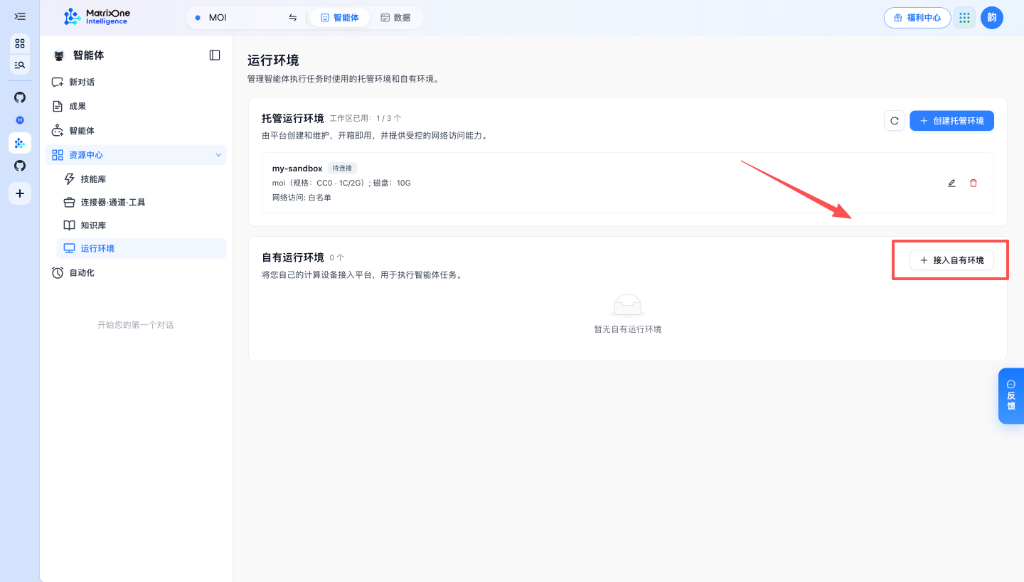
在自有运行环境区域右上角点击 接入自有环境。
输入易于辨识的环境名称(例如
my-computer),点击 接入自有环境 获取安装与连接引导。
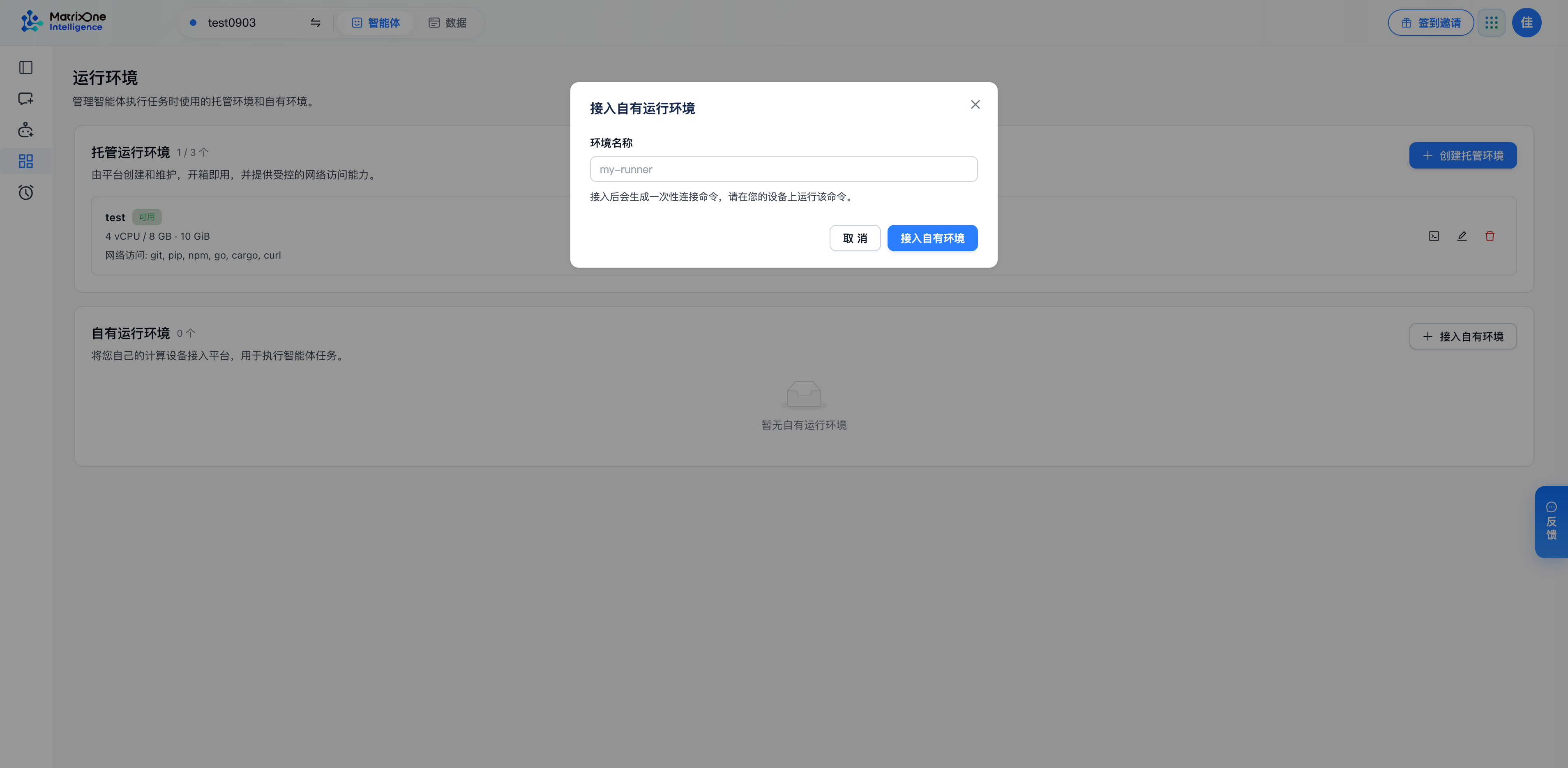
输入环境名称后提交,进入客户端安装与一次性连接命令弹窗。
如本机尚未安装
astra-edge,先展开弹窗下方的 安装或更新 astra-edge 执行安装命令;随后确认终端当前目录位于$HOME/moi-docs-workspace(需覆盖源目录与输出目录),复制弹窗上方的astra-edge连接命令执行并保持终端持续运行。回到 MOI 控制台刷新 运行环境 列表,确认该环境状态变为 可用。
完成标志:连接命令终端持续运行,且 MOI 运行环境列表显示目标环境为 可用。
2. 在对话中绑定本地环境并整理文档
点击左侧 新对话,确认左下角已选择工作区可用的通用智能体(例如 MOMO 超级智能体)。
打开输入区右下角的运行环境选择器,将 默认 切换为刚才连接好的自有运行环境(例如
my-computer),确认旁侧出现绿色连接状态。
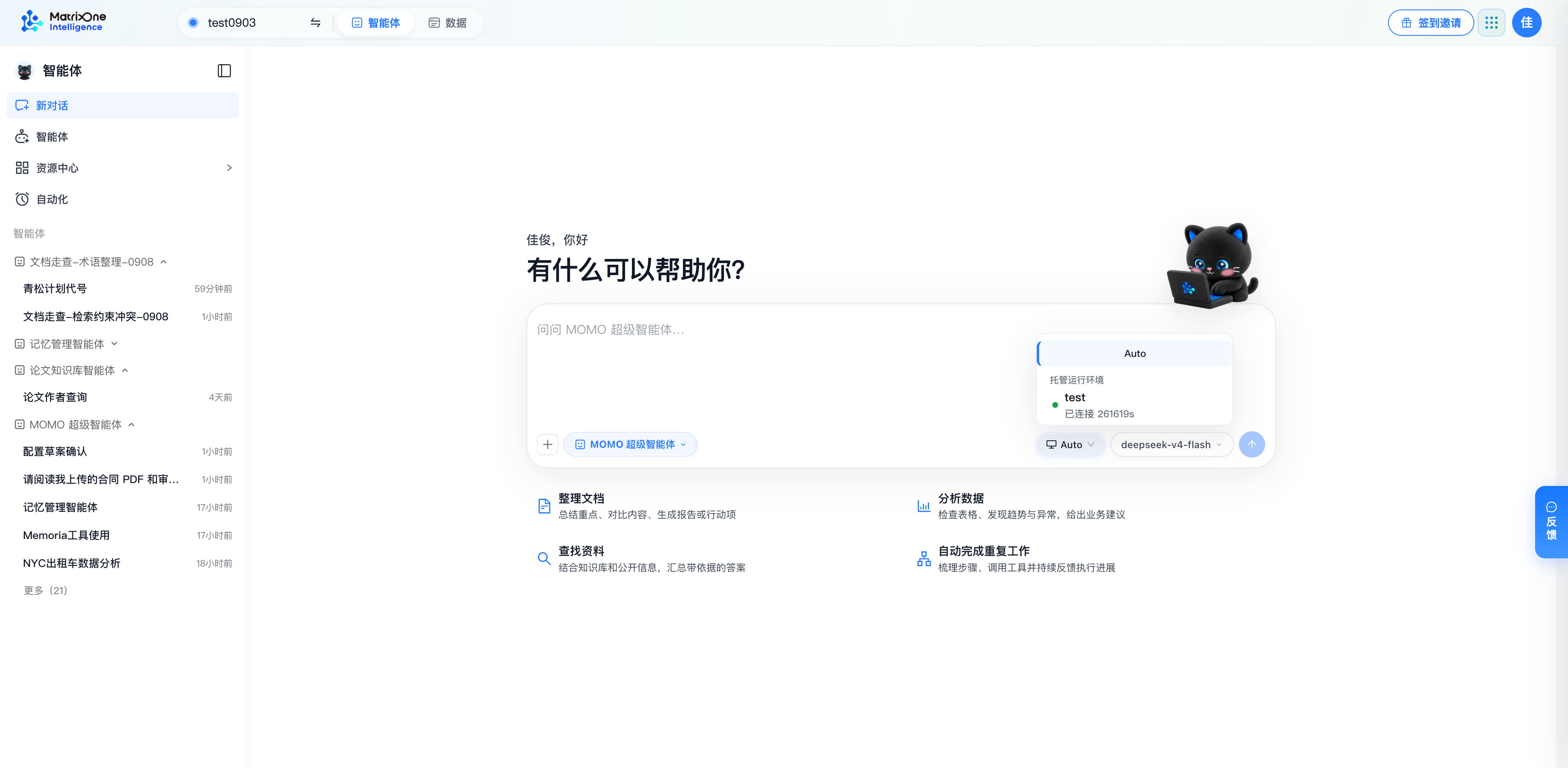
发送指令前,将运行环境选择器从 默认 切换为已连接的自有运行环境。
发送整理指令,告诉智能体要读取哪个源目录、如何分类汇总,以及写入哪个输出目录(请将路径替换为你的工作目录内真实路径):
请访问工作目录下的 source 文档目录,梳理接口说明与清单文档,
按主题拆分并生成总览 README、清单报告及 CSV/JSON 索引,统一保存到 outputs/moi-api-docs 目录。
等待智能体执行读取、梳理与写文件操作。完成后,对话会返回输出目录路径、文件数量以及整理好的交付清单表格。
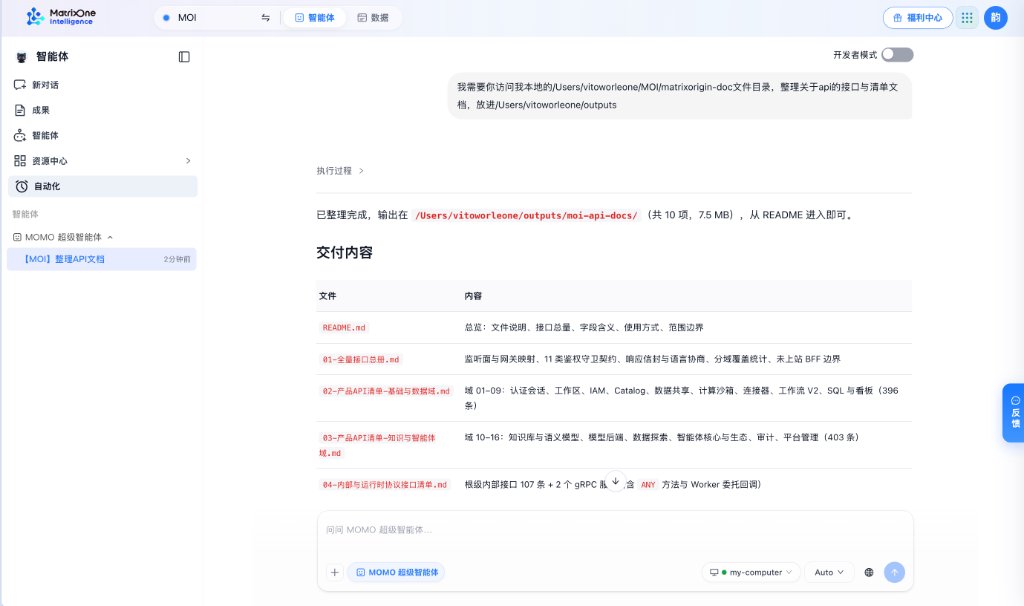
智能体在本地环境完成梳理后输出文件总览表与结果目录位置(图中示例路径来自测试工作目录)。
完成标志:智能体明确返回输出目录路径与生成文件清单。
3. 在本地核对整理产物
在电脑上打开输出目录(例如用访达或终端进入 outputs/moi-api-docs/),检查已经生成的主索引、分主题 Markdown 文档与 CSV/JSON 索引文件是否结构清晰、编码正常、内容完整。
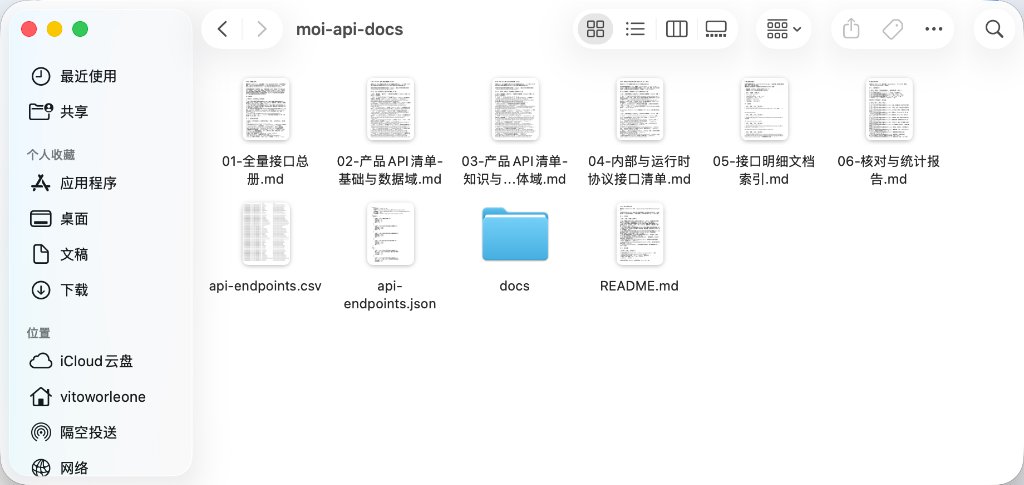
在本地目录打开 moi-api-docs,核对主索引 README.md、分主题文档及配套索引文件。
完成标志:本地输出目录中的 README.md、分域文档与配套数据文件核对无误。
4. 结束连接与清理
整理和核对完成后,回到运行 astra-edge 的终端窗口按 Ctrl+C 停止连接。不再长期使用该配置时,可在 资源中心 → 运行环境 中删除对应自有运行环境记录;删除运行环境记录不会删除你本机磁盘上的源文件或输出文档。
常见问题
现象 |
检查与处理方法 |
|---|---|
智能体提示找不到源目录或无权写输出目录 |
确认启动 |
运行环境选择器中看不到刚创建的环境 |
返回 资源中心 → 运行环境 确认终端连接命令仍在运行、设备在线,且列表状态已更新为 可用。 |
生成的部分文档内容不符合预期 |
可以在同一会话中直接要求智能体基于已生成文件继续拆分、补充字段或修正目录结构,无需重新接入。 |
教程完成
你已经完成了从本地环境接入、对话指令整理、生成结果文件到本地核对交付的完整操作。整理后的文档保留在本地输出目录中,可以直接用于后续归档、版本提交或继续加工。