

用智能体查询 Grafana 中的指标
MOI 智能体可以通过连接器使用多种外部工具,例如用 GitHub 查询 Issue,或用 Grafana 查看监控指标。本教程以 Grafana 为例,演示如何把它连接到智能体,再用一句话查询一个服务当前有几个实例采集正常。
开始前准备
一个可以配置连接器和编辑智能体的 MOI 工作区。
一个 MOI 服务端可访问的 Grafana 实例,其中已有 Prometheus 数据源和待查服务的指标。
1. 在 MOI 中配置 Grafana
在 Grafana 中进入 Administration → Users and access → Service accounts,点击 Add service account,创建一个有权限查询目标数据源的服务账号。
打开该账号,点击 Add service account token,设置名称和有效期,再点击 Generate token 并复制 Token。详细步骤见 Grafana 服务账号文档。
在 MOI 打开 智能体 → 资源中心 → 连接器·通道·工具 → 连接器,搜索 Grafana。点 配置 或 管理 进入实例列表,再点 新增。如果已有可用实例,可以直接跳到第 2 节。
字段 |
怎么填 |
|---|---|
工具实例名称 |
例如 |
Grafana URL |
填实例基础地址,例如 |
Service Account Token |
填 Grafana 生成的 Token 原值,省略 |
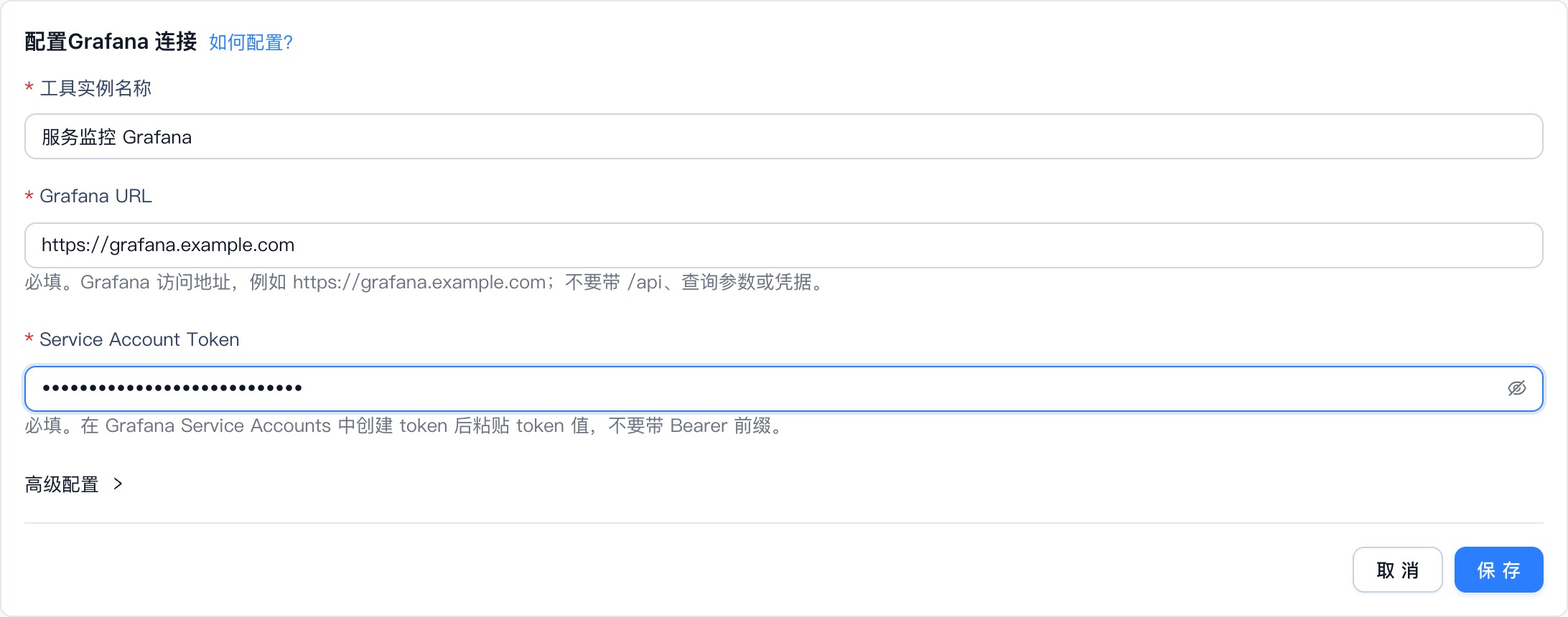
点击 保存,在实例列表中点击 测试连接。当 最近检测 显示 测试通过,就可以绑定到智能体。更多字段说明见 MOI Grafana 配置指南。
2. 给智能体绑定 Grafana 实例
在 智能体 列表中打开目标智能体的详情。在 已绑定工具 旁点击 添加,选择 Grafana 和刚才配置的工具实例,然后保存。回到详情,确认 已绑定工具 下出现 Grafana。
3. 在对话里查一次指标
回到智能体列表,点击该智能体的 使用。把 demo-api 换成你在 Prometheus 中使用的服务 job 名称,再发送下面这句话。
请用 Grafana 查一下 demo-api 当前有几个实例采集正常。
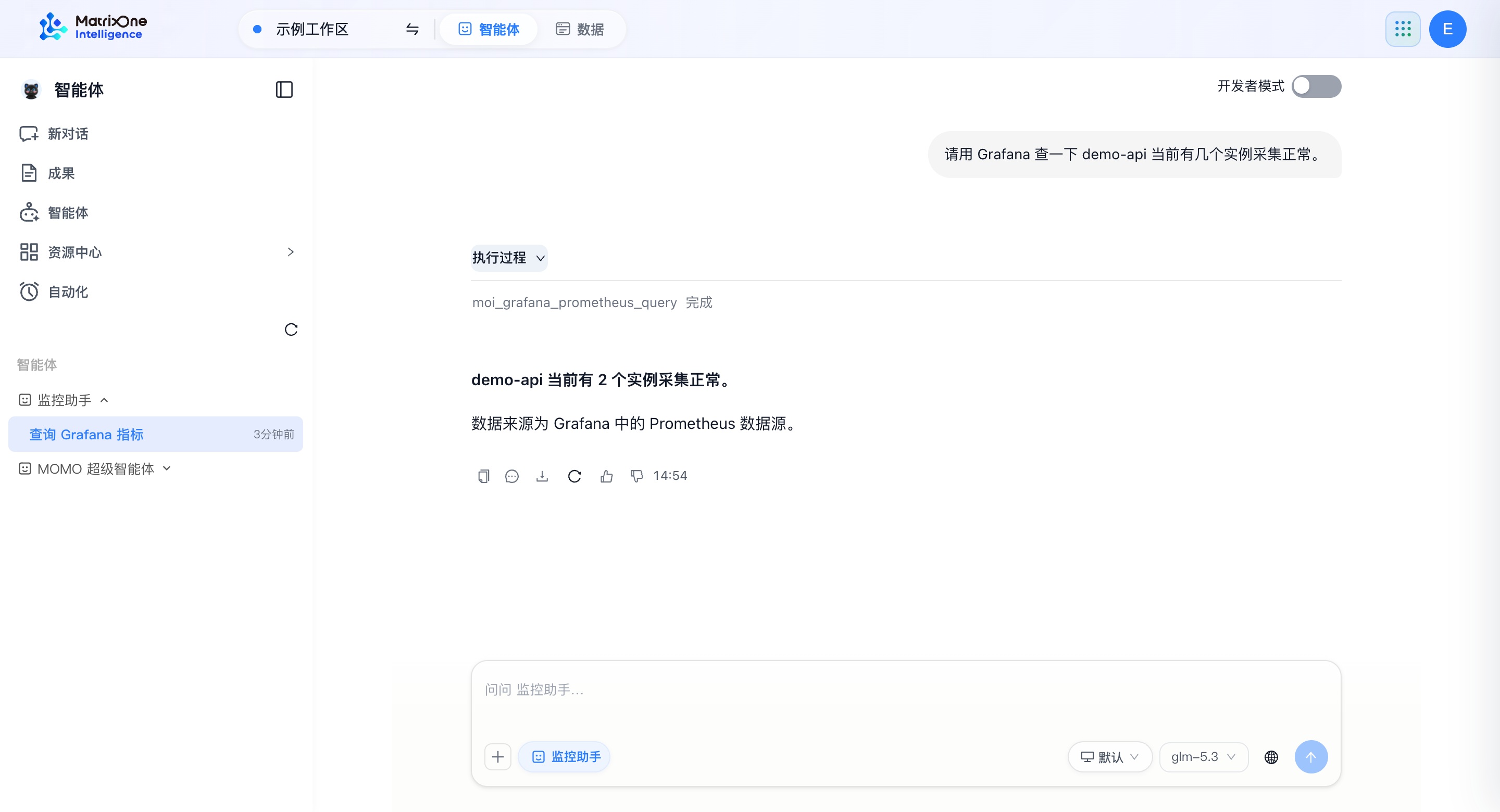
展开对话中的 执行过程,确认 Grafana 的 Prometheus 查询(moi_grafana_prometheus_query)已完成。图中示例返回 2 个实例采集正常,表示 Prometheus 成功抓取了两个目标的指标。如果没有查到样本,先核对数据源和服务的 job 名称。指标含义见 Prometheus 的 Job 和 Instance 文档。