

在 Codex App 中使用 Genesis 模型
本教程面向 Codex App(桌面应用)。如果希望在 App 中直接选择 Genesis 提供的模型,需要配置模型提供方和模型目录。下面以 glm-5.3 为例,先在 MOI 获取 Key 和接入信息,再选择让 Codex App 自动配置,或手动修改配置文件,最后重启 App 并选择模型。
Codex 自定义模型使用 Responses API。开始前,需要确认 Genesis 中目标模型支持 Responses;Chat Completions 调用成功,不能代替这项检查。具体要求见 Codex 官方接入说明。
1. 在 MOI 创建 API 令牌
点击 MOI 右上角头像,选择访问凭据。
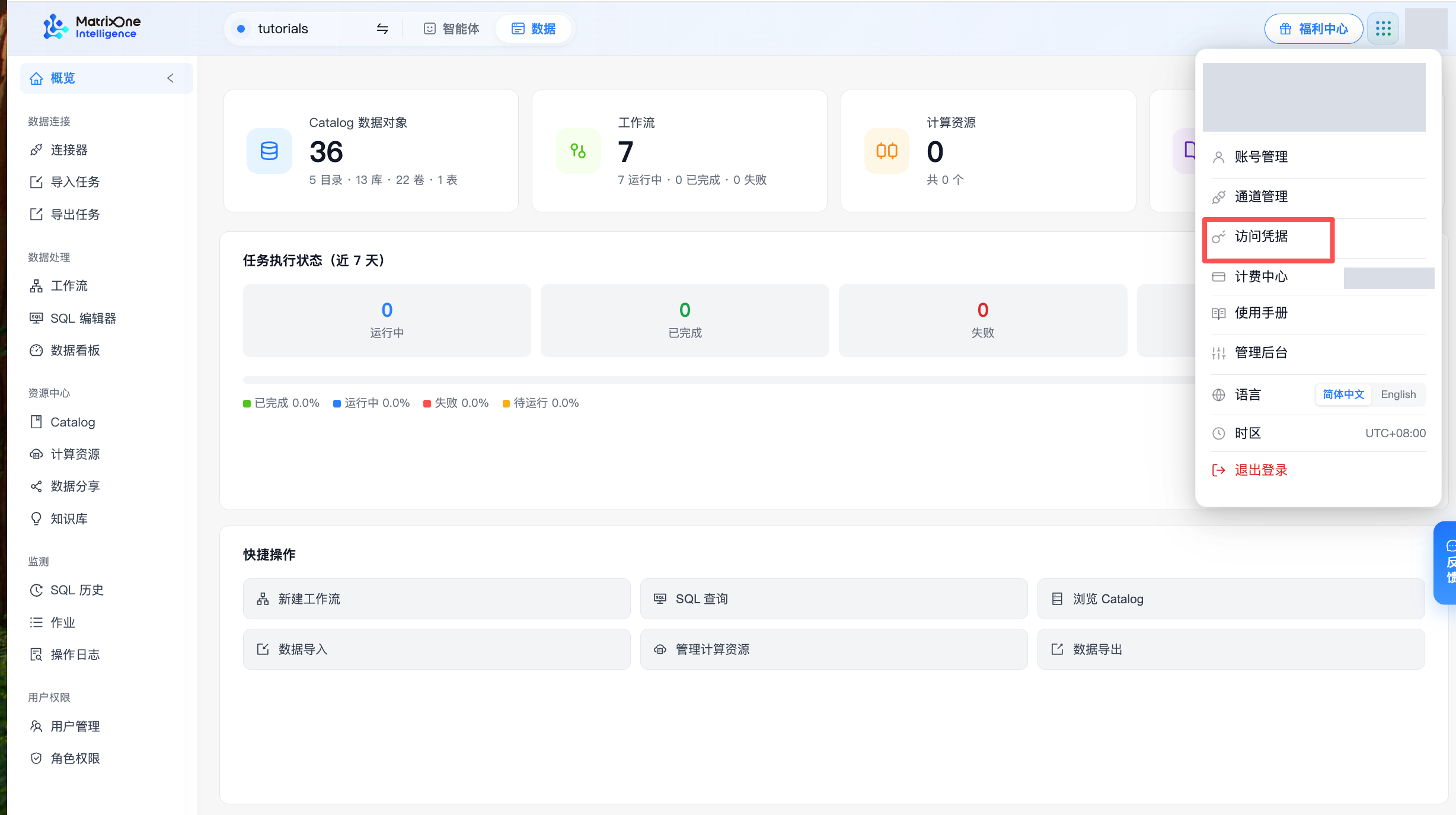
选择个人访问令牌,点击创建令牌。名称可填
genesis-codex,再选择有效期并创建。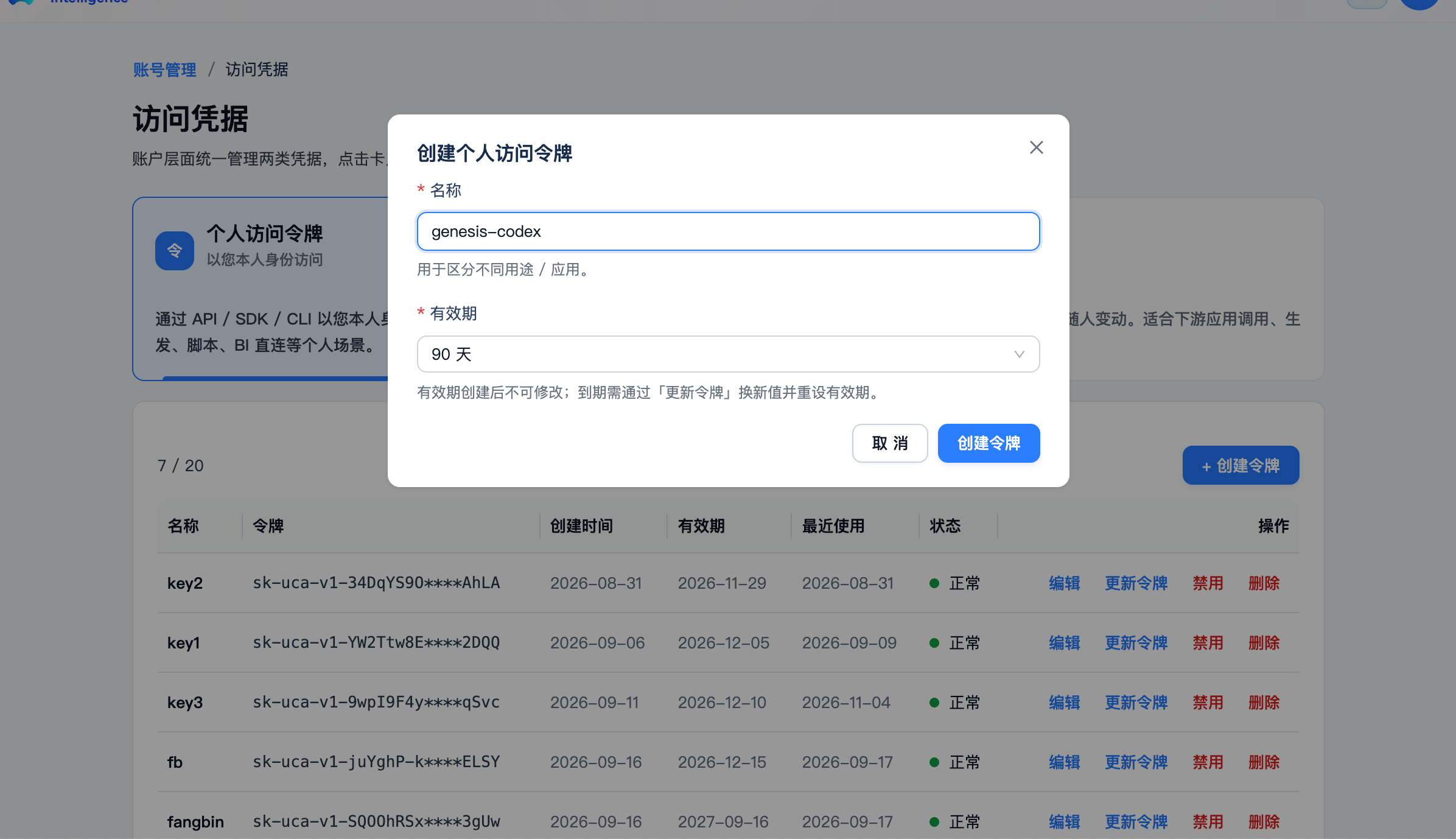
创建成功后,复制并保存完整令牌。这就是本次调用要使用的 API Key。更多凭据有效期、轮换与服务账号 API Key 说明请参阅访问凭据。
2. 在 Genesis 确认模型和接入信息
进入 Genesis,打开左侧模型,找到并打开
glm-5.3的详情。在支持能力中确认有 Responses,记录模型 ID
glm-5.3。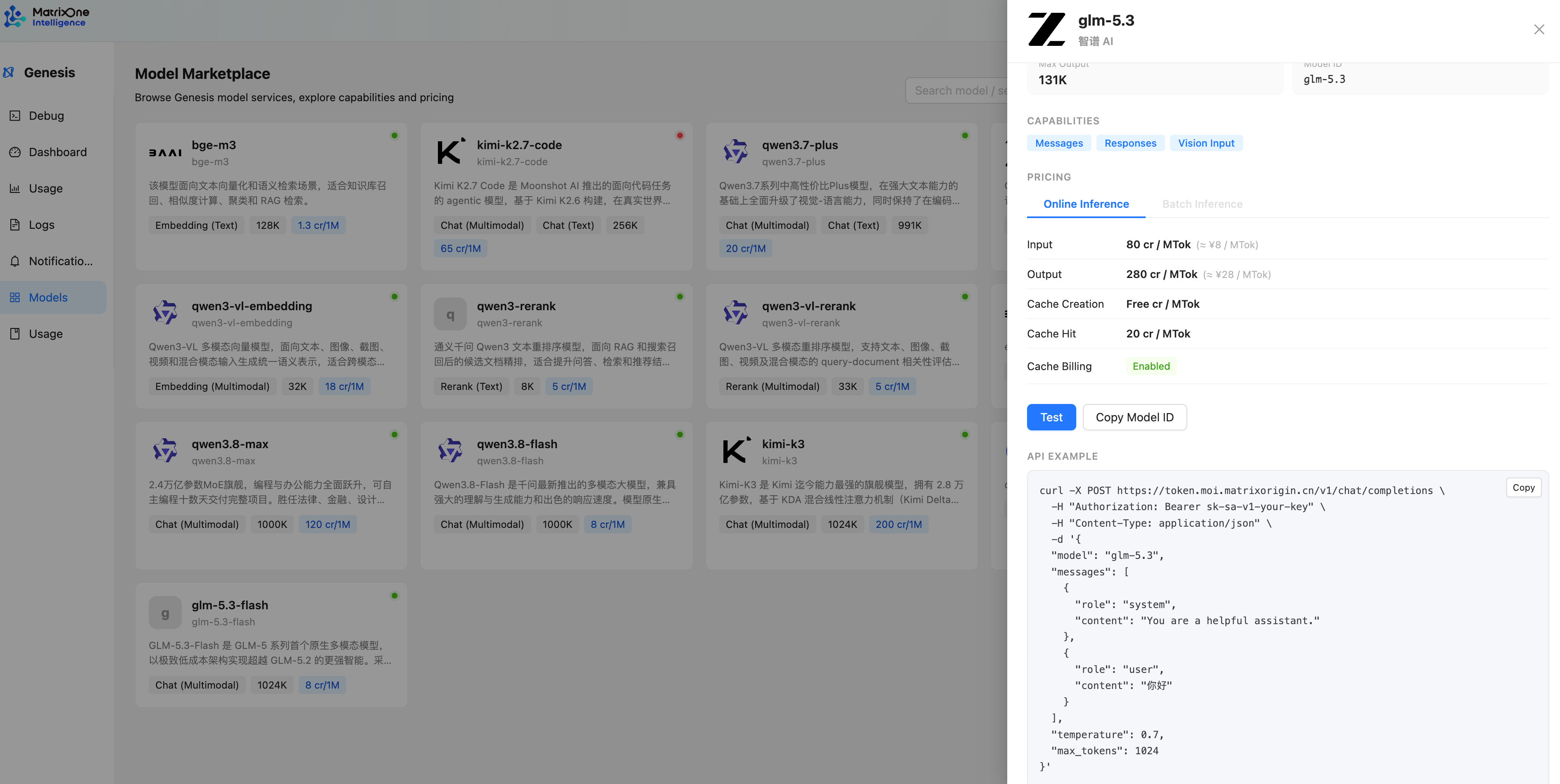
打开左侧使用,在接入信息中查看 Base URL。本例使用
https://token.moi.matrixorigin.cn/v1,对应的 Responses 请求地址为https://token.moi.matrixorigin.cn/v1/responses。
3. 选择一种配置方式
下面两种方式任选一种。方式一适合直接复制要求交给 Codex;方式二适合希望在终端中直接写入配置的 macOS 用户。
方式一:在 Codex App 对话中完成配置
点击下面代码块右上角的复制按钮,将完整内容粘贴到 Codex App 的新对话中。把 YOUR_API_KEY 替换为完整 Key 后发送;如果使用其他环境,也要替换 Base URL。
请将 Genesis 的 glm-5.3 持久接入当前 Codex App。
目标:重启 App 并新建对话后,我可以在模型选择器中选用它来进行对话和代码任务。

接入信息:
- 提供方名称:Genesis
- 模型 ID:glm-5.3
- Base URL:https://token.moi.matrixorigin.cn/v1
- 接口:Responses API,wire_api = "responses"
- API Key:YOUR_API_KEY

请帮我完成:
1. 检查本机 Codex 版本和现有配置,先备份需要修改的配置文件。
2. 使用 medium 推理档位验证 Genesis 的 Responses 流式响应、后续对话和工具调用,并将模型目录默认推理档位与 model_reasoning_effort 都设置为 medium。
3. 按当前版本支持的方式配置 Genesis 提供方,并准备匹配该版本的 glm-5.3 模型目录信息,让它可在模型选择器中显示。
4. 检查能否保留原有模型的选择方式。不要把原有模型名称全部路由到 Genesis;如果当前版本需要切换提供方或配置才能换模型,请明确说明实际操作。
5. 使用本机支持的凭据保存方式,使桌面启动的 App 也能读取 Key。不要将 Key 写入项目文件或回显到回复中。
6. 完成配置检查后,告诉我修改的文件、重启步骤,以及如何选择 Genesis / glm-5.3 和切回原有提供方。

如果接口或客户端不兼容,请停止配置并说明具体原因;不要用一次 curl 调用代替模型接入,也不要声称尚未验证的步骤已经成功。
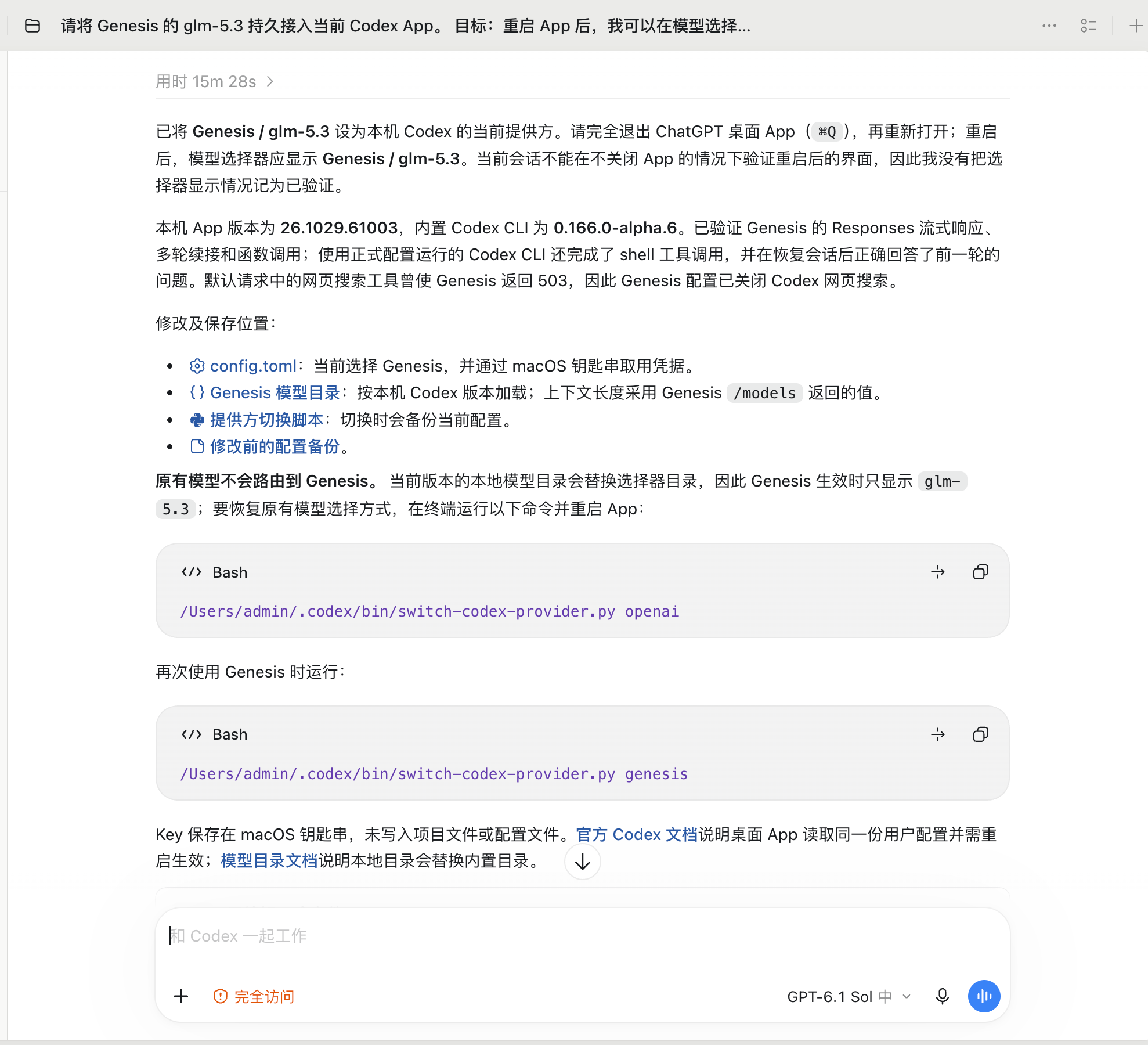
Codex 请求修改本机配置时,检查它准备修改的文件和备份位置,再允许执行。自定义模型目录可能替换内置目录,因此需要让 Codex 检查当前版本的提供方切换方式,不能仅把名称加入列表就认定接入完成。模型目录规则见 Codex 官方说明。
配置完成后,Codex 会说明修改的文件、备份位置和重启方法。下面是一次配置完成的回复示例;截图中的提供方切换脚本由该次配置生成,实际名称和位置以你收到的回复为准。
方式二:通过终端写入配置文件
这份示例会将当前提供方切换为 Genesis,模型目录中显示 Genesis / glm-5.3。它不会自动把不同提供方的模型合并成同一个列表;切回原有提供方时,可恢复配置备份。
1. 保存原模型配置。 在 macOS 终端执行下面整段命令。原配置会保存为固定名称 config.original.toml,重复执行不会覆盖这份备份;如果原来没有配置文件,就保存一份空配置,切回时使用默认设置。
mkdir -p "$HOME/.codex"
if [ ! -f "$HOME/.codex/config.original.toml" ]; then
  if [ -f "$HOME/.codex/config.toml" ]; then
    cp "$HOME/.codex/config.toml" "$HOME/.codex/config.original.toml"
  else
    touch "$HOME/.codex/config.original.toml"
  fi
fi
2. 保存模型目录。 下载 glm-5.3 模型目录,将它放到 ~/.codex/genesis-models.json。在访达按 ⌘⇧G,输入 ~/.codex 即可打开这个目录。
该目录使用 medium 推理档位,配置文件也需保持 model_reasoning_effort = "medium"。本例中使用 none 会出现没有正文回复的情况。目录采用文本输入和 32K 的保守上下文限制;其他版本若不能读取,请使用方式一按版本调整。
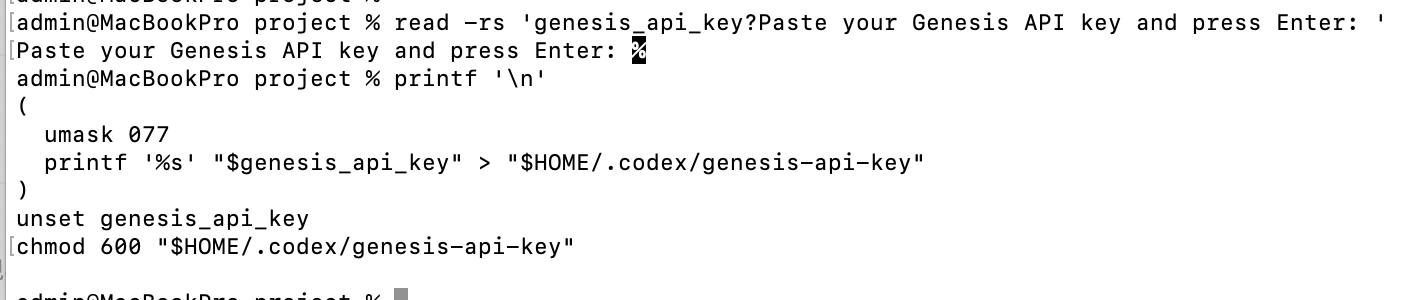
3. 保存 Key。 在 macOS 默认的 zsh 终端中,按顺序完成下面三步:
read -rs 'genesis_api_key?Paste your Genesis API key and press Enter: '
终端出现上述提示后,复制你的完整 Key,回到终端按 ⌘V 粘贴,再按回车。Key 要粘贴在终端等待输入的位置,不是填进代码里;输入时不显示字符是正常的。
输入完成后,在同一个终端窗口中复制并运行下面的保存命令:
printf '\n'
(
  umask 077
  printf '%s' "$genesis_api_key" > "$HOME/.codex/genesis-api-key"
)
unset genesis_api_key
chmod 600 "$HOME/.codex/genesis-api-key"
4. 写入配置文件。 将下面整段命令原样复制到终端执行。$HOME 会自动换成你的用户目录,不用修改用户名,也不用打开编辑器。
完成第 1 步后,执行以下命令。它会写入当前配置,并另存一份 config.genesis.toml,供以后切换使用。
cat > "$HOME/.codex/config.toml" <<EOF
model = "glm-5.3"
model_provider = "genesis"
model_reasoning_effort = "medium"
model_catalog_json = "$HOME/.codex/genesis-models.json"
web_search = "disabled"

[model_providers.genesis]
name = "Genesis"
base_url = "https://token.moi.matrixorigin.cn/v1"
wire_api = "responses"

[model_providers.genesis.auth]
command = "/bin/cat"
args = ["$HOME/.codex/genesis-api-key"]
EOF
cp "$HOME/.codex/config.toml" "$HOME/.codex/config.genesis.toml"
执行完成后,配置已保存到 ~/.codex/config.toml。接下来按第 4 节重启 Codex App 并新建对话。
查看配置文件。 在终端执行:
ls -l "$HOME/.codex/"config*.toml
这次配置使用以下三个文件:
文件 |
用途 |
|---|---|
|
App 当前使用的配置 |
|
第 1 步保存的原模型配置 |
|
刚保存的 Genesis 配置 |
切回原模型。 完全退出 Codex App 后,复制并运行:
cp "$HOME/.codex/config.original.toml" "$HOME/.codex/config.toml"
再次切到 Genesis。 完全退出 Codex App 后,复制并运行:
cp "$HOME/.codex/config.genesis.toml" "$HOME/.codex/config.toml"
每次切换后,重新打开 Codex App 并新建对话即可。两份配置会一直保留,不用查找日期备份或手动重命名文件。
4. 重启 Codex App 并在新对话中选择模型
本教程切换的是 Codex App 的模型提供方。切换后需要完全退出并重启 Codex App,再在 App 中新建对话,才能使用新的模型配置;App 中已有的对话沿用原配置,不支持在旧对话中直接切换到新配置的 Genesis 模型。
完成所选方式的配置后,完全退出并重新打开 App(macOS 可用
⌘Q退出)。点击新建对话,打开输入框下方的模型选择器,确认能找到并选择
Genesis / glm-5.3。如当前版本需要先切换提供方,按配置结果中的说明操作。在新对话中发送“你是什么模型”,查看模型回复。
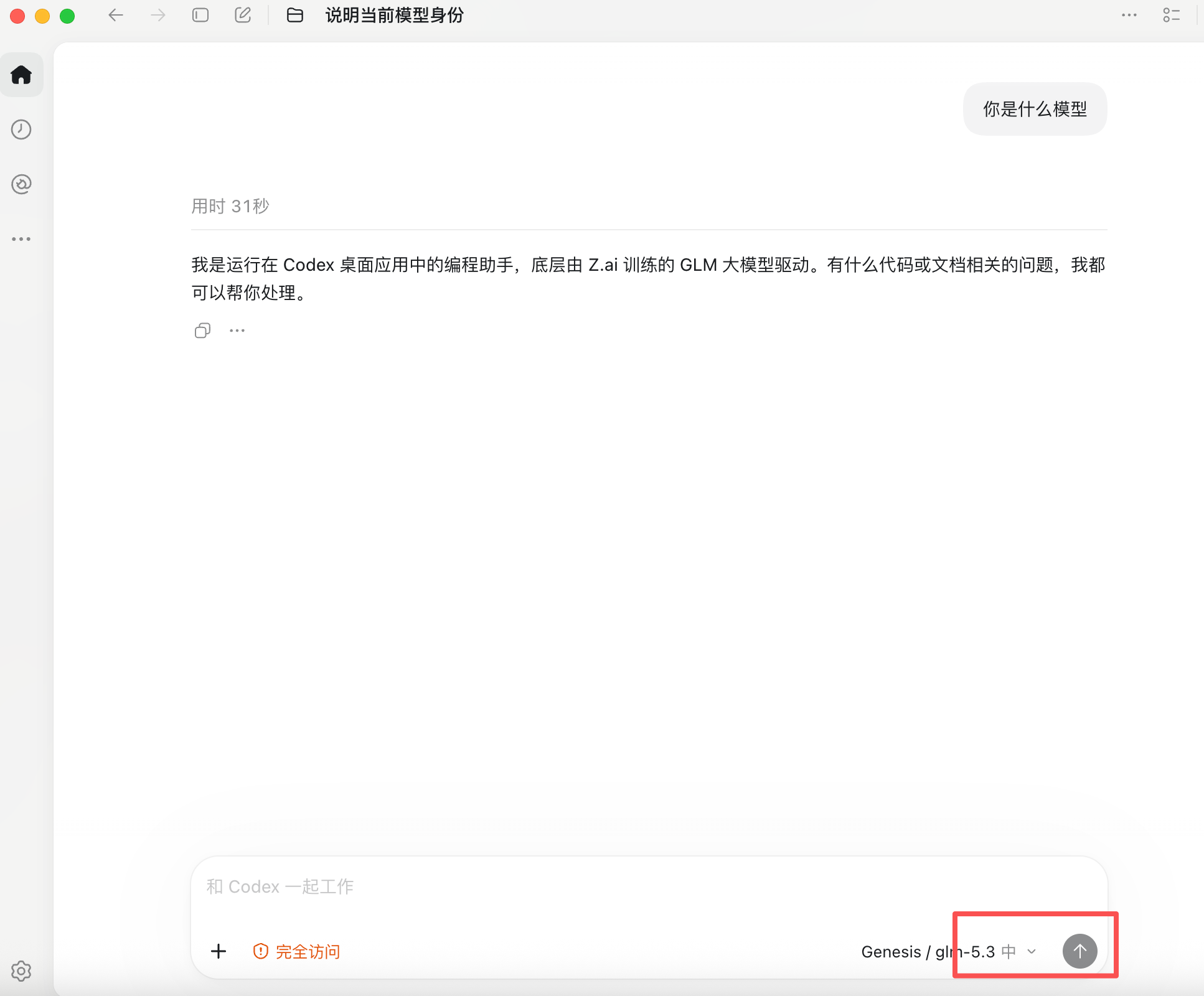
如上图所示,输入框下方已显示 Genesis / glm-5.3,并且新对话能够正常收到回复。至此,已完成 Codex App 中的模型切换。